Форматирование диска? Windows сдаётся!
В современном цифровом мире, где информация – это валюта, эффективное управление хранилищем данных становится критически важным. Операционная система Windows, несмотря на свою распространенность, иногда преподносит неприятные сюрпризы, особенно когда речь заходит о форматировании дисков. Пользователи часто сталкиваются с загадочными ошибками, сообщениями об отказе в доступе и другими препятствиями, превращающими простую задачу в настоящую головоломку. Почему Windows так часто «сдается» при попытке форматирования диска, и какие альтернативные методы и решения существуют для успешного завершения этой важной операции? Давайте разбираться.
Форматирование диска: Windows сдаётся?!
Windows иногда может отказаться форматировать диск, представляя пользователю различные сообщения об ошибках. Это может быть вызвано разными причинами, начиная от логических проблем с файловой системой и заканчивая физическими повреждениями диска. В таких случаях, когда стандартные средства Windows не помогают, стоит рассмотреть альтернативные методы, такие как использование сторонних утилит или загрузочных дисков с инструментами для форматирования. Важно понимать, что форматирование удалит все данные с диска, поэтому необходимо предварительно создать резервную копию ценной информации.
Почему Windows не может отформатировать диск?
Существует несколько причин, по которым Windows может не удаваться отформатировать диск. Одной из самых распространенных является повреждение файловой системы или наличие битых секторов на диске. Также, если диск в настоящее время используется какой-либо программой или процессом, Windows может заблокировать его форматирование. Кроме того, вирусы или вредоносное ПО могут препятствовать нормальной работе операционной системы и вызывать проблемы с форматированием. В редких случаях, проблема может быть связана с несовместимостью драйверов или проблемами с аппаратной частью компьютера.
Альтернативные методы форматирования диска
Если стандартные средства Windows оказываются неэффективными, существуют альтернативные методы для форматирования диска. Можно использовать сторонние программы для управления дисками, которые часто предлагают более широкие возможности и справляются с более сложными ситуациями. Другой вариант — загрузиться с загрузочного диска или USB-накопителя с операционной системой или специальными инструментами для восстановления и форматирования. Эти инструменты позволяют получить доступ к диску напрямую, минуя ограничения операционной системы, и выполнить форматирование.
Использование командной строки для форматирования
Командная строка (Command Prompt) предоставляет мощные инструменты для управления дисками, включая возможность форматирования. С помощью команды `diskpart` можно получить доступ к утилитам управления дисками и разделами. Важно быть осторожным при использовании командной строки, так как неправильные действия могут привести к потере данных или повреждению системы. Необходимо четко понимать, какой диск вы собираетесь форматировать, и правильно вводить команды. Например, можно использовать команды `list disk`, `select disk`, `clean`, `create partition primary` и `format fs=NTFS quick` для форматирования диска в файловую систему NTFS.
Восстановление данных после неудачного форматирования
Если форматирование диска прошло неудачно или данные были удалены случайно, существуют способы попытаться восстановить их. Существуют специализированные программы для восстановления данных, которые сканируют диск в поисках удаленных файлов и пытаются восстановить их. Важно понимать, что чем быстрее вы предпримете попытку восстановления, тем выше вероятность успеха. Не следует записывать новые данные на отформатированный диск, так как это может перезаписать удаленные файлы и сделать восстановление невозможным.
Безопасное форматирование диска
Безопасное форматирование, также известное как «стирание данных», является более надежным способом удаления информации с диска, чем обычное форматирование. При обычном форматировании данные не удаляются физически, а лишь помечаются как удаленные, что позволяет восстановить их с помощью специальных программ. Безопасное форматирование перезаписывает все сектора диска случайными данными, что делает восстановление информации практически невозможным. Этот метод рекомендуется использовать, если вы хотите продать или утилизировать диск, содержащий конфиденциальную информацию.
| Проблема | Возможное решение |
|---|---|
| Ошибка форматирования в Windows | Использование сторонних программ, форматирование через командную строку (diskpart). |
| Диск используется другими программами | Закрыть все программы, использующие диск; перезагрузить компьютер. |
| Повреждение файловой системы | Проверка диска на ошибки (chkdsk); форматирование с использованием загрузочного диска. |
| Невозможность загрузки операционной системы | Восстановление системы с установочного диска; переустановка операционной системы. |
| Необходимость безопасного удаления данных | Использование программ для безопасного стирания данных (например, DBAN). Перезапись всех секторов диска. |
Почему Windows не удаётся завершить форматирование диска?
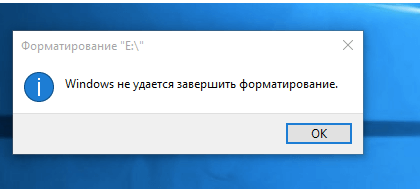
{Диск может не форматироваться по ряду причин, связанных с аппаратными или программными проблемами. Часто это происходит из-за защиты от записи, поврежденной файловой системы, физических повреждений диска, вирусной активности или конфликтов с другими программами, использующими диск. Также, проблемы могут возникнуть из-за устаревших драйверов или ошибок в операционной системе. В некоторых случаях, форматирование может быть заблокировано из-за системных файлов, расположенных на диске, особенно если это системный раздел.}
Защита от записи на диске
Защита от записи может быть активирована как программно, так и аппаратно. Это предотвращает любые изменения на диске, включая форматирование. Проверьте, не установлен ли переключатель защиты от записи на вашем диске (если это физический диск) или не включена ли защита от записи программно в настройках операционной системы.
- Проверьте наличие физического переключателя защиты от записи на USB-накопителе или SD-карте.
- Используйте команду diskpart в командной строке для проверки и снятия атрибута «только чтение».
- Убедитесь, что в настройках реестра Windows не установлены политики, блокирующие запись на диск.
Ошибки файловой системы
Поврежденная файловая система может препятствовать процессу форматирования. Ошибки могут возникнуть из-за внезапного отключения питания, вирусных атак или сбоев программного обеспечения. Windows может не удаваться форматировать диск, если файловая система содержит серьезные ошибки, которые мешают процессу форматирования.
- Запустите утилиту chkdsk /f /r для исправления ошибок файловой системы.
- Попробуйте использовать другой файловый менеджер или утилиту для форматирования, например, Disk Management.
- Рассмотрите возможность загрузки с установочного диска Windows или USB и попробуйте отформатировать диск из среды восстановления.
Поврежденные секторы на диске
Наличие поврежденных секторов на диске может привести к сбоям во время форматирования. Поврежденные секторы могут быть результатом физического износа диска, механических повреждений или производственных дефектов. Если Windows обнаруживает большое количество поврежденных секторов, процесс форматирования может прерваться.
- Используйте утилиту chkdsk /r для поиска и восстановления поврежденных секторов (это займет больше времени, чем chkdsk /f).
- Проверьте состояние диска с помощью утилит диагностики жесткого диска от производителя (например, SeaTools для Seagate, WD Diagnostics для Western Digital).
- В крайнем случае, рассмотрите возможность низкоуровневого форматирования (будьте осторожны, это удалит все данные без возможности восстановления).
Вирусы или вредоносное ПО
Вирусы и вредоносное программное обеспечение могут вмешиваться в процесс форматирования диска. Некоторые вирусы могут блокировать доступ к диску или повреждать системные файлы, необходимые для форматирования. Проверьте систему на наличие вирусов и удалите все обнаруженные угрозы перед попыткой форматирования.
- Запустите полное сканирование системы с помощью надежного антивирусного программного обеспечения.
- Используйте загрузочный антивирусный диск или USB для сканирования системы вне операционной системы.
- Убедитесь, что ваше антивирусное программное обеспечение обновлено до последних вирусных баз.
Конфликтующие процессы
Другие программы или процессы, активно использующие диск, могут помешать Windows завершить форматирование. Например, если на диске запущены какие-либо приложения, или если диск используется как файл подкачки, форматирование может быть заблокировано. Закройте все ненужные программы и процессы перед попыткой форматирования.
- Перезагрузите компьютер в безопасном режиме и попробуйте отформатировать диск в безопасном режиме.
- Используйте диспетчер задач (Ctrl+Shift+Esc) для закрытия всех ненужных процессов и приложений, связанных с диском.
- Отключите временно антивирусное программное обеспечение и другие программы, которые могут блокировать доступ к диску.
Что будет, если форматировать диск с виндой?
Форматирование диска с Windows приведет к полному удалению всех данных, хранящихся на этом диске. Это включает в себя операционную систему Windows, все установленные программы, личные файлы, документы, фотографии, видео и любые другие данные. После форматирования диск станет пустым и на нем не будет работоспособной операционной системы. Компьютер не сможет загрузиться с этого диска, и потребуется переустановка Windows или другой операционной системы для восстановления работоспособности.
Что происходит с операционной системой?
- Операционная система Windows будет полностью удалена с диска. Это означает, что все системные файлы, необходимые для загрузки и работы Windows, будут стерты.
- После форматирования диск не будет содержать операционной системы. При попытке загрузить компьютер с этого диска, система не сможет найти необходимые файлы загрузки и, скорее всего, покажет сообщение об ошибке или просто не загрузится.
- Для того чтобы снова использовать компьютер, потребуется установка операционной системы на отформатированный диск. Это может быть установка Windows заново, или установка другой операционной системы, например, Linux.
Что произойдет с моими файлами и программами?
- Все ваши личные файлы и данные будут безвозвратно удалены с отформатированного диска. Это включает в себя документы, фотографии, видео, музыку, загрузки и любые другие файлы, которые вы сохранили на диске.
- Все установленные программы и приложения будут также удалены. После форматирования диска, все программы, которые вы устанавливали, включая офисные пакеты, игры, браузеры и другие приложения, не будут доступны.
- Перед форматированием диска крайне важно сделать резервную копию всех важных файлов и данных, если вы хотите их сохранить. После форматирования, восстановление данных может быть сложным или невозможным.
Можно ли восстановить данные после форматирования?
- Восстановление данных после форматирования возможно, но не всегда гарантировано. После «быстрого» форматирования, данные физически не удаляются с диска сразу, а только удаляются указатели на файлы. Это означает, что данные могут быть восстановлены с помощью специальных программ.
- Шансы на успешное восстановление данных уменьшаются со временем и по мере записи новой информации на отформатированный диск. Чем больше времени прошло после форматирования и чем больше данных было записано, тем сложнее и менее вероятно успешное восстановление.
- «Полное» форматирование (или низкоуровневое форматирование) затрудняет восстановление данных в значительной степени. Полное форматирование перезаписывает все сектора диска нулями или случайными данными, что делает восстановление данных практически невозможным для обычных пользователей.
Какие типы форматирования существуют?
- Существует «быстрое» форматирование, которое является более быстрым процессом. При быстром форматировании, операционная система создает новую файловую систему, но не стирает данные физически. Удаляются только таблицы размещения файлов, что делает данные невидимыми для операционной системы.
- Существует «полное» форматирование, которое занимает больше времени, но является более надежным процессом. При полном форматировании, все сектора диска перезаписываются нулями или случайными данными. Это полностью удаляет данные и делает восстановление более сложным.
- Также существуют варианты форматирования, различающиеся по типу файловой системы, такие как NTFS, FAT32, exFAT. Выбор файловой системы зависит от целей использования диска и операционной системы. Например, NTFS обычно используется для системных дисков Windows, а FAT32 и exFAT чаще для съемных носителей.
Когда следует форматировать диск с Windows?
- Перед переустановкой Windows. Форматирование системного диска перед установкой новой версии Windows рекомендуется для чистой установки и удаления возможных ошибок и конфликтов от предыдущей системы.
- Для удаления вирусов или вредоносного ПО. В некоторых случаях, если компьютер сильно заражен вирусами и другие методы очистки не помогают, форматирование диска и переустановка Windows может быть радикальным, но эффективным решением.
- При подготовке диска к продаже или передаче другому пользователю. Форматирование диска обеспечивает конфиденциальность и удаление всех личных данных перед передачей компьютера или диска другому человеку. В этом случае рекомендуется полное форматирование для более надежного удаления данных.
Как отформатировать диск, но оставить Windows?
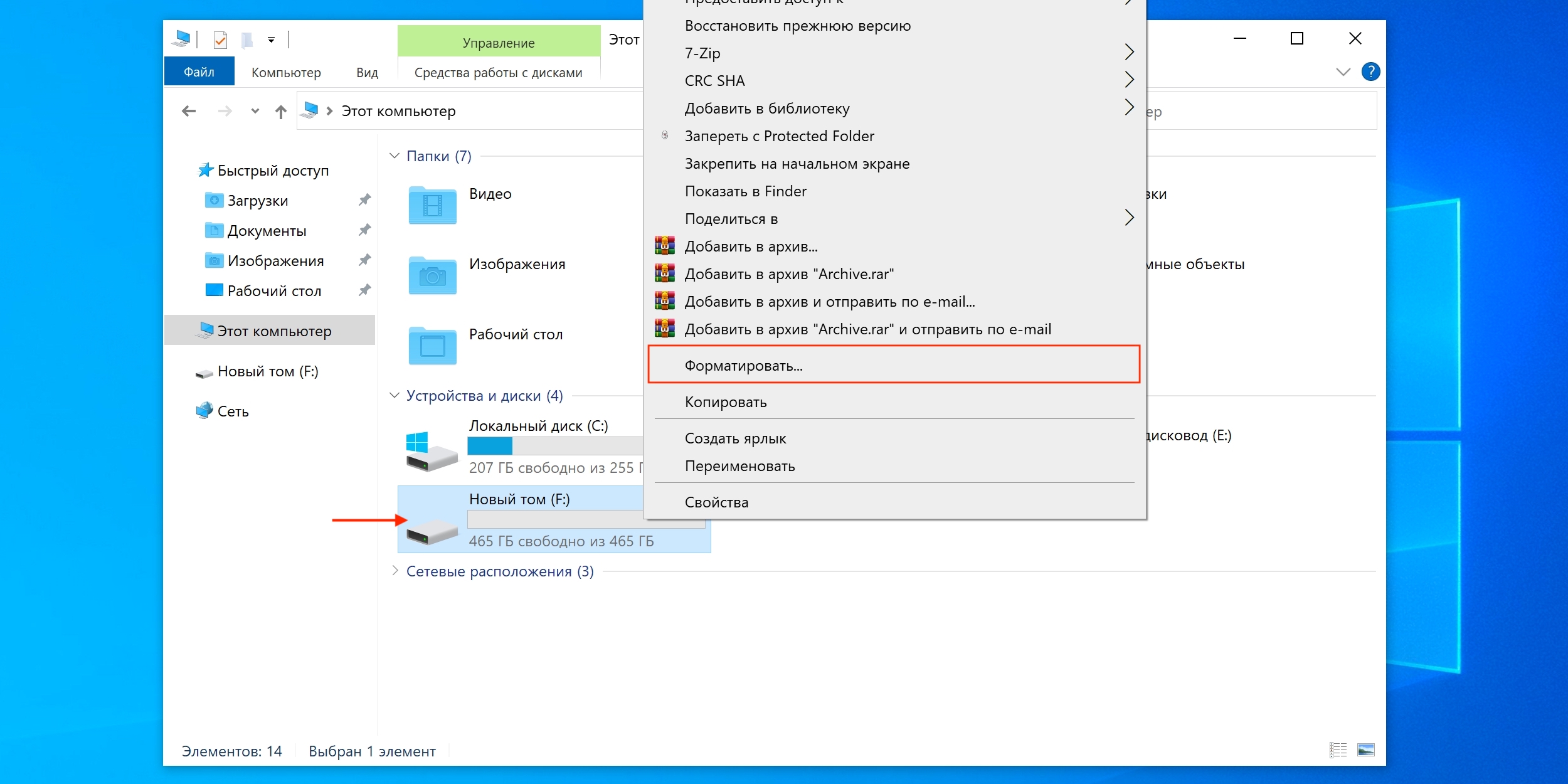
Отформатировать диск, на котором установлена операционная система Windows, невозможно без ее удаления. Windows установлена на системном диске (обычно это диск C:), и форматирование этого диска приведет к полному удалению операционной системы и всех данных на нем. Однако, если вы хотите отформатировать другой диск или раздел, который не является системным (например, диск D:, E: и т.д.), и при этом сохранить Windows, это вполне возможно.
Что такое форматирование диска и зачем это нужно?
- Форматирование диска — это процесс подготовки устройства хранения данных (жесткого диска, SSD, USB-накопителя и т.д.) к использованию. В процессе форматирования создается файловая система, которая организует данные на диске и позволяет операционной системе их записывать и читать.
- Форматирование может быть необходимо в различных ситуациях, например, при установке новой операционной системы, при подготовке нового диска к использованию, при удалении всех данных с диска, или при исправлении ошибок файловой системы.
- Существует два основных типа форматирования: быстрое форматирование и полное форматирование. Быстрое форматирование удаляет только файловую систему, делая данные невидимыми для операционной системы, но они все еще могут быть восстановлены. Полное форматирование, в свою очередь, полностью перезаписывает все секторы диска, что делает восстановление данных практически невозможным и также проверяет диск на наличие ошибок.
Быстрое и полное форматирование: в чем разница?
- Быстрое форматирование – это более быстрый процесс, который удаляет только файловую систему и таблицу разделов. Данные остаются на диске, но операционная система не может их видеть. Это похоже на удаление оглавления книги – страницы остаются, но вы больше не знаете, где что находится.
- Полное форматирование – это более длительный процесс, который не только удаляет файловую систему, но и полностью перезаписывает каждый сектор диска нулями. Это гарантирует полное удаление данных и проверяет диск на наличие физических ошибок (битых секторов).
- Для обычного удаления данных или подготовки диска к новой файловой системе часто достаточно быстрого форматирования. Полное форматирование рекомендуется использовать, если вы хотите гарантированно удалить конфиденциальные данные или если подозреваете наличие ошибок на диске.
- Стоит помнить, что после быстрого форматирования данные все еще могут быть восстановлены с помощью специальных программ для восстановления данных. После полного форматирования восстановление данных значительно затруднено или невозможно.
Как отформатировать диск D, E или другой, кроме системного диска C?
- Откройте «Управление дисками». Это можно сделать, нажав правой кнопкой мыши на кнопку «Пуск» и выбрав «Управление дисками», или набрав «diskmgmt.msc» в строке поиска Windows и нажав Enter.
- В окне «Управление дисками» вы увидите список всех доступных дисков и разделов. Найдите диск или раздел, который вы хотите отформатировать, убедившись, что это не системный диск C:. Обычно системный диск помечен как «Загрузочный, Файл подкачки, Основной раздел».
- Щелкните правой кнопкой мыши на выбранном диске или разделе и выберите пункт «Форматировать…».
- В открывшемся окне «Форматирование» вы можете задать имя тома (метку диска), выбрать файловую систему (например, NTFS, FAT32, exFAT) и размер кластера. Для большинства случаев рекомендуется использовать файловую систему NTFS и размер кластера «По умолчанию».
- Вы также можете выбрать тип форматирования: «Быстрое форматирование» (по умолчанию) или снять галочку, чтобы выполнить полное форматирование. Как уже упоминалось, быстрое форматирование быстрее, но полное форматирование более тщательно.
- Внимательно проверьте все настройки перед началом форматирования, особенно убедитесь, что вы выбрали правильный диск или раздел. После начала процесса форматирования все данные на выбранном диске будут удалены.
- Нажмите кнопку «OK», чтобы начать процесс форматирования. Windows может предупредить вас о том, что форматирование удалит все данные на диске. Подтвердите свое намерение, нажав «OK» еще раз.
Меры предосторожности перед форматированием диска.
- Сделайте резервную копию всех важных данных. Форматирование диска удаляет все данные на нем без возможности восстановления (после полного форматирования). Перед форматированием обязательно скопируйте все важные файлы, документы, фотографии, видео и другие данные на другой диск, USB-накопитель или в облачное хранилище.
- Внимательно проверьте, какой диск или раздел вы собираетесь форматировать. Особенно важно убедиться, что вы не выбрали системный диск C:, если вы хотите сохранить Windows. Неправильный выбор диска может привести к потере операционной системы и всех данных на системном диске.
- Закройте все программы и файлы, которые могут быть открыты на форматируемом диске. Это необходимо для того, чтобы форматирование прошло успешно и не вызвало ошибок.
- Отключите любые внешние устройства, которые могут быть подключены к компьютеру и могут быть ошибочно выбраны для форматирования, такие как USB-накопители или внешние жесткие диски, которые вы не хотите форматировать.
- Подумайте дважды, действительно ли вам нужно форматировать диск. В некоторых случаях для решения проблемы может быть достаточно других действий, например, удаление ненужных файлов, очистка диска от временных файлов или дефрагментация диска. Форматирование – это радикальная мера, которая должна применяться только в тех случаях, когда это действительно необходимо.
Альтернативы форматированию для очистки места на диске.
- Используйте «Очистку диска» Windows. Это встроенная утилита Windows, которая позволяет удалить временные файлы, кэш браузера, файлы корзины и другие ненужные файлы, освобождая место на диске. Чтобы запустить «Очистку диска», найдите ее в меню «Пуск» или введите «cleanmgr» в строке поиска.
- Удалите ненужные программы. Многие программы занимают значительное место на диске. Проверьте список установленных программ в «Панели управления» и удалите те программы, которыми вы больше не пользуетесь.
- Перенесите большие файлы на другой диск или в облачное хранилище. Если на диске заканчивается место из-за больших файлов, таких как видео, фотографии или архивы, рассмотрите возможность переноса их на внешний жесткий диск, USB-накопитель или в облачное хранилище.
- Используйте анализаторы дискового пространства. Существуют специальные программы, которые анализируют содержимое диска и показывают, какие файлы и папки занимают больше всего места. Это помогает выявить «пожирателей» дискового пространства и принять меры по их удалению или перемещению.
- Рассмотрите возможность сжатия файлов и папок. Windows позволяет сжимать файлы и папки, чтобы уменьшить занимаемое ими место на диске. Сжатие может быть полезно для файлов, к которым вы редко обращаетесь, но хотите сохранить на диске.
Что удаляется при форматировании диска?
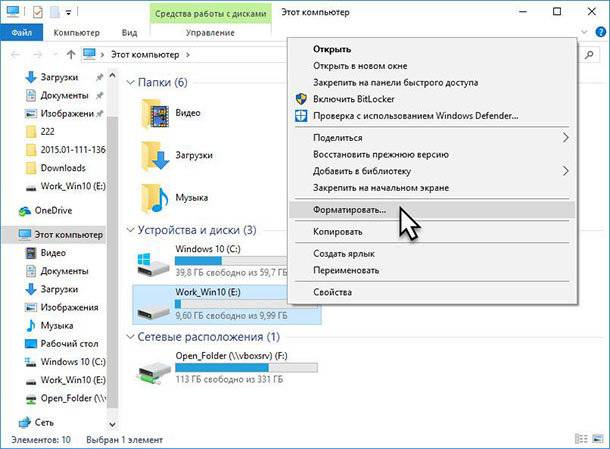
При форматировании диска удаляется вся информация о файлах и папках, хранящихся на диске. Это включает в себя все данные пользователя, операционную систему, программы и любые другие файлы. Форматирование не стирает физически данные сразу, но создает новую файловую систему, которая делает старые данные недоступными для обычного пользователя и операционной системы. Фактически, форматирование очищает «оглавление» диска, удаляя информацию о расположении файлов, но сами данные могут оставаться на диске до тех пор, пока не будут перезаписаны новыми данными.
Процесс стирания данных
Форматирование диска не является процессом физического стирания данных в традиционном смысле. Вместо этого, оно создает новую файловую систему, которая перезаписывает область диска, содержащую информацию о расположении файлов и папок. Старые данные остаются на диске до тех пор, пока не будут перезаписаны новыми данными, что теоретически позволяет восстановить данные после форматирования, особенно если использовалось быстрое форматирование.
- Удаление файловой системы
- Перезапись области метаданных
- Данные остаются физически на диске
Уничтожение файловой системы
Основным эффектом форматирования является уничтожение существующей файловой системы. Файловая система организует данные на диске, позволяя операционной системе находить и управлять файлами. При форматировании создается новая, пустая файловая система, которая не содержит информации о предыдущих файлах и папках. Это делает диск пустым с точки зрения операционной системы, даже если данные физически присутствуют.
- Удаление структуры директорий
- Удаление таблицы размещения файлов (FAT, MFT и т.д.)
- Создание новой файловой системы
Удаление inodes и метаданных
В файловых системах, таких как ext4 или NTFS, информация о файлах хранится в метаданных, включая inodes (в ext4) или MFT записи (в NTFS). Эти структуры содержат информацию о размере файла, дате создания, правах доступа и, самое главное, блоках данных, которые составляют файл. Форматирование удаляет эти метаданные, делая невозможным для операционной системы найти и интерпретировать старые файлы.
- Удаление inodes (ext4) или MFT записей (NTFS)
- Удаление информации о размере и атрибутах файлов
- Потеря связи между файлами и их физическим расположением на диске
Возможность восстановления данных
Поскольку быстрое форматирование обычно не перезаписывает все данные, существует возможность восстановления данных после форматирования, особенно если не было записано новых данных на диск. Существуют специализированные программы для восстановления данных, которые могут сканировать диск в поисках остатков старых файлов и пытаться их восстановить. Однако вероятность успеха восстановления снижается после полного форматирования или перезаписи диска.
- Возможность восстановления после быстрого форматирования
- Использование программ для восстановления данных
- Снижение вероятности восстановления после полного форматирования или перезаписи
Типы форматирования
Существуют различные типы форматирования, включая быстрое форматирование и полное форматирование. Быстрое форматирование просто создает новую файловую систему, не перезаписывая данные. Полное форматирование может занимать больше времени, так как оно может включать в себя проверку диска на ошибки и перезапись данных нулями или случайными значениями, что делает восстановление данных более трудным или невозможным.
- Быстрое форматирование (быстрое, не перезаписывает данные)
- Полное форматирование (медленнее, может перезаписывать данные)
- Влияние типа форматирования на восстановление данных
Часто задаваемые вопросы
Почему Windows не может отформатировать мой диск?
Проблемы с форматированием диска могут быть вызваны несколькими факторами: вирусами, поврежденными секторами, защитой от записи или использованием диска другими программами. Попробуйте закрыть все приложения и повторите попытку, также можно запустить антивирусную проверку.
Что делать, если Windows выдает ошибку при форматировании?
Если Windows выдает ошибку, попробуйте форматировать диск через командную строку (diskpart), используя загрузочный диск с другой операционной системой или специальные утилиты для форматирования дисков от производителей. Создание загрузочного носителя может оказаться полезным.
Какие есть альтернативные способы отформатировать диск?
Помимо встроенных средств Windows, существуют сторонние программы для форматирования дисков, например, EaseUS Partition Master или MiniTool Partition Wizard. Эти инструменты часто предоставляют дополнительные функции и интерфейс, более удобный для пользователя.
Как убедиться, что диск полностью отформатирован и готов к использованию?
После форматирования проверьте диск на наличие ошибок и поврежденных секторов, используя встроенные инструменты Windows (chkdsk) или сторонние утилиты. Полное форматирование (не быстрое) обычно гарантирует более тщательную очистку диска, но занимает больше времени.