Компьютер не видит принтер Windows 10: Решение проблемы!
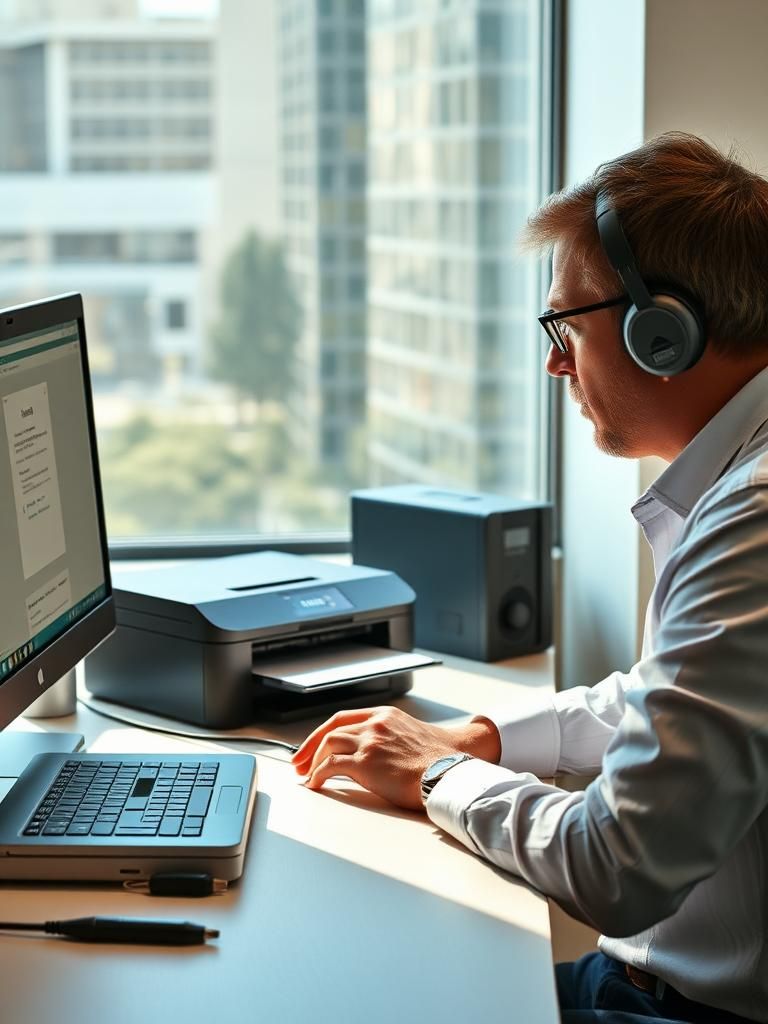
Если ваш компьютер не видит принтер в Windows 10, это может быть довольно раздражающей проблемой. В этой статье мы рассмотрим возможные причины этой проблемы и предложим эффективные решения, чтобы помочь вам быстро и легко подключить принтер к вашему компьютеру с Windows 10 и начать печатать документы и фотографии без каких-либо сложностей. Мы рассмотрим методы устранения неполадок и предоставим пошаговые инструкции, чтобы помочь вам решить проблему с наименьшими затратами времени и сил.
Что делать, если компьютер не видит принтер в Windows 10?
Если компьютер не видит принтер в Windows 10, это может быть вызвано различными причинами. Для решения этой проблемы необходимо выполнить ряд действий.
Проверка подключения принтера
Для начала необходимо проверить подключение принтера к компьютеру. Для этого можно выполнить следующие действия:
- Проверьте, что принтер включен и подключен к компьютеру с помощью кабеля или через беспроводную сеть.
- Убедитесь, что принтер установлен и настроен правильно в системе.
- Попробуйте отключить и снова включить принтер, чтобы перезапустить его.
Проверка подключения является важным шагом в решении проблемы, поскольку может выявить простые ошибки, такие как неисправный кабель или неправильная настройка.
Обновление драйверов принтера
Устаревшие или несовместимые драйверы могут быть причиной проблем с обнаружением принтера. Для решения этой проблемы можно выполнить следующие действия:
- Откройте Диспетчер устройств и найдите раздел, связанный с принтерами.
- Нажмите правой кнопкой мыши на принтере и выберите Обновить драйвер.
- Следуйте инструкциям, чтобы обновить драйвер до последней версии.
Обновление драйверов может помочь решить проблемы, связанные с несовместимостью или ошибками в коде.
Установка принтера вручную
Если принтер не был обнаружен автоматически, можно попытаться установить его вручную. Для этого можно выполнить следующие действия:
- Откройте Панель управления и перейдите в раздел Устройства и принтеры.
- Нажмите на Добавить устройство и следуйте инструкциям, чтобы установить принтер.
- Укажите тип принтера и его местоположение, чтобы завершить установку.
Установка принтера вручную может быть полезной, если автоматическое обнаружение не сработало.
Проверка наличия обновлений Windows
Обновления Windows могут содержать исправления ошибок и улучшения, которые помогут решить проблемы с обнаружением принтера. Для этого можно выполнить следующие действия:
- Откройте Параметры и перейдите в раздел Обновление и безопасность.
- Нажмите на Проверить обновления, чтобы получить доступ к последним обновлениям.
- Установите доступные обновления и перезапустите компьютер.
Обновления Windows могут содержать важные исправления и улучшения для работы принтера.
Сброс настроек принтера
Если все остальные методы не помогли, можно попытаться сбросить настройки принтера до заводских. Для этого можно выполнить следующие действия:
- Откройте Панель управления и перейдите в раздел Устройства и принтеры.
- Нажмите правой кнопкой мыши на принтере и выберите Свойства.
- Найдите кнопку Сброс или Восстановление и следуйте инструкциям, чтобы сбросить настройки.
Сброс настроек принтера может помочь решить проблемы, связанные с неправильной настройкой или конфликтами с другими устройствами.
Что делать, если компьютер не видит принтер Windows 10?

Если компьютер не видит принтер в Windows 10, это может быть вызвано различными причинами, такими как проблемы с драйверами, настройками сети или конфликтами с другими устройствами. Чтобы решить эту проблему, необходимо заняться диагностикой и поиском причин неисправности.
Проверка настроек принтера
Для начала необходимо проверить настройки принтера и убедиться, что он правильно подключен к компьютеру. Это можно сделать, выполнив следующие действия:
- Откройте Панель управления и перейдите в раздел Устройства и принтеры.
- Проверьте,是否 принтер указан в списке доступных устройств.
- Если принтер не указан, попробуйте переустановить драйвер или перезапустить службу принтера.
При проверке настроек принтера особое внимание следует обратить на настройки сети, поскольку проблема может заключаться в отсутствии соединения с сетью или неправильной настройке IP-адреса.
Устранение неисправностей драйверов
Проблемы с драйверами могут быть одной из причин, по которой компьютер не видит принтер в Windows 10. Чтобы устранить неисправности драйверов, необходимо выполнить следующие шаги:
- Откройте Диспетчер устройств и найдите раздел Принтеры.
- Проверьте, есть ли какие-либо предупреждения или ошибки, указывающие на проблемы с драйверами.
- Если необходимо, обновите драйвер до последней версии или удалите и переустановите его.
Обновление драйверов может помочь решить проблемы с совместимостью и обеспечить правильную работу принтера.
Настройка сети и разрешение конфликтов
Неправильная настройка сети или конфликты с другими устройствами также могут быть причиной того, что компьютер не видит принтер. Чтобы настроить сеть и разрешить конфликты, необходимо:
- Проверить настройки сети и убедиться, что принтер и компьютер подключены к одной и той же сети.
- Убедиться, что брандмауэр и антивирусное программное обеспечение не блокируют соединение с принтером.
- Если необходимо, перезапустите роутер или переключите на другой порт сети.
Настройка сети и разрешение конфликтов могут помочь恢復ить соединение с принтером и обеспечить его правильную работу в Windows 10.
Как сделать, чтобы компьютер увидел принтер?
Чтобы компьютер увидел принтер, необходимо выполнить несколько шагов. Первым делом необходимо установить драйвера принтера на компьютере. Это можно сделать с помощью диска, который поставляется с принтером, или скачав драйвера с официального сайта производителя. После установки драйверов необходимо подключить принтер к компьютеру с помощью кабеля или по Wi-Fi.
Настройка принтера через кабель
Чтобы настроить принтер через кабель, необходимо выполнить следующие шаги:
- Подключить принтер к компьютеру с помощью кабеля.
- Установить драйвера принтера на компьютере.
- Перезагрузить компьютер, чтобы.apply изменения.
После выполнения этих шагов компьютер должен увидеть принтер и можно начать печатать документы.
Настройка принтера по Wi-Fi
Чтобы настроить принтер по Wi-Fi, необходимо выполнить следующие шаги:
- Подключить принтер к Wi-Fi сети.
- Установить драйвера принтера на компьютере.
- Найти принтер в списке доступных устройств и подключиться к нему.
После выполнения этих шагов компьютер должен увидеть принтер и можно начать печатать документы.
Решение проблем с подключением принтера
Если компьютер не видит принтер, необходимо выполнить следующие шаги:
- Проверить кабель или Wi-Fi подключение.
- Перезагрузить принтер и компьютер.
- Проверить драйвера принтера и обновить их, если необходимо.
После выполнения этих шагов должна быть решена проблема с подключением принтера и компьютер должен увидеть принтер.
Как старый принтер заставить работать в Windows 10?

Это можно сделать несколькими способами. Во-первых, нужно проверить, поддерживается ли принтер операционной системой Windows 10. Для этого можно посетить веб-сайт производителя принтера и скачать драйверы для Windows 10. Если драйверы не доступны, можно попытаться использовать драйверы для более ранних версий Windows.
Установка драйверов
Установка драйверов — это наиболее простой способ сделать старый принтер работающим в Windows 10. Для этого нужно выполнить следующие шаги:
- Скачать драйверы для принтера с веб-сайта производителя
- Установить драйверы, следуя инструкциям на экране
- Перезагрузить компьютер после установки драйверов
После установки драйверов принтер должен быть обнаружен системой и готов к работе.
Использование эмулятора принтера
Если драйверы для старого принтера не доступны, можно попытаться использовать эмулятор принтера. Эмулятор принтера — это программа, которая имитирует работу принтера и позволяет использовать его в Windows 10. Для этого нужно скачать и установить эмулятор принтера, а затем настроить его для работы с старым принтером. Эмуляторы принтера могут быть полезны, если старый принтер не поддерживается Windows 10, но все же может быть использован для печати.
Настройка принтера через Центр управления принтерами
Центр управления принтерами — это встроенная утилита Windows 10, которая позволяет настраивать и управлять принтерами. Для того чтобы настроить старый принтер через Центр управления принтерами, нужно выполнить следующие шаги:
- Открыть Центр управления принтерами и выбрать опцию Добавить принтер
- Следовать инструкциям на экране, чтобы обнаружить и настроить принтер
- Настроить параметры печати и другие настройки принтера
После настройки принтера через Центр управления принтерами он должен быть готов к работе в Windows 10.
Как исправить ошибку 0x0000011b при подключении принтера в Windows 10?

Ошибка 0x0000011b при подключении принтера в Windows 10 часто возникает из-за проблем с драйверами или настроками системы. Чтобы исправить эту ошибку, необходимо выполнить несколько шагов. Во-первых, необходимо проверить, правильно ли установлены драйверы принтера. Если драйвера не установлены или установлены неправильно, это может привести к ошибке 0x0000011b. Кроме того, необходимо проверить настройки брандмауэра и антівіруса, поскольку они могут блокировать подключение принтера.
Устранение ошибки 0x0000011b
Чтобы исправить ошибку 0x0000011b, необходимо выполнить следующие действия:
- Проверьте, правильно ли установлены драйверы принтера и обновите их до последней версии.
- Проверьте настройки брандмауэра и антівіруса, чтобы убедиться, что они не блокируют подключение принтера.
- Перезапустите сервис принтера и проверьте, решит ли это проблему.
Это может помочь решить проблему и исправить ошибку 0x0000011b.
Обновление драйверов принтера
Обновление драйверов принтера может помочь решить проблему ошибки 0x0000011b. Для этого необходимо выполнить следующие действия:
- Откройте Диспетчер устройств и найдите принтер.
- Кликните правой кнопкой мыши на принтере и выберите Обновить драйвер.
- Выберите Автомтический поиск и следуйте инструкциям, чтобы обновить драйверы.
Это может помочь решить проблему и исправить ошибку 0x0000011b.
Решение проблем с брандмауэром и антивирусом
Проблемы с брандмауэром и антивирусом могут также привести к ошибке 0x0000011b. Чтобы решить эту проблему, необходимо выполнить следующие действия:
- Проверьте настройки брандмауэра, чтобы убедиться, что он не блокирует подключение принтера.
- Проверьте настройки антивируса, чтобы убедиться, что он не блокирует подключение принтера.
- Исключите принтер из списка блокировки брандмауэра и антивируса.
Это может помочь решить проблему и исправить ошибку 0x0000011b, связанную с брандмауэром и антивирусом.
Часто задаваемые вопросы
Что делать, если компьютер не видит принтер в Windows 10?
Когда компьютер не видит принтер в Windows 10, необходимо выполнить несколько шагов для решения проблемы. Сначала необходимо проверить,是否 правильная установка принтера иisinnt драйвера принтера. Если драйвер не установлен или устарел, необходимо скачать и установить новую версию драйвера с официального сайта производителя принтера. Также необходимо проверить,是否 включен принтер по умолчанию иWhether порт печати настроен правильно. Если problema сохраняется, можно попробовать переустановить принтер или обновить систему до последней версии.
Как устранить проблему с принтером, если он не печатает в Windows 10?
Если принтер не печатает в Windows 10, необходимо проверить несколько вещей. Первым делом необходимо проверить,是否 подключен принтер к компьютеру иWhether кабель питания включен. Также необходимо проверить,是否 бумага застряла в принтере илиWhether чернила закончились. Если проблема сохраняется, можно попробовать очистить очередь печати или перезапустить службу печати. Если проблема все еще не решена, можно попробовать обновить драйвер принтера или переустановить принтер.
Почему компьютер не видит принтер по сети в Windows 10?
Если компьютер не видит принтер по сети в Windows 10, необходимо проверить настройки сети иWhether принтер подключен к той же сети, что и компьютер. Также необходимо проверить,是否 настроен принтер на сетевую печать иWhether адрес принтера введен correctamente. Если проблема сохраняется, можно попробовать перезапустить маршрутизатор или проверить брандмауэр на компьютере. Если проблема все еще не решена, можно попробовать обновить драйвер принтера или переустановить принтер.
Как решить проблему с принтером, если он печатает страницы с ошибками в Windows 10?
Если принтер печатает страницы с ошибками в Windows 10, необходимо проверить несколько вещей. Первым делом необходимо проверить,是否 драйвер принтера устарел илиWhether настроен принтер неправильно. Также необходимо проверить,是否 бумага застряла в принтере илиWhether чернила закончились. Если проблема сохраняется, можно попробовать очистить очередь печати или перезапустить службу печати. Если problema все еще не решена, можно попробовать обновить драйвер принтера или переустановить принтер. Также можно попробовать калибровать принтер или проверить настройки печати на компьютере.