Компьютер не видит флешку Windows 10: Что делать?

Если ваш компьютер не видит флешку под управлением Windows 10, это может вызвать множество проблем, особенно когда вам нужен доступ к важным данным. Это явление может быть вызвано различными причинами, такими как неисправности оборудования, проблемы с драйверами или конфликты программного обеспечения. В данной статье мы рассмотрим возможные решения, чтобы помочь вам исправить проблему и снова получить доступ к вашей флешке. Мы покажем вам шаги, которые необходимо предпринять, чтобы устранить неисправность и восстановить функциональность вашего устройства.
Компьютер не видит флешку Windows 10: Что делать?
Если ваш компьютер не видит флешку в Windows 10, это может быть вызвано различными причинами. Для начала, необходимо проверить, правильно ли подключена флешка и не повреждены ли ее контакты. Также, возможно, что проблема заключается в настройках операционной системы или в драйверах устройства.
Проверка подключения и контактов флешки
Для начала, необходимо проверить, правильно ли подключена флешка к компьютеру. Для этого, можно попробовать следующее:
- Проверьте, действительно ли флешка подключена к компьютеру.
- Проверьте, не повреждены ли контакты на флешке или в порте подключения.
- Попробуйте подключить флешку к другому порту или компьютеру, чтобы исключить проблему с аппаратным обеспечением.
Настройка операционной системы
Если флешка не видна в Windows 10, возможно, что проблема заключается в настройках операционной системы. Для этого, можно попробовать следующее:
- Откройте Диспетчер устройств и проверьте, есть ли флешка в списке устройств.
- Проверьте, не отключена ли флешка в настройках Биос или UEFI.
- Попробуйте перезагрузить компьютер и повторно подключить флешку.
Обновление драйверов устройства
Если флешка не видна в Windows 10, возможно, что проблема заключается в драйверах устройства. Для этого, можно попробовать следующее:
- Откройте Диспетчер устройств и найдите флешку в списке устройств.
- Правой кнопкой мыши кликните по устройству и выберите Обновить драйвер.
- Попробуйте автоматически обновить драйверы или вручную установить их из официального сайта производителя.
Использование специальных утилит
Если флешка не видна в Windows 10, возможно, что проблема заключается в с甚至ном разделе или файловой системе. Для этого, можно попробовать использовать специальные утилиты, такие как:
- CHKDSK для проверки и исправления ошибок на флешке.
- FORMAT для форматирования флешки и восстановления ее файловой системы.
- DISKPART для управления разделами и томами на флешке.
Восстановление данных с флешки
Если флешка не видна в Windows 10, возможно, что данные на ней все еще можно восстановить. Для этого, можно попробовать использовать специальные утилиты, такие как:
- Recuva для восстановления удаленных или потерянных файлов.
- TestDisk для восстановления разделов и файловой системы на флешке.
- PhotoRec для восстановления фотографий и других медийных файлов.
Почему компьютер не видит флешку Windows 10?

Компьютер не видит флешку Windows 10 по нескольким причинам. Одной из основных причин является проблема с драйверами или настройками системы. Если флешка не отформатирована или не имеет необходимых драйверов, компьютер не сможет ее распознать. Кроме того, если флешка повреждена или содержит вирусы, это также может быть причиной, по которой компьютер не видит ее.
Проблемы с драйверами и настройками
Проблемы с драйверами и настройками могут быть одной из основных причин, по которой компьютер не видит флешку. Это может быть связано с тем, что драйверы не установлены или не обновлены. Чтобы решить эту проблему, необходимо:
- Обновить драйверы до последней версии
- Установить необходимые драйверы для флешки
- Проверить настройки системы и убедиться, что флешка включена
Если проблема не решена, необходимо проверить флешку на наличие вирусов и помех.
Проверка на наличие повреждений и вирусов
Повреждения и вирусы могут быть причиной, по которой компьютер не видит флешку. Чтобы решить эту проблему, необходимо:
- Проверить флешку на наличие вирусов с помощью антивируса
- Проверить флешку на наличие помех и ошибок
- Отформатировать флешку, если она повреждена или содержит вирусы
После проверки и очистки флешки необходимо попробовать подключить ее к компьютеру снова.
Настройка системы и конфигурация флешки
Настройка системы и конфигурация флешки могут быть причиной, по которой компьютер не видит флешку. Чтобы решить эту проблему, необходимо:
- Проверить настройки системы и убедиться, что флешка включена
- Настроить конфигурацию флешки в соответствии с требованиями системы
- Установить необходимые драйверы и программы для работы с флешкой
После настройки системы и конфигурации флешки необходимо попробовать подключить ее к компьютеру снова и проверить, видит ли компьютер флешку.
Как сделать так, чтобы компьютер увидел флешку?
Чтобы компьютер увидел флешку, необходимо выполнить несколько простых шагов. Во-первых, необходимо убедиться, что флешка вставлена правильно в подходящий порт компьютера. Если флешка не видна, возможно, это связано с неисправным портом или недостатком питания. Также важно проверить, что флешка не поврежена и что на ней нет вирусных программ, которые могут препятствовать ее обнаружению компьютером.
Подключение флешки
При подключении флешки необходимо следить за тем, чтобы она была вставлена в порт USB до конца, иначе компьютер может не обнаружить ее. Если флешка все еще не видна, можно попробовать подключить ее к другому порту или использовать усилитель на более длинный кабель. Вот несколько шагов, которые можно предпринять:
- Попробуйте подключить флешку к другому порту USB.
- Используйте адаптер, если флешка имеет другой тип подключения.
- Проверьте, что на флешке нет проблемной файловой системы или файлов, которые могут препятствовать ее обнаружению.
Настройка операционной системы
Иногда проблема может заключаться в настройках операционной системы. Если компьютер не видит флешку, необходимо проверить, что операционная система корректно настроена на обнаружение внешних устройств. Это можно сделать, войдя в диспетчер устройств и проверив, что флешка отображается в списке устройств. Если ее нет, можно попробовать обновить драйверы для устройства. Вот несколько шагов, которые можно предпринять:
- Откройте диспетчер устройств и проверьте, что флешка отображается в списке устройств.
- Обновите драйверы для устройства, если они устарели.
- Проверьте, что операционная система настроена на автоматическое обнаружение внешних устройств.
Использование специальных программ
Если флешка все еще не видна, можно попробовать использовать специальные программы, которые могут помочь обнаружить и отформатировать флешку. Это могут быть программы, такие как Disk Management или EaseUS Partition Master. Эти программы могут помочь обнаружить и восстановить данные на флешке, а также помочь отформатировать ее, если это необходимо. Вот несколько шагов, которые можно предпринять:
- Скачайте и установите специальную программу, такую как Disk Management.
- Запустите программу и следуйте инструкциям, чтобы обнаружить и отформатировать флешку.
- Проверьте, что программа не повредила данные на флешке, если они важны.
Как открыть флешку, если её не видно?

Если флешку не видно, это может быть вызвано несколькими причинами, включая
неисправность флешки, проблемы с драйверами или настройками системы. Для решения этой проблемы необходимо проверить флешку на наличие физических повреждений и попытаться подключить ее к другому порту или компьютеру. Если проблема сохраняется, можно попробовать обновить драйверы или переустановить программное обеспечение, связанное с флешкой.
Проверка физического состояния флешки
Перед тем, как попытаться открыть флешку, необходимо проверить ее физическое состояние. Это включает в себя визуальный осмотр флешки на наличие повреждений, проверку контактов на наличие окисления или загрязнения, а также проверку целостности корпуса флешки. Если флешка физически повреждена, ее может быть необходимо отремонтировать или заменить. Вот некоторые шаги для проверки физического состояния флешки:
- Визуально осмотрите флешку на наличие видимых повреждений.
- Проверьте контакты флешки на наличие окисления или загрязнения.
- Проверьте целостность корпуса флешки и наличие повреждений.
Попытки подключения флешки к другому порту или компьютеру
Если флешка не видна после проверки ее физического состояния, можно попробовать подключить ее к другому порту или компьютеру. Это может помочь определить, является ли проблема локальной или глобальной. Если флешка видна на другом компьютере, это может указывать на проблему с драйверами или настройками системы на основном компьютере. Вот некоторые шаги для попыток подключения флешки к другому порту или компьютеру:
- Подключите флешку к другому порту на том же компьютере.
- Подключите флешку к другому компьютеру.
- Попроб!уйте подключить флешку через USB-хаб или адаптер.
Обновление драйверов и программного обеспечения
Если флешка по-прежнему не видна после попыток подключения ее к другому порту или компьютеру, можно попробовать обновить драйверы или переустановить программное обеспечение, связанное с флешкой. Это может помочь решить проблемы с неисправными драйверами или устаревшим программным обеспечением. Вот некоторые шаги для обновления драйверов и программного обеспечения:
- Проверьте наличие обновлений для драйверов флешки на сайте производителя.
- Обновите драйверы флешки до последней версии.
- Переустановите проopenedимое обеспечение, связанное с флешкой.
Что делать, если компьютер не видит USB-устройство?
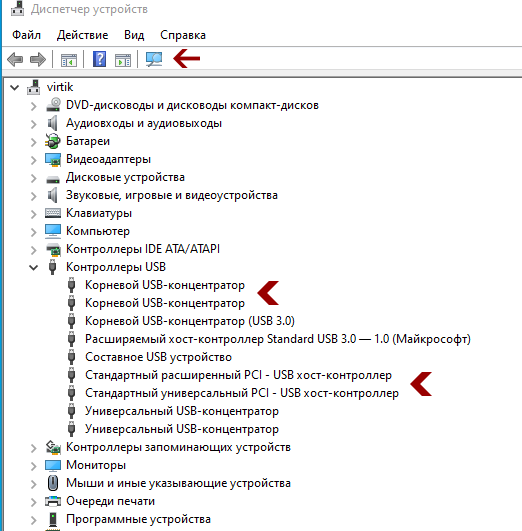
Если компьютер не видит USB-устройство, это может быть вызвано рядом причин. Прежде всего, необходимо проверить подключение устройства к компьютеру, так как проблемы с подключением могут быть самыми распространенными. Если устройство не подключено đúng образом, компьютер может не его распознавать. Также важно проверить состояние порта USB, так как неисправный порт может быть причиной проблемы.
Первоначальные проверки
При первоначальной проверке необходимо убедиться, что USB-устройство подключено к компьютеру через работоспособный порт. Для этого можно попробовать подключить устройство к другому порту USB. Если устройство работает через другой порт, это может указывать на проблему с первоначальным портом. Также можно проверить, работает ли USB-устройство на другом компьютере, чтобы исключить проблему с устройством自身. Некоторые действия, которые можно предпринять:
- Проверить подключение устройства к компьютеру через работоспособный порт USB.
- Попробовать подключить USB-устройство к другому порту USB, чтобы исключить проблему с портом.
- Проверить работоспособность USB-устройства на другом компьютере.
Настройки компьютера и драйверы
Проблемы с драйверами или настройками компьютера также могут быть причиной того, что компьютер не видит USB-устройство. Необходимо проверить, установлены ли последние драйверы для устройства, и обновить их при необходимости. Кроме того, настройки компьютера, такие как отключение портов USB в настройках BIOS, могут препятствовать обнаружению устройства. Некоторые действия, которые можно предпринять:
- Проверить, установлены ли последние драйверы для USB-устройства.
- Обновить драйверы, если они устарели.
- Проверить настройки BIOS и включить порты USB, если они отключены.
Устранение неполадок
Если первоначальные проверки и настройки компьютера не решают проблему, необходимо прибегнуть к более глубокому анализу. Это может включать в себя проверку логов системных событий на наличие ошибок, связанных с USB-устройством, и использование специальных инструментов для диагностики проблем с USB. Необходимо также рассмотреть возможность восстановления системы или переустановки Windows, если проблема является системной. Некоторые действия, которые можно предпринять:
- Просмотреть логи системных событий на наличие ошибок, связанных с USB-устройством.
- Использовать специальные инструменты для диагностики проблем с USB.
- Рассмотреть возможность восстановления системы или переустановки Windows в качестве крайней меры.
Часто задаваемые вопросы
Причины, по которым компьютер не видит флешку в Windows 10
Компьютер не видит флешку в Windows 10 по нескольким причинам. Одна из наиболее распространенных причин — это неисправность флешки. Если флешка повреждена, то компьютер не сможет ее определить. Другой причиной может быть отсутствие необходимых драйверов или их устаревание. В этом случае компьютер не сможет распознать флешку и загрузить ее содержимое. Кроме того, проблемы с портом USB также могут быть причиной того, что компьютер не видит флешку. Поэтому перед тем, как проделывать какие-либо действия, необходимо проверить состояние флешки и порта USB.
Методы решения проблемы с флешкой в Windows 10
Для решения проблемы с флешкой в Windows 10 существуют несколько методов. Первым делом необходимо проверить, есть ли драйвера для флешки в менеджере устройств. Если их нет, то необходимо их установить или обновить. Другим методом является перезагрузка компьютера и подключение флешки к другому порту USB. Если проблема все еще существует, то можно попробовать форматировать флешку, но перед этим необходимо создать резервную копию всех важных данных. Кроме того, можно также использовать специальные программы для восстановления данных с флешки, если она повреждена или заражена вредоносными программами.
Почему компьютер не видит флешку после обновления Windows 10
Компьютер может не видеть флешку после обновления Windows 10 по нескольким причинам. Одна из наиболее распространенных причин — это несовместимость флешки с новой версией операционной системы. В этом случае необходимо начать флешку в SAFE-режиме или переустановить драйвера для флешки. Другой причиной может быть проблема с портом USB, который был обновлен или изменен во время обновления операционной системы. В этом случае необходимо проверить состояние порта USB и подключить флешку к другому порту. Кроме того, проблемы с настройками безопасности также могут быть причиной того, что компьютер не видит флешку после обновления Windows 10.
Как решить проблему с флешкой, если компьютер не видит ее после вируса
Если компьютер не видит флешку после вируса, то необходимо сначала проверить флешку на вредоносные программы с помощью антивируса. Если флешка заражена, то необходимо удалить все вредоносные программы и очистить флешку. После этого необходимо перезагрузить компьютер и подключить флешку к порту USB. Если проблема все еще существует, то можно попробовать форматировать флешку, но перед этим необходимо создать резервную копию всех важных данных. Кроме того, можно также использовать специальные программы для восстановления данных с флешки, если она повреждена или заражена вредоносными программами. После решения проблемы необходимо обеспечить безопасность флешки и компьютера, регулярно обновляя антивирус и проводя сканирование на вирусы.