Не меняется разрешение экрана Windows 10: Исправь сейчас!
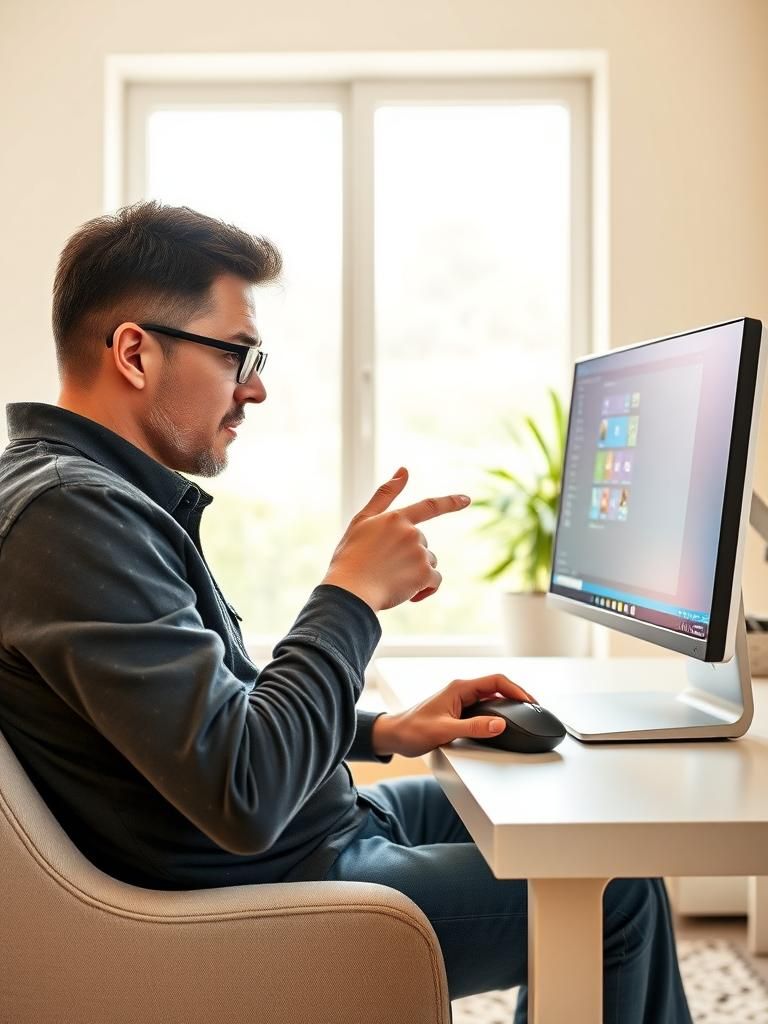
Если разрешение экрана Windows 10 не меняется, это может вызвать серьезные неудобства в работе с компьютером. Такая проблема часто возникает после обновления системы или установки нового программного обеспечения. В некоторых случаях причиной может быть неисправность видеокарты или монитора. В этой статье мы рассмотрим возможные причины ошибки и приведем пошаговые инструкции, чтобы помочь вам исправить проблему и настроить разрешение экрана в Windows 10. Мы также расскажем о дополнительных методах для решения этой проблемы.
Не меняется разрешение экрана Windows 10: возможные причины
Если у вас возникли проблемы с изменением разрешения экрана в Windows 10, это может быть вызвано рядом причин. Сначала стоит проверить, 是否correctly настроены настройки дисплея и graphic карты.
Проверка настроек дисплея
Чтобы исправить проблему с разрешением экрана, необходимо проверить настройки дисплея. Вот несколько шагов, которые можно предпринять:
- Откройте окно Параметры и перейдите в раздел Система.
- Нажмите на Дисплей и выберите необходимое разрешение из выпадающего меню.
- Если разрешение не меняется, попробуйте перезагрузить компьютер.
Настройки дисплея должны быть проверены в первую очередь, чтобы исключить возможность ошибки в настройках.
Обновление драйверов графики
Устаревшие или несовместимые драйверы графики могут вызвать проблемы с разрешением экрана. Чтобы исправить эту проблему, необходимо:
- Открыть Диспетчер устройств и найти раздел Видеоадаптеры.
- Нажать на Обновить драйвер и следовать инструкциям.
- Установить обновленные драйверы и перезагрузить компьютер.
Обновление драйверов может решить проблему с разрешением экрана, если она вызвана устаревшими драйверами.
Проверка конфликтующих программ
Конфликтующие программы могут препятствовать изменению разрешения экрана. Чтобы исправить эту проблему, необходимо:
- Открыть Диспетчер задач и найти раздел Процессы.
- Нажать на Завершить задачу для всехSuspicious программ.
- Удалить конфликтующие программы и перезагрузить компьютер.
Конфликтующие программы должны быть удалены, чтобы избежать проблем с разрешением экрана.
Проверка настроек монитора
Настройки монитора также могут влиять на разрешение экрана. Чтобы исправить эту проблему, необходимо:
- Открыть Меню монитора и найти раздел Настройки изображения.
- Нажать на Авто и следовать инструкциям.
- Установить необходимые настройки монитора и перезагрузить компьютер.
Настройки монитора должны быть проверены, чтобы убедиться, что они не препятствуют изменению разрешения экрана.
Сброс настроек Windows 10
Если все другие методы не помогают, необходимо сбросить настройки Windows 10. Это можно сделать следующим образом:
- Открыть Параметры и перейти в раздел Обновление и безопасность.
- Нажать на Восстановление и следовать инструкциям.
- Сбросить настройки Windows 10 и перезагрузить компьютер.
Сброс настроек должен быть использован как последнее средство, поскольку он удалит все настройки и программы.
Часто задаваемые вопросы
Почему разрешение экрана не меняется в Windows 10?
Разрешение экрана в Windows 10 может не меняться из-за различных причин, включая настройки дисплея, обновления драйверов или проблемы с графической картой. Если вы столкнулись с этой проблемой, необходимо проверить настройки дисплея и убедиться, что они установлены правильно. Кроме того, можно попробовать обновить драйверы графической карты, чтобы обеспечить совместимость с Windows 10. Если проблема остается, возможно, необходимо проверить настройки BIOS или UEFI, чтобы убедиться, что они установлены правильно.
Как исправить проблему с разрешением экрана в Windows 10?
Чтобы исправить проблему с разрешением экрана в Windows 10, необходимо выполнить несколько шагов. Во-первых, необходимо проверить настройки дисплея и убедиться, что они установлены правильно. Для этого можно воспользоваться Панелью управления или Настройками Windows 10. Если проблема остается, можно попробовать обновить драйверы графической карты или переустановить их. Кроме того, можно попробовать сбросить настройки дисплея до их getDefault значений. Если проблема все еще остается, возможно, необходимо обратиться за помощью к Microsoft или профессионалу.
Можно ли изменить разрешение экрана в Windows 10, если графическая карта не поддерживает его?
Если графическая карта не поддерживает определенное разрешение экрана, то Windows 10 не сможет его установить. Однако можно попробовать обновить драйверы графической карты, чтобы обеспечить совместимость с Windows 10. Кроме того, можно попробовать установить более совместимое разрешение экрана, которое поддерживается графической картой. Если проблема остается, возможно, необходимо обратиться за помощью к Microsoft или профессионалу, чтобы найти решение проблемы. Графическая карта может быть устаревшей, и в этом случае возможно, что Windows 10 не сможет установить желаемое разрешение экрана.
Как проверить, поддерживает ли графическая карта определенное разрешение экрана?
Чтобы проверить, поддерживает ли графическая карта определенное разрешение экрана, необходимо выполнить несколько шагов. Во-первых, необходимо открыть Диспетчер устройств Windows 10. Затем необходимо найти графическую карту и открыть ее свойства. В свойствах необходимо найти раздел Разрешения и проверить, какие разрешения экрана поддерживает графическая карта. Кроме того, можно попробовать обновить драйверы графической карты, чтобы обеспечить совместимость с Windows 10. Если проблема остается, возможно, необходимо обратиться за помощью к Microsoft или профессионалу, чтобы найти решение проблемы. Графическая карта может быть устаревшей, и в этом случае возможно, что Windows 10 не сможет установить желаемое разрешение экрана.