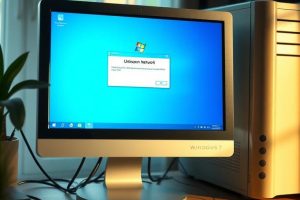
Неопознанная сеть Windows 10? Решено!

При подключении к неопознанной сети Windows 10, пользователи часто сталкиваются с проблемами, которые могут быть довольно раздражающими. Это может ограничить доступ к общим ресурсам, интернету и другим важным функциям. Неопознанная сеть может быть вызвана различными причинами, включая неправильную настройку сети, конфликты с драйверами или ошибки в системе. В этом статье мы рассмотрим возможные причины неопознанной сети и предложим эффективные решения для исправления этой проблемы и восстановления стабильного подключения к сети. Это поможет пользователям вернуть контроль над своей сетью и устранить проблемы.
Неопознанная сеть Windows 10: основные проблемы и решения
Неопознанная сеть Windows 10 — это проблема, с которой сталкиваются многие пользователи. Она возникает, когда операционная система не может определить тип сети, к которой подключено устройство. Esto может привести к проблемам с доступом кИнтернету, сетевым ресурсам и другим функциям.
Причины возникновения неопознанной сети
Причины возникновения неопознанной сети могут быть разными. Некоторые из них включают:
- Проблемы с драйверами сетевых адаптеров, которые могут быть устаревшими или несовместимыми с версией Windows 10.
- Неправильные настройки сети, такие как неверно настроенные параметры протокола TCP/IP или неправильно настроенные брандмауэр.
- Проблемы с маршрутизатором или точкой доступа, которые могут быть неисправны или иметь неправильные настройки.
Симптомы неопознанной сети
Симптомы неопознанной сети могут включать:
- Нет доступа к Интернету, даже если устройство подключено к сети.
- Нет доступа к сетевым ресурсам, таким как общедоступные папки или принтеры.
- Неисправность сетевых служб, таких как служба обновления Windows или служба обнаружения сетей.
Решения для неопознанной сети
Для решения проблемы неопознанной сети можно попробовать:
- Обновить драйверы сетевых адаптеров до последней версии.
- Перезагрузить маршрутизатор или точку доступа, чтобы сбросить настройки сети.
- Проверить настройки сети и убедиться, что они правильны.
Профилактика неопознанной сети
Для профилактики неопознанной сети можно:
- Регулярно обновлять драйверы сетевых адаптеров и операционную систему.
- Проверять настройки сети и убедиться, что они правильны.
- Использовать антивирусное программное обеспечение для защиты от вредоносных программ.
Инструменты для решения неопознанной сети
Для решения проблемы неопознанной сети можно использовать:
- Встроенные утилиты Windows 10, такие как утилита диагностики сети.
- Третье стороннее программное обеспечение, такое как программа для сканирования и ремонта сети.
- Онлайн-ресурсы, такие как официальные форумы поддержки Windows 10.
Часто задаваемые вопросы
Что такое неопознанная сеть в Windows 10?
Неопознанная сеть в Windows 10 — это сеть, которую операционная система не может идентифицировать как trusted (доверенную) или untrusted (недоверенную). Это может произойти, если вы подключаетесь к новой сети, и Windows не имеет достаточно информации о ней, чтобы определить ее тип и уровень доверия. В этом случае, операционная система будет отображать предупреждение о неопознанной сети и предложит пользователю вручнуюedere настройки сети. Неопознанная сеть может представлять собой угрозу для безопасности компьютера, поскольку в ней могут быть уязвимости и риски, которые могут быть использованы злоумышленниками для атаки на компьютер.
Почему Windows 10 не может определить тип сети?
Windows 10 не может определить тип сети, если она не имеет доступа к DNS (системе доменных имен) или если DHCP (протокол динамической настройки хоста) не работает корректно. Это может произойти, если сеть не имеет активного интернет-соединения или если маршрутизатор не настроен корректно. Кроме того, неопознанная сеть может быть вызвана ошибками в настройках сети или конфликтами с другими устройствами в сети. В этом случае, пользователь должен вручную настроить настройки сети, чтобы определить тип сети и уровень доверия.
Как можно исправить неопознанную сеть в Windows 10?
Чтобы исправить неопознанную сеть в Windows 10, пользователь должен выполнить несколько шагов. Первым шагом является проверка настроек сети и đảmечение того, что маршрутизатор и DHCP работают корректно. Далее, пользователь должен попытаться перезапустить компьютер и маршрутизатор, чтобы восстановить соединение. Если проблема остается, пользователь может попробовать вручную настроить настройки сети, указав IP-адрес, маску подсети и шлюз. Если все остальные методы не помогают, пользователь может обратиться к администратору сети или производителю маршрутизатора за помощью.
Можно ли предотвратить неопознанную сеть в Windows 10?
Да, можно предотвратить неопознанную сеть в Windows 10, выполнив несколько мер предосторожности. Первым шагом является настройка безопасных настроек сети, таких как шифрование и аутентификация. Далее, пользователь должен регулярно обновлять операционную систему и программное обеспечение, чтобы устранить уязвимости и ошибки. Кроме того, пользователь должен быть осторожным при подключении к публичным сетям и всегда проверять сертификаты и идентификаторы сети, прежде чем подключаться к ней. Наконец, пользователь может использовать брандмауэр и анти-вирусное программное обеспечение, чтобы защитить компьютер от вредоносных программ и атак.