Неопознанная сеть Windows 7? Легко исправить!
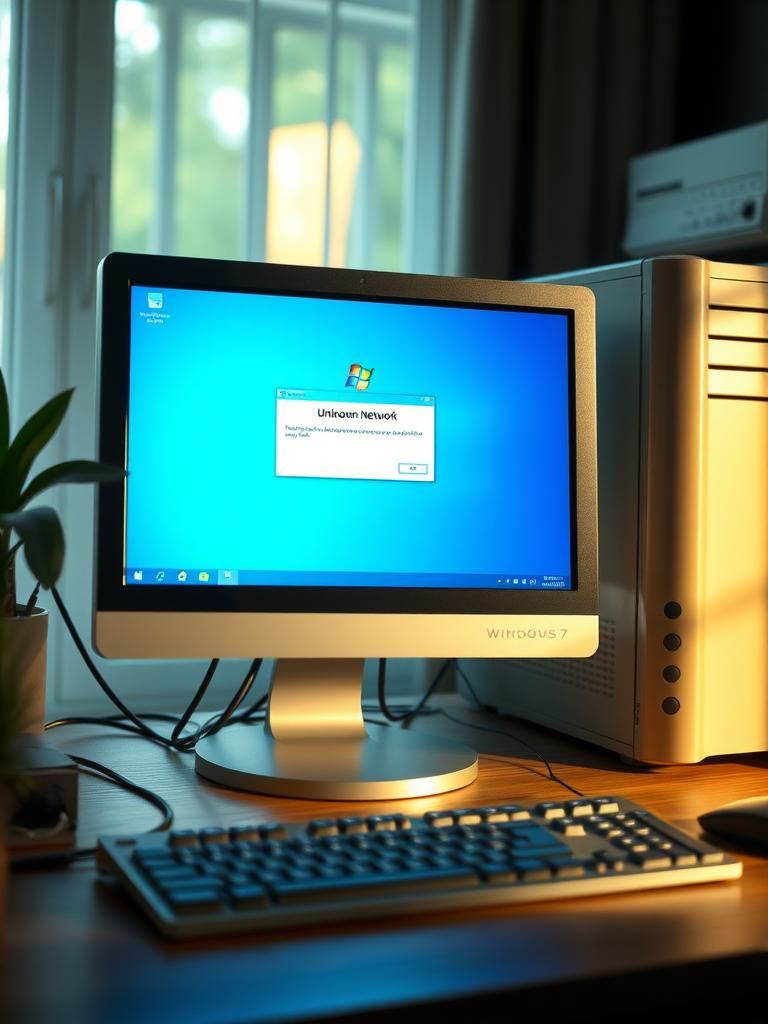
Если ваш компьютер с Windows 7 не может подключиться к сети, это может быть довольно раздражающим. Неопознанная сеть может препятствовать доступу к интернету, обмену файлами и общению с другими устройствами. Однако не стоит отчаиваться — существует несколько простых способов исправить эту проблему. В этом статье мы рассмотрим основные причины неопознанной сети в Windows 7 и предоставим шаги для ее устранения, чтобы вы могли снова получить доступ к интернету и наслаждаться бесперебойной работой вашего компьютера. Это поможет преодолеть трудности и вернуть стабильную связь.
Неопознанная сеть Windows 7? Легко исправить!
При возникновении проблемы с неопознанной сетью в Windows 7 необходимо выполнить несколько простых шагов, чтобы исправить ситуацию. Это может быть связано с неправильной настройкой сетевых параметров или ошибками в системе. Очень важно仔ательно проанализировать проблему и попытаться устранить ее с помощью приведенных ниже советов.
Причины неопознанной сети
Причинами неопознанной сети могут быть:
- Неправильная настройка сетевого адаптера или драйверов сетевых карт.
- Несовместимость между операционной системой и сетевым оборудованием.
- Проблемы с конфигурацией сетевых настроек, такими как IP-адрес, маска подсети, шлюз по умолчанию.
Это могут быть не все возможные причины, но они являются наиболее распространенными. Чтобы исправить проблему, необходимо внимательно изучить каждый из этих пунктов.
Устранение неполадок
Для начала необходимо попытаться перезагрузить компьютер и модем. Это может решить проблему, если она связана с временными сбоями в системе или сетевом оборудовании.
- Перезагрузите компьютер и сетевое оборудование.
- Проверьте все кабели и соединения для убеждения в их целостности.
- Обновите драйверы сетевых карт до последней версии.
Эти простые шаги могут помочь решить проблему, если она не связана с более серьезными системными ошибками.
Настройка сетевых параметров
Для исправления неопознанной сети необходимо仔ательно проверить и, возможно, изменить сетевые параметры. Это включает в себя:
- Проверку IP-адреса и маски подсети.
- Убеждение в правильности шлюза по умолчанию.
- Проверку DNS-серверов для корректной работы.
Каждый из этих параметров должен быть указан正确но, чтобы сеть работала правильно.
Обновление драйверов
Обновление драйверов сетевых карт может помочь решить проблему неопознанной сети. Для этого можно воспользоваться встроенными инструментами Windows или скачать последние версии драйверов с официального сайта производителя сетевой карты.
- Используйте Диспетчер устройств для обновления драйверов.
- Скачайте и установите последние версии драйверов с официального сайта производителя.
- Перезагрузите компьютер после обновления драйверов.
Обновление драйверов может существенно повлиять на работу сети.
Сброс сетевых настроек
Если проблема не решена предыдущими шагами, можно попробовать сбросить сетевые настройки до их заводских параметров. Это может помочь, если проблема связана с неправильной настройкой системы.
- Используйте встроенные инструменты Windows для сброса сетевых настроек.
- Убедитесь, что все изменения сохранены до перезагрузки компьютера.
- Проверьте работу сети после сброса настроек.
Сброс сетевых настроек может помочь в тех случаях, когда проблема связана с ошибками в конфигурации системы.
Что делать, если ПК пишет неопознанную Сеть?
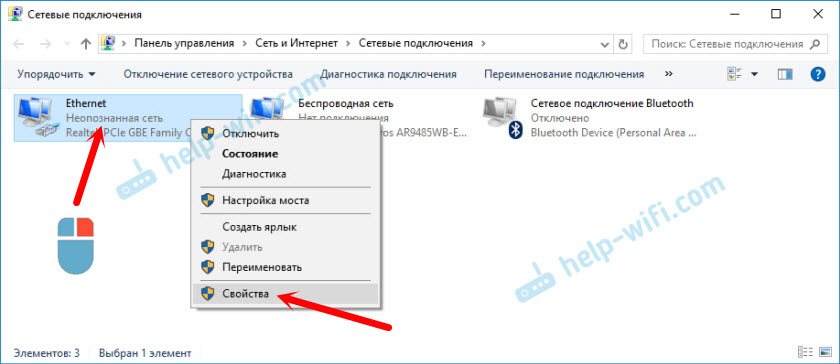
Если ПК пишет неопознанную Сеть, это значит, что компьютер не может определить тип сети, к которой он подключен. Это может произойти по разным причинам, таким как проблемы с сетевым адаптером, неверные настройки сети или проблемы с драйверами. Чтобы решить эту проблему, необходимо проверить все компоненты сети и убедиться, что они работают правильно.
Проверка сетевого адаптера
Для начала необходимо проверить сетевой адаптер, который используется для подключения к сети. Это можно сделать в настройках сети, где необходимо убедиться, что адаптер включен и работает правильно. Если адаптер не работает, необходимо проверить его драйверы и обновить их, если необходимо. Также можно попробовать переустановить сетевой адаптер, чтобы решить проблему.
- Проверьте сетевой адаптер в настройках сети.
- Убедитесь, что адаптер включен и работает правильно.
- Обновите драйверы адаптера, если необходимо.
Настройка сети
Если проблема не связана с сетевым адаптером, необходимо проверить настройки сети. Это можно сделать в настройках сети, где необходимо убедиться, что все настройки правильны и соответствуют требованиям сети. Также можно попробовать сбросить настройки сети до их значений по умолчанию, чтобы решить проблему.
- Проверьте настройки сети и убедитесь, что они правильны.
- Сбросьте настройки сети до их значений по умолчанию, если необходимо.
- Убедитесь, что все компоненты сети работают правильно.
Обновление драйверов
Если проблема не связана с сетевым адаптером или настройками сети, необходимо проверить драйверы всех компонентов сети. Это можно сделать в настройках устройства, где необходимо убедиться, что все драйверы обновлены до последней версии. Также можно попробовать автоматическое обновление драйверов, чтобы решить проблему.
- Проверьте драйверы всех компонентов сети.
- Обновите драйверы до последней версии, если необходимо.
- Используйте автоматическое обновление драйверов, чтобы решить проблему.
Как решить проблему с неопознанной Сеть?
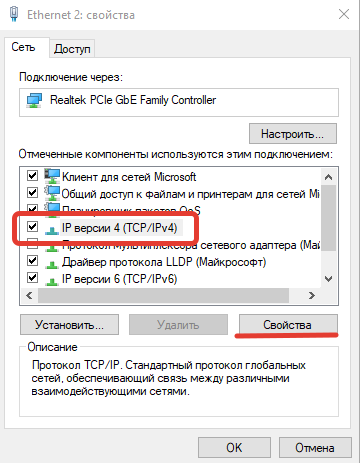
Чтобы решить проблему с неопознанной сетью, необходимо следовать определенным шагам. Первым делом нужно определить причину проблемы, которая может заключаться в неправильных настройках сети, неисправности оборудования или внешних факторах.
Анализ проблемы
Анализ проблемы является важнейшим шагом в решении проблемы с неопознанной сетью. Для этого необходимо собрать информацию о сетевой конфигурации, проверить настройки сетевых адаптеров и определить возможные конфликты.
- Проверка настроек сети на компьютере или устройстве
- Анализ сетевых протоколов и параметров
- Определение возможных причин проблемы
Настройка сети
Настройка сети является следующим шагом в решении проблемы с неопознанной сетью. Для этого необходимо установить правильные настройки сети, настроить сетевые адаптеры и проверить подключение к сети.
- Установка правильных настроек сети
- Настройка сетевых адаптеров и драйверов
- Проверка подключения к сети и качества сигнала
/h3>
Применение дополнительных мер
Применение дополнительных мер может быть необходимо для решения проблемы с неопознанной сетью. Для этого необходимо использовать специальные инструменты и программы, обновить программное обеспечение и озаботиться о безопасности сети.
- Использование специальных инструментов и программ для анализа сети
- Обновление программного обеспечения и драйверов
- Озабота о безопасности сети и применение защитных мер
Почему мой компьютер сообщает о неопознанной сети?

Ваш компьютер сообщает о неопознанной сети, потому что система не может определить тип сети, к которой подключен компьютер. Это может произойти по нескольким причинам, включая проблемы с драйверами, настройками сети или безопасностью.
Причины неопознанной сети
Причины неопознанной сети могут быть разными. Некоторые из них включают проблемы с драйверами сетевой карты, настройками брандмауэра или антивируса, а также проблемы с marshall сетевыми настройками. Кроме того, неопознанная сеть может быть вызвана проблемами с硬в или problème de connection.
Решение проблемы неопознанной сети
Для решения проблемы неопознанной сети можно попробовать следующие шаги:
- Перезагрузите компьютер и проверьте, не решит ли это проблему.
- Проверьте настройки сети и убедитесь, что все настройки正确ы.
- Обновите драйверы сетевой карты, чтобы убедиться, что они актуальны и совместимы с вашей системой.
Меры предотвращения неопознанной сети
Чтобы предотвратить проблему неопознанной сети, можно принять следующие меры:
- Регулярно обновляйте драйверы и программное обеспечение, чтобы убедиться, что все компоненты системы актуальны и совместимы.
- Проверяйте настройки сети и безопасности, чтобы убедиться, что все настройки правильны и не создают проблем.
- Используйте strong пароли и аутентификацию, чтобы защитить вашу сеть от несанкционированного доступа и нарушающих безопасность.
Как в Windows 7 изменить общественную Сеть на домашнюю?
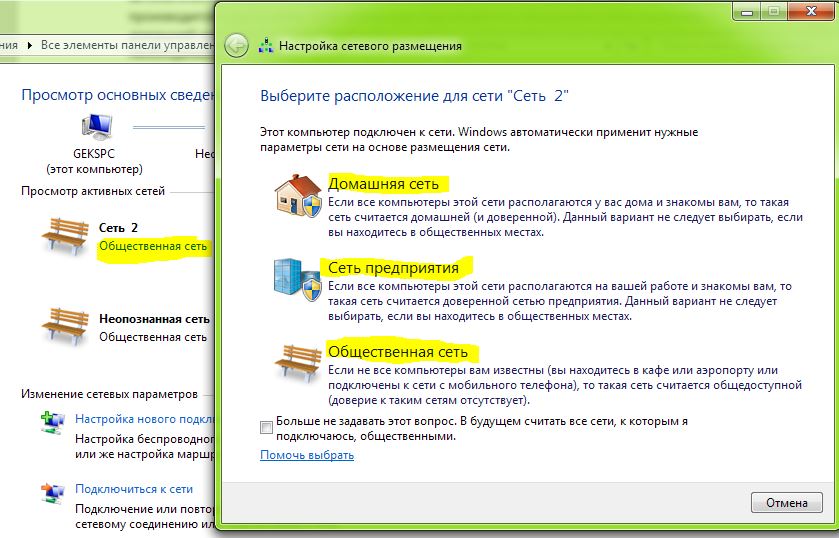
Чтобы изменить общественную сеть на домашнюю в Windows 7, необходимо выполнить несколько шагов. Для начала необходимо открыть Панель управления, затем перейти к разделу Сеть и Интернет, после чего выбрать Центр управления сетями и общим доступом. Далее, необходимо кликнуть на Изменение параметров адаптера и выбрать нужный адаптер сети. Затем, необходимо кликнуть правой кнопкой мыши по адаптеру и выбрать Свойства, после чего выбрать Протокол Интернета версии 4 (TCP/IPv4) и кликнуть на Свойства. В открывшемся окне необходимо выбрать Использовать следующий IP-адрес и вручную ввести IP-адрес, Маску подсети, Шлюз по умолчанию и ДНС-сервер.
Настройка сети
Настройка сети является важным шагом в изменении общественной сети на домашнюю. Для этого необходимо:
- Открыть Панель управления и перейти к разделу Сеть и Интернет
- Выбрать Центр управления сетями и общим доступом и кликнуть на Изменение параметров адаптера
- Выбрать нужный адаптер сети и кликнуть правой кнопкой мыши по нему, чтобы выбрать Свойства
Настройка сети позволяет изменить параметры подключения и настроить сеть для домашнего использования.
Изменение типа сети
Изменение типа сети является важным шагом в изменении общественной сети на домашнюю. Для этого необходимо:
- Кликнуть на Панель управления и перейти к разделу Сеть и Интернет
- Выбрать Центр управления сетями и общим доступом и кликнуть на Изменение параметров адаптера
- Выбрать нужный адаптер сети и кликнуть правой кнопкой мыши по нему, чтобы выбрать Свойства, затем выбрать Протокол Интернета версии 4 (TCP/IPv4) и кликнуть на Свойства
Изменение типа сети позволяет изменить общественную сеть на домашнюю и настроить параметры подключения.
Настройка брандмауэра
Настройка брандмауэра является важным шагом в изменении общественной сети на домашнюю. Для этого необходимо:
- Открыть Панель управления и перейти к разделу Система и безопасность
- Выбрать Брандмауэр Windows и кликнуть на Параметры брандмауэра
- Выбрать Настройка параметров брандмауэра и настроить настройки брандмауэра для домашней сети
Настройка брандмауэра позволяет защитить домашнюю сеть от вредоносных программ и неавторизованного доступа.
Часто задаваемые вопросы
Что такое неопознанная сеть в Windows 7?
Неопознанная сеть в Windows 7 возникает, когда операционная система не может определить тип сети, к которой вы подключены. Это может привести к проблемам с доступом к интернету и другим сетям. Когда Windows 7 не может определить тип сети, она отображает статус сети как Неопознанная сеть. Это может быть вызвано настройками сети, драйверами сетевых адаптеров или настройками брандмауэра. Чтобы решить эту проблему, необходимо проверить сетевые настройки и убедиться, что все драйверы обновлены и работают правильно.
Почему возникает неопознанная сеть в Windows 7?
Неопознанная сеть в Windows 7 может возникнуть по различным причинам, включая 不стабильные сетевые настройки, конфликты драйверов или проблемы с брандмауэром. Если сетевой адаптер не работает правильно, это может привести к проблемам с подключением к сети. Кроме того, если настройки брандмауэра слишком строгие, они могут блокировать доступ к сети. Чтобы решить эту проблему, необходимо проверить сетевые настройки, обновить драйверы сетевых адаптеров и отрегулировать настройки брандмауэра, чтобы они не блокировали доступ к сети.
Как исправить неопознанную сеть в Windows 7?
Чтобы исправить неопознанную сеть в Windows 7, необходимо выполнить несколько шагов. Первым делом необходимо проверить сетевые настройки и убедиться, что все настройки правильны. Затем необходимо обновить драйверы сетевых адаптеров, чтобы они соответствовали последним версиям. Также необходимо проверить настройки брандмауэра и отрегулировать их, чтобы они не блокировали доступ к сети. Если проблема не решена, можно попробовать перезагрузить компьютер или переустановить драйверы сетевых адаптеров. В некоторых случаях может потребоваться полная переустановка Windows 7, чтобы решить эту проблему.
Можно ли предотвратить неопознанную сеть в Windows 7?
Да, можно предотвратить неопознанную сеть в Windows 7, соблюдая несколько правил. Во-первых, необходимо регулярно обновлять драйверы сетевых адаптеров, чтобы они соответствовали последним версиям. Во-вторых, необходимо проверять сетевые настройки и убедиться, что все настройки правильны. Также необходимо следить за настройками брандмауэра и отрегулировать их, чтобы они не блокировали доступ к сети. Кроме того, необходимо использовать сетевой кабель высокого качества и убедиться, что сетевой адаптер работает правильно. Если соблюдать эти правила, можно минимизировать риск возникновения неопознанной сети в Windows 7.