Нет интернета? Исправь неопознанную сеть Windows 10!

Если у вас возникли проблемы с подключением к интернету на компьютере с Windows 10, возможно,原因 кроется в неопознанной сети. Это может быть вызвано различными факторами, такими как неправильные настройки сети, неисправные драйверы или конфликты с другими программами. В этой статье мы рассмотрим возможные причины неопознанной сети Windows 10 и предоставим пошаговые рекомендации по их устранению, чтобы восстановить доступ к интернету. Это поможет вам быстро и легко решить проблему и снова подключиться к сети.
Нет интернета? Исправь неопознанную сеть Windows 10!
Если у вас出现лиась проблема с интернетом на компьютере с Windows 10, не стоит отчаиваться. Есть несколько способов исправить неопознанную сеть и снова получить доступ к онлайн-ресурсам.
Проверьте настройки сети
Чтобы исправить неопознанную сеть, необходимо проверить настройки сети. Для этого можно выполнить следующие действия:
- Откройте Панель управления и перейдите в раздел Сеть и Интернет.
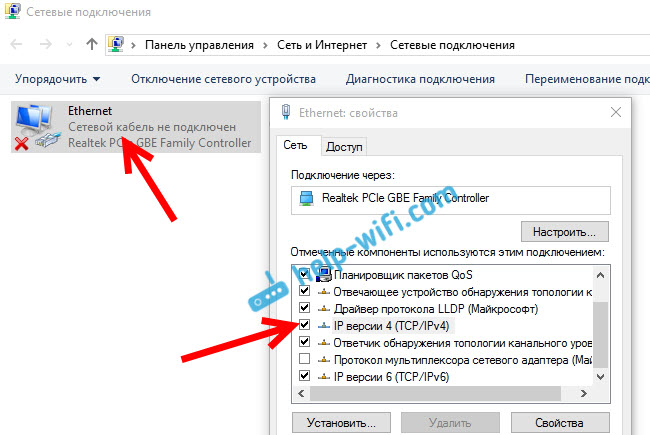
- Нажмите на Центр сети и общего доступа и выберите Изменить настройки адаптера.
- Проверьте, включен ли адаптер сети и настроены ли правильные DNS-серверы.
Проверка настроек сети может помочь выявить и исправить проблемы с интернетом.
Перезагрузите маршрутизатор
Перезагрузка маршрутизатора может помочь восстановить связь с интернетом. Для этого необходимо:
- Выключить маршрутизатор и подождать несколько минут.
- Вновь включить маршрутизатор и дождаться, пока он не запустится.
- Проверьте, появился ли интернет на компьютере.
Перезагрузка маршрутизатора может помочь решить проблемы с сетью.
Обновите драйверы сетевого адаптера
Устаревшие драйверы сетевого адаптера могут вызывать проблемы с интернетом. Чтобы обновить драйверы, необходимо:
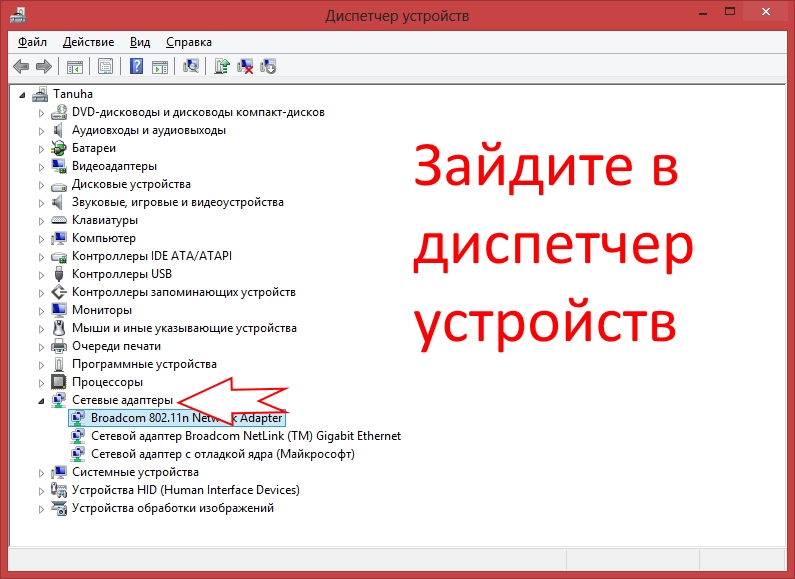
- Откройте Диспетчер устройств и найти Сетевой адаптер.
- Нажмите на него правой кнопкой мыши и выберите Обновить драйвер.
- Следуйте инструкциям, чтобы скачать и установить обновленный драйвер.
Обновление драйверов может помочь улучшить стабильность сети.
Проверьте настройки брандмауэра
Брандмауэр может блокировать доступ к интернет. Чтобы проверить настройки брандмауэра, необходимо:
- Откройте Панель управления и перейдите в раздел Система и безопасность.
- Нажмите на Брандмауэр Windows и выберите Параметры брандмауэра.
- Проверьте, разрешен ли доступ к интернет для необходимых приложений.
Проверка настроек брандмауэра может помочь решить проблемы с сетью.
Используйте инструменты диагностики
Windows 10 предоставляет инструменты диагностики, которые могут помочь выявить и исправить проблемы с интернетом. Для этого необходимо:
- Откройте Панель управления и перейдите в раздел Сеть и Интернет.
- Нажмите на Центр сети и общего доступа и выберите Диагностика.
- Следуйте инструкциям, чтобы запустить диагностику и исправить проблемы с сетью.
Использование инструментов диагностики может помочь автоматически решить проблемы с интернетом.
Почему мой компьютер сообщает о неопознанной сети?
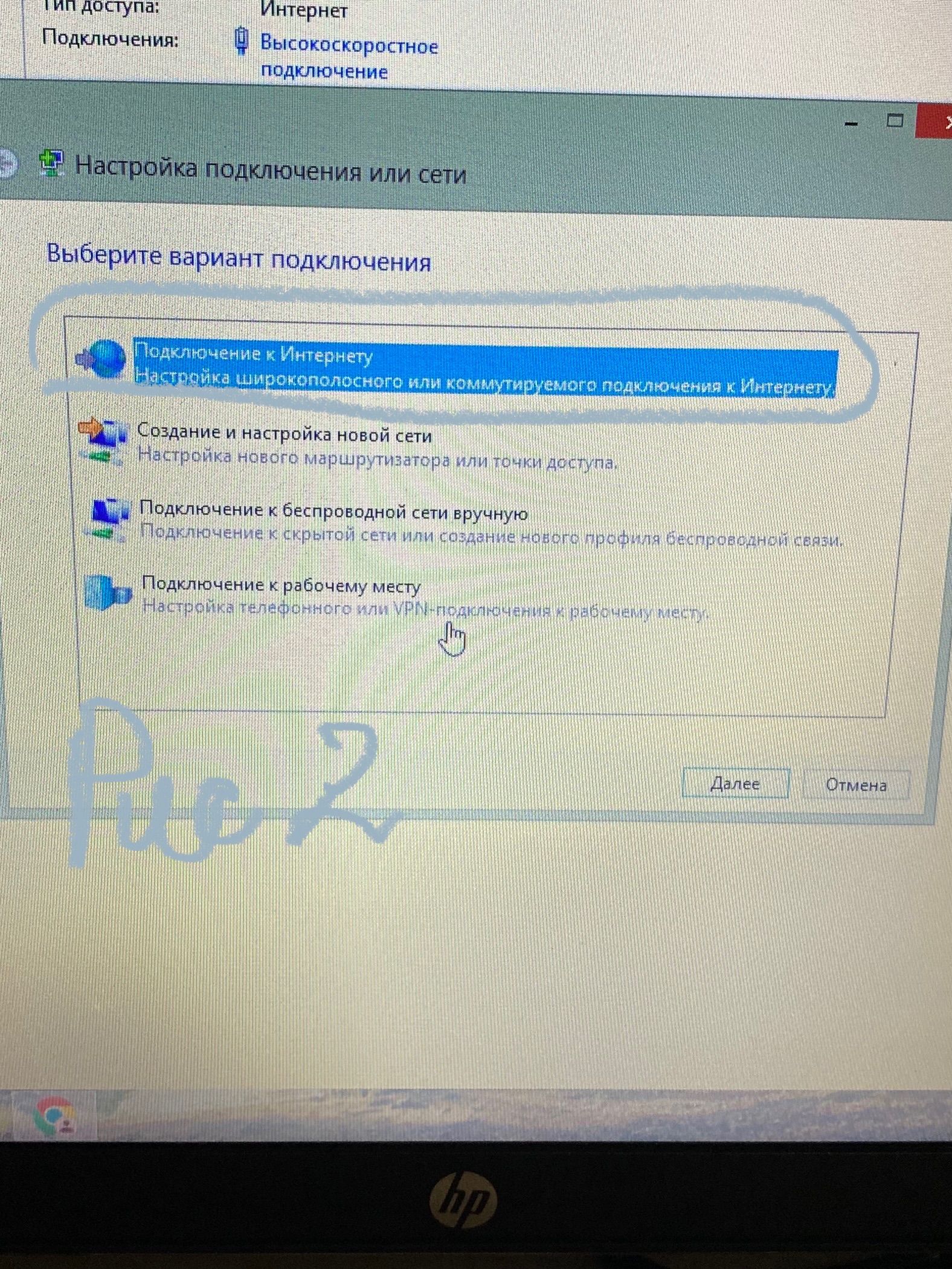
Это может быть связано с несколькими причинами, включая настройки сети, проблемы с драйверами или нарушения в работе сетевого адаптера. Когда компьютер не может определить сеть, он может не иметь доступа к интернету или не быть видимым в локальной сети.
Причины неопознанной сети
Причины неопознанной сети могут быть разными. Вот некоторые из них:
- Неправильные настройки сети: Если настройки сети не соответствуют требованиям сети, компьютер может не быть able определить сеть.
- Проблемы с драйверами: Если драйверы сетевого адаптера устарели или повреждены, это может привести к проблемам с определением сети.
- Нарушения в работе сетевого адаптера: Если сетевой адаптер не работает правильно, компьютер может не быть able определить сеть.
Решение проблем с неопознанной сетью
Для решения проблем с неопознанной сетью можно попробовать несколько методов. Вот некоторые из них:
- Перезагрузка компьютера: Иногда перезагрузка компьютера может решить проблему неопознанной сети.
- Обновление драйверов: Обновление драйверов сетевого адаптера до последней версии может помочь решить проблему.
- Проверка настроек сети: Проверка настроек сети и обеспечение их соответствия требованиям сети может помочь решить проблему.
Профилактика неопознанной сети
Для профилактики неопознанной сети можно предпринять несколько мер. Вот некоторые из них:
- Регулярное обновление драйверов: Регулярное обновление драйверов сетевого адаптера может помочь предотвратить проблемы с неопознанной сетью.
- Проверка настроек сети: Регулярная проверка настроек сети и обеспечение их соответствия требованиям сети может помочь предотвратить проблему.
- Использование антивируса: Использование антивируса может помочь предотвратить заражение malware, который может привести к проблемам с неопознанной сетью.
Что делать, если пишет нет подключения к Интернету, хотя Интернет есть?
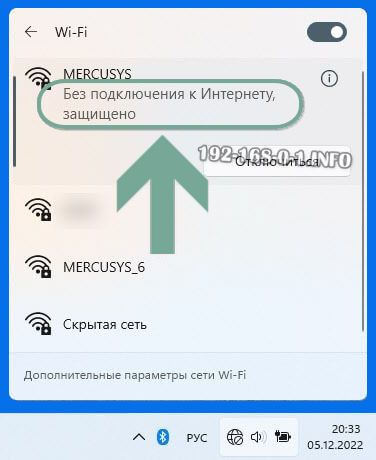
Если появляется сообщение о том, что нет подключения к Интернету, хотя Интернет есть, это может быть вызвано различными причинами. Для начала нужно проверить настройки сети и параметры подключения. Возможно, проблема заключается в настройках брандмауэра или антивируса, которые блокируют доступ к Интернету.
Проверка настроек сети
Для решения проблемы нужно проверить настройки сети и убедиться, что все параметры подключения правильно настроены. Это можно сделать следующим образом:
- Проверить каベル или Wi-Fi подключение
- Убедиться, что DNS-сервера работают корректно
- Проверить настройки прокси-сервера, если он используется
Проверка настроек сети может помочь выявить проблему и устранить ее.
Настройки брандмауэра и антивируса
Брандмауэр и антивирус могут блокировать доступ к Интернету, если они не настроены правильно. Чтобы решить эту проблему, нужно проверить настройки брандмауэра и антивируса и убедиться, что они не блокируют доступ к Интернету. Это можно сделать следующим образом:
- Проверить настройки брандмауэра и убедиться, что он не блокирует доступ к Интернету
- Убедиться, что антивирус не блокирует доступ к Интернету
- Добавить исключения для приложений, которые требует доступ к Интернету
Правильная настройка брандмауэра и антивируса может помочь решить проблему с доступом к Интернету.
Проверка обновлений и драйверов
Устаревшие драйвера или программное обеспечение могут вызывать проблемы с доступом к Интернету. Чтобы решить эту проблему, нужно проверить обновления и драйвера и убедиться, что они актуальны. Это можно сделать следующим образом:
- Проверить обновления операционной системы и программного обеспечения
- Убедиться, что драйвера устройств актуальны
- Обновить драйвера и программное обеспечение, если необходимо
Проверка обновлений и драйверов может помочь решить проблему с доступом к Интернету и обеспечить стабильную работу сети.
Что делать, если компьютер не распознает Сеть?
Если компьютер не распознает сеть, это может вызвать серьезные проблемы при работе или общении. Первым делом необходимо проверить настройки сети и убедиться, что они правильные. Для этого можно воспользоваться встроенными инструментами операционной системы или специальными программами. Также необходимо перезагрузить маршрутизатор и компьютер, чтобы исключить возможность короткого сбоя.
Проверка физических соединений
При 解决ении проблемы необходимо начать с проверки физических соединений. Это включает проверку кабелей, подключенных к компьютеру и маршрутизатору. Если используется Wi-Fi, необходимо убедиться, что сеть видна и компьютер может к ней подключиться. Вот beberapa шагов для проверки физических соединений:
- Проверьте кабели на наличие повреждений или неисправностей.
- Убедитесь, что все кабели надежно подключены к соответствующим портам.
- Если используется Wi-Fi, перезагрузите маршрутизатор и компьютер, чтобы обновить настройки сети.
Настройки сети и адаптера
Если физические соединения в порядке, необходимо проверить настройки сети и адаптера. Это включает проверку IP-адреса, маски подсети и шлюза. Если настройки не верны, необходимо их исправить. Вот beberapa шагов для проверки настроек сети и адаптера:
- Откройте настройки сети и проверьте IP-адрес, маску подсети и шлюз.
- Убедитесь, что DNS-сервер настроен правильно.
- Перезагрузите адаптер сети, чтобы обновить настройки.
Устранение неполадок маршрутизатора и модема
Если проблема не в настройках сети или адаптера, необходимо проверить маршрутизатор и модем. Это включает проверку их состояния и настроек. Если маршрутизатор или модем не работают правильно, необходимо их перезагрузить или заменить. Вот несколько шагов для устранения неполадок маршрутизатора и модема:
- Перезагрузите маршрутизатор и модем, чтобы обновить их настройки.
- Проверьте индикаторы маршрутизатора и модема на наличие ошибок.
- Убедитесь, что обновления прошивки установлены для маршрутизатора и модема.
Что делать, если на Windows 10 не работает Интернет?
Если на Windows 10 не работает Интернет, это может быть вызвано различными причинами, такими как проблемы с сетевым подключением, настройками операционной системы или работой брандмауэра. В этом случае необходимо выполнить ряд действий для выявления и устранения неисправности.
Проверка сетевого подключения
Для начала необходимо проверить сетевое подключение, убедившись, что все кабели подключены правильно и что маршрутизатор работает нормально. Кроме того, можно попробовать перезагрузить маршрутизатор и компьютер, чтобы восстановить conexión. Ниже приведены действия, которые можно предпринять:
- Проверьте подключение кабелей и убедитесь, что они не повреждены.
- Перезагрузите маршрутизатор и компьютер, чтобы восстановить conexión.
- Попробуйте подключиться к Интернету через другой маршрутизатор или сеть.
Настройка сетевых параметров
Если проблема не связана с сетевым подключением, необходимо проверить сетевые параметры в Windows 10. Это включает в себя проверку DNS и IP-адреса, а также настройку сетевой карты. Ниже приведены действия, которые можно предпринять:
- Проверьте DNS и IP-адрес, чтобы убедиться, что они настроены правильно.
- Настройте сетевую карту, чтобы она могла работать с Интернетом.
- Попробуйте обновить драйверы сетевой карты, чтобы они были актуальными.
Устранение неисправностей с помощью встроенных инструментов
Windows 10 имеет встроенные инструменты для устранения неисправностей, которые могут помочь выявить и устранить проблемы с Интернетом. Это включает в себя Тroubleshooter, который может автоматически обнаружить и исправить проблемы. Ниже приведены действия, которые можно предпринять:
- Запустите Тroubleshooter, чтобы он мог автоматически обнаружить и исправить проблемы.
- Проверьте журналы системы, чтобы выявить возможные причины неисправности.
- Попробуйте сбросить сетевые параметры до их mặc địnhных значений.
Часто задаваемые вопросы
В чем причины отсутствия интернета в Windows 10?
Отсутствие интернета в Windows 10 может быть вызвано драйверами сетевых адаптеров, которые не установлены или не обновлены. В этом случае необходимо проверить состояние драйверов и обновить их до последней версии. Другой причиной может быть настройка сети, которая была изменена или повреждена. В этом случае необходимо проверить настройки сети и восстановить их до исходного состояния. Кроме того, антivirusное программное обеспечение может блокировать доступ к интернету, поэтому необходимо проверить настройки антивируса и добавить исключения для необходимых приложений.
Как исправить неопознанную сеть в Windows 10?
Чтобы исправить неопознанную сеть в Windows 10, необходимо выполнить несколько шагов. Первым шагом является перезагрузка компьютера, которая может решить проблему, если она вызвана временной ошибкой. Если проблема остается, необходимо проверить настройки сети и убедиться, что все настройки правильные. Кроме того, необходимо обновить драйверы сетевых адаптеров до последней версии, чтобы убедиться, что они работают корректно. Если проблема все еще остается, необходимо проверить настройки маршрутизатора и убедиться, что он работает корректно.
Можно ли решить проблему отсутствия интернета без перезагрузки компьютера?
Да, можно решить проблему отсутствия интернета без перезагрузки компьютера. Для этого необходимо отключить и включить lại сетевой адаптер, который может решить проблему, если она вызвана временной ошибкой. Кроме того, можно перезапустить службы сети, которые могут решить проблему, если она вызвана ошибкой в одной из служб. Если проблема все еще остается, можно проверить настройки брандмауэра и убедиться, что он не блокирует доступ к интернету. Если проблема остается, необходимо обновить драйверы сетевых адаптеров до последней версии.
Как защитить компьютер от проблем с интернетом в будущем?
Чтобы защитить компьютер от проблем с интернетом в будущем, необходимо регулярно обновлять драйверы сетевых адаптеров до последней версии. Кроме того, необходимо регулярно проверять настройки сети и убедиться, что все настройки правильные. Кроме того, необходимо использовать антивирусное программное обеспечение, которое может защитить компьютер от вредоносных программ, которые могут вызывать проблемы с интернетом. Кроме того, необходимо регулярно создавать резервные копии данных, чтобы в случае проблем с интернетом можно было быстро восстановить необходимые данные. Регулярное обслуживание компьютера также может помочь предотвратить проблемы с интернетом.