Нет звука на компьютере Windows 7? Найди причину!

Если ваш компьютер с Windows 7 внезапно перестал издавать звук, это может быть довольно раздражающим. Причин такого явления может быть множество, начиная от простых настроек звука и заканчивая более сложными проблемами с драйверами или конфликтами оборудования. В этой статье мы рассмотрим основные причины отсутствия звука на компьютере с Windows 7 и предложим шаги для их устранения, чтобы вернуть звук на вашем компьютере. Это поможет вам быстро и эффективно решить проблему и наслаждаться вашими любимыми аудиофайлами.
Нет звука на компьютере Windows 7? Найди причину!
Если у вас нет звука на компьютере с операционной системой Windows 7, это может быть вызвано различными причинами. Прежде чем начать устранение неисправности, убедитесь, что динамики или наушники подключены правильно и включены. Также проверьте, включен ли звук в системе и не установлен ли режим тихого режима.
Проверка настроек звука
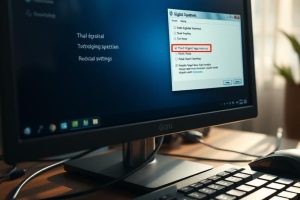
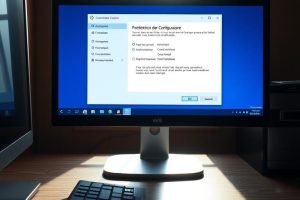
Для начала необходимо проверить настройки звука в системе. Для этого зайдите в Панель управления, затем откройте раздел Звук. Убедитесь, что устройства воспроизведения не установлены на тихий режим. Также проверьте, не отключен ли звук в системе.
Обновление драйверов звуковой карты
Устаревшие или несовместимые драйверы могут быть причиной отсутствия звука. обновите драйверы звуковой карты до последней версии. Для этого зайдите на сайт производителя вашей звуковой карты и скачайте обновленные драйверы. Установите их и перезагрузите компьютер.
Проверка конфликта устройств
Конфликт устройств также может быть причиной отсутствия звука. Проверьте, не конфликтуют ли устройства в системе. Для этого зайдите в Диспетчер устройств, затем откройте раздел Звук, видео и игры. Убедитесь, что нет конфликтов или ошибок.
Восстановление настроек звука по умолчанию
Если вышеуказанные методы не помогли, попробуйте восстановить настройки звука по умолчанию. Для этого зайдите в Панель управления, затем откройте раздел Звук. Нажмите на кнопку Восстановить настройки по умолчанию и подтвердите действие.
Устранение неисправностей с помощью встроенных утилит
Windows 7 имеет встроенные утилиты для устранения неисправностей. Зайдите в Панель управления, затем откройте раздел Система и безопасность. Нажмите на ссылку Устранение неисправностей и выберите категорию Звук. Следуйте инструкциям, чтобы устранить неисправности.
- Проверьте настройки звука в системе.
- Обновите драйверы звуковой карты до последней версии.
- Проверьте, не конфликтуют ли устройства в системе.
- Восстановите настройки звука по умолчанию.
- Используйте встроенные утилиты для устранения неисправностей.
Как вернуть звук на Windows 7?
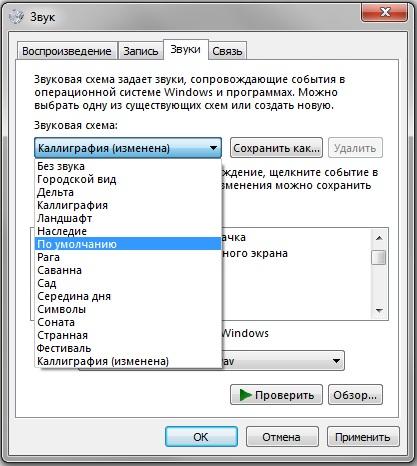
Для восстановления звука на Windows 7 необходимо выполнить несколько простых шагов. Первым делом необходимо проверить подключение динамика или наушников к компьютеру. Если все подключено верно, то необходимо проверить настройки звука в системе. Для этого необходимо кликнуть на иконку динамика в трее и выбрать Микшер звука. Если звук все равно не работает, то необходимо обновить драйвера звуковой карты.
Проверка настроек звука
Для проверки настроек звука необходимо выполнить следующие действия:
- Кликнуть на иконку динамика в трее и выбрать Микшер звука
- Проверить,是否 включены все устройства вывода звука
- Проверить, установлен ли antas уровень громкости
Если все настройки верны, то необходимо проверить системные настройки.
Обновление драйверов звуковой карты
Для обновления драйверов звуковой карты необходимо выполнить следующие действия:
- Открыть Диспетчер устройств и найти раздел Звук, видео и игры
- Найти устройство, которое не работает и кликнуть на него правой кнопкой мыши
- Выбрать Обновить драйвер и следовать инструкциям системы
После обновления драйверов необходимо перезагрузить компьютер и проверить, работает ли звук.
Сброс настроек звука
Для сброса настроек звука необходимо выполнить следующие действия:
- Кликнуть на иконку динамика в трее и выбрать Микшер звука
- Нажать на кнопку Сброс и подтвердить свое решение
- Перезагрузить компьютер и проверить, работает ли звук с настройками по умолчанию
После сброса настроек звука необходимо проверить, работает ли звук и настраивать его заново в соответствии с необходимыми настройками.
Как включить системные звуки в Windows 7?
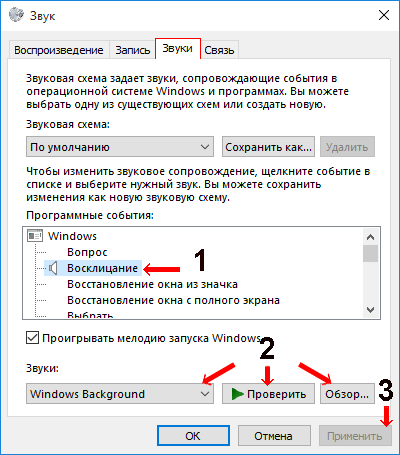
Для того, чтобы включить системные звуки в Windows 7, необходимо выполнить несколько простых шагов. Во-первых, нужно перейти в Панель управления, где находятся все настройки системы. Затем нужно выбрать Звук, где можно настроить все звуковые параметры. После этого нужно перейти в раздел Системные звуки и включить необходимые звуки.
Настройка системных звуков
Для настройки системных звуков необходимо выполнить следующие шаги:
- Откройте Панель управления и выберите Звук.
- В разделе Звук перейдите в подраздел Системные звуки.
- Включите необходимые системные звуки, которые вы хотите услышать.
Это позволит вам включить необходимые системные звуки, такие как звук при подключении к сети или звук при закрытии окна.
Управление звуковыми настройками
Для управления звуковыми настройками необходимо выполнить следующие шаги:
- Перейдите в Панель управления и выберите Звук.
- В разделе Звук перейдите в подраздел Управление звуком.
- Настройте Уровень громкости и другие звуковые параметры по вашему вкусу.
Это позволит вам настроить звуковые настройки в соответствии с вашими потребностями и включить необходимые системные звуки.
Решение проблем с системными звуками
Если у вас出现ились проблемы с системными звуками, необходимо выполнить следующие шаги:
- Проверьте, включены ли системные звуки в разделе Системные звуки.
- Проверьте, нет ли проблем с звуковой картой или колонками.
- Обновите драйверы для звуковой карты, если это необходимо.
Это позволит вам решить проблемы с системными звуками и включить необходимые звуки. Вы можете настроить системные звуки в соответствии с вашими потребностями и обеспечить правильную работу звуковой системы.
Как включить звуковое устройство в Windows 7?
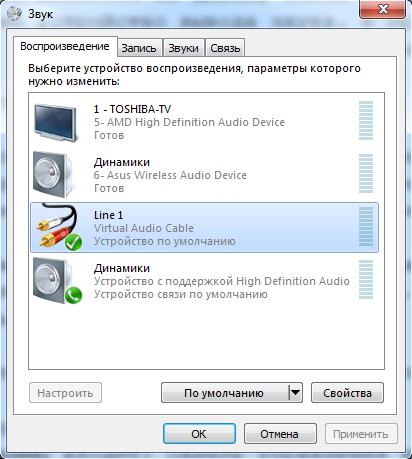
Включить звуковое устройство в Windows 7 можно через Панель управления. Для этого необходимо выполнить несколько простых шагов. Сначала нужно открыть Панель управления, а затем перейти в раздел Звук. В этом разделе можно включить или выключить звуковое устройство.
Настройка звукового устройства
Настройка звукового устройства в Windows 7 предполагает выбор правильного устройства вывода. Для этого необходимо выполнить следующие действия:
- Открыть Панель управления и перейти в раздел Звук.
- В разделе Звук выбрать вкладку Воспроизведение и chọnать необходимое звуковое устройство.
- Нажмить кнопку Использовать по умолчанию, чтобы задать выбранное устройство в качестве основного.
Настройка звукового устройства! является важным шагом для обеспечения правильной работы звуковой системы.
Устранение неполадок со звуковым устройством
Устранение неполадок со звуковым устройством в Windows 7 может потребовать выполнения некоторых дополнительных действий. Если звуковое устройство не работает корректно, необходимо проверить следующие моменты:
- Проверить, включено ли звуковое устройство в Панели управления.
- Убедиться, что устройство вывода выбрано правильно.
- Обновить драйвера для звукового устройства, если это необходимо.
Устранение неполадок является важным шагом для восстановления работоспособности звуковой системы.
Обновление драйверов звукового устройства
Обновление драйверов для звукового устройства в Windows 7 может быть необходимо для обеспечения корректной работы звуковой системы. Для обновления драйверов необходимо выполнить следующие действия:
- Открыть Диспетчер устройств и найти раздел Звук, видео и игровые контроллеры.
- Найти звуковое устройство и кликнуть на него правой кнопкой мыши.
- Выбрать пункт Обновить драйверы и следовать инструкциям Мастера обновления драйверов.
Обновление драйверов может решить проблемы с звуковым устройством и обеспечить его корректную работу.
Почему на компьютере пропал звук?
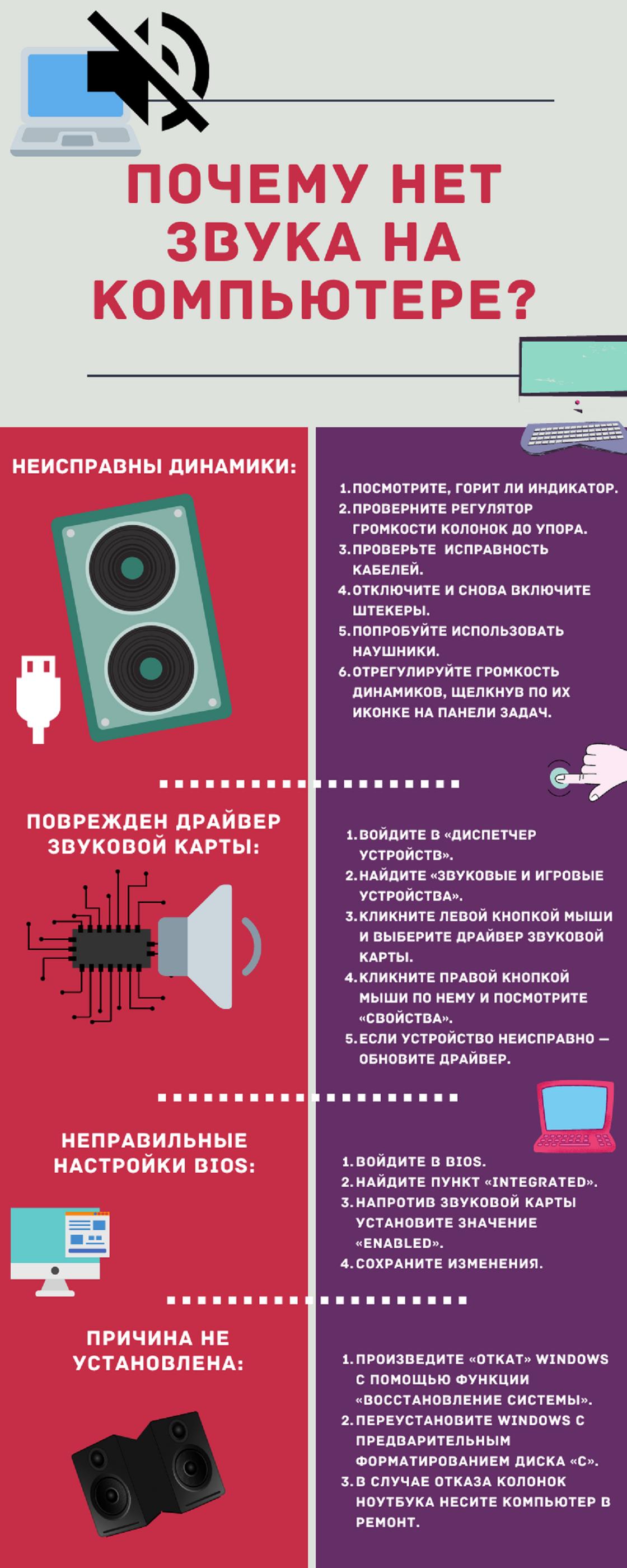
На компьютере может пропасть звук по различным причинам. Это может быть связано с поломкой звуковой карты или неисправностью динамиков. Также возможно, что проблема кроется в настройках операционной системы или драйверах, которые управляют работой звуковой карты.
Возможные причины пропадания звука
Пропадание звука на компьютере может быть вызвано различными факторами, включая неисправность оборудования или ошибки в настройках. Некоторые из возможных причин включают:
— Неправильная настройка звукового устройства
— Неисправность звуковой карты или динамиков
— Устаревшие драйверы, которые управляют работой звуковой карты
Методы решения проблемы с пропавшим звуком
Для решения проблемы с пропавшим звуком на компьютере можно попробовать различные методы. Некоторые из них включают:
— Проверку настроек звука в операционной системе
— Обновление драйверов, которые управляют работой звуковой карты
— Проверку соединений динамиков и звуковой карты
Профилактика неисправностей звука
Для предотвращения неисправностей звука на компьютере можно предпринять несколько шагов. Некоторые из них включают:
— Регулярное обновление драйверов, которые управляют работой звуковой карты
— Проверку настроек звука в операционной системе
— Использование качественного оборудования, которое менее подвержено неисправностям
Часто задаваемые вопросы
Почему нет звука на компьютере под управлением Windows 7?
Причины отсутствия звука на компьютере под управлением Windows 7 могут быть различными. Одна из основных причин — это проблемы с настройками звука. Возможно, динамики или наушники не подключены правильно, или уровень звука установлен на минимум. Кроме того, драйверы звуковой карты могут быть устаревшими или повреждёнными, что также может привести к отсутствию звука. В этом случае необходимо проверить все настройки звука и обновить драйверы звуковой карты до последней версии.
Как решить проблему отсутствия звука на компьютере с Windows 7?
Чтобы решить проблему отсутствия звука на компьютере с Windows 7, необходимо выполнить несколько шагов. Первым делом нужно проверить все соединения и убедиться, что динамики или наушники подключены правильно. Затем необходимо проверить настройки звука и убедиться, что уровень звука установлен на достаточном уровне. Если проблема не решена, необходимо обновить драйверы звуковой карты до последней версии. Для этого можно воспользоваться управлением устройствами или сайтом производителя звуковой карты, где можно найти и скачать новые драйверы. Также можно попробовать перезагрузить компьютер и проверить, решит ли это проблему.
Могу ли я исправить проблему отсутствия звука на компьютере с Windows 7 самостоятельно?
Да, вы можете попытаться исправить проблему отсутствия звука на компьютере с Windows 7 самостоятельно. Для этого необходимо иметь некоторые базовые знания о настройках звука и драйверах звуковой карты. Первым делом нужно проверить все настройки звука и убедиться, что динамики или наушники подключены правильно. Затем необходимо проверить уровень звука и убедиться, что он установлен на достаточном уровне. Если проблема не решена, необходимо обновить драйверы звуковой карты до последней версии. Если у вас нет опыта в управлении устройствами или скачивании драйверов, то можно воспользоваться инструкциями или мануалами, доступными на сайте производителя звуковой карты или в сети Интернет.
Какие обновления необходимо установить, чтобы решить проблему отсутствия звука на компьютере с Windows 7?
Чтобы решить проблему отсутствия звука на компьютере с Windows 7, необходимо установить новые драйверы звуковой карты. Для этого можно воспользоваться управлением устройствами, где можно найти и скачать новые драйверы. Также можно посетить сайт производителя звуковой карты, где можно найти и скачать новые драйверы. Кроме того, необходимо обновить программное обеспечение, связанное с звуковой картой, такие как кодеки и фильтры звука. Это можно сделать с помощью менеджера обновлений, который может автоматически обнаруживать и устанавливать новые обновления. Также необходимо убедиться, что Windows 7 обновлена до последней версии, поскольку обновления операционной системы также могут содержать исправления ошибок, связанных с звуковой картой.