Обновления Windows 10: как отключить навсегда?
Обновления Windows 10 могут быть полезными для исправления ошибок и добавления новых функций, но иногда они могут вызывать неудобства и провалы в работе. В некоторых случаях пользователям может потребоваться отключить их навсегда. Эта статья поможет вам понять, как это сделать, и какие последствия могут возникнуть в результате. Мы рассмотрим различные методы, включая использование групповой политики, редактора реестра и других инструментов, чтобы отключить обновления Windows 10 навсегда и обезопасить вашу систему от нежелательных изменений. Это руководство предназначено для опытных пользователей.
Обновления Windows 10: как отключить навсегда?
Чтобы отключить обновления Windows 10 навсегда, необходимо выполнить несколько шагов. Это можно сделать с помощью редактора групповых политик, службы Windows Update или с помощью сторонних программ. Однако, перед тем как отключить обновления, необходимо учитывать, что это может сделать систему уязвимой для атак и снижать ее производительность.
Отключение обновлений с помощью редактора групповых политик
Для отключения обновлений с помощью редактора групповых политик необходимо выполнить следующие шаги:
- Открыть редактор групповых политик, введя в поиске gpedit.msc и выбрав соответствующий результат.
- В редакторе групповых политик необходимо перейти в раздел Административные шаблоны -> Система -> Windows Components -> Windows Update.
- В этом разделе необходимо найти и включить политику Отключить доступ к обновлениям Windows.
Отключение обновлений с помощью службы Windows Update
Для отключения обновлений с помощью службы Windows Update необходимо выполнить следующие шаги:
- Открыть Диспетчер устройств и найти раздел Службы.
- В 목록е служб необходимо найти и остановить службу Windows Update.
- После остановки службы необходимо изменить тип запуска на Отключено.
Отключение обновлений с помощью сторонних программ
Для отключения обновлений с помощью сторонних программ необходимо скачать и установить программу, которая может отключать обновления Windows 10. Например, можно использовать программу StopUpdates10. Эта программа позволяет отключить обновления с помощью простого интерфейса.
Риски отключения обновлений Windows 10
Отключение обновлений Windows 10 может привести к следующим рискам:
- Уязвимость системы к атакам, поскольку обновления часто содержат исправления безопасности.
- Снижение производительности системы, поскольку обновления могут содержать оптимизации и исправления ошибок.
- Невозможность использования некоторых функций и приложений, которые требуют последних обновлений.
Альтернативы отключению обновлений Windows 10
Вместо отключения обновлений Windows 10 можно использовать альтернативные методы для контроля обновлений:
- Использовать политики групп для управления обновлениями в сети.
- Использовать сервис WSUS для централизованного управления обновлениями.
- Использовать инструменты для отключения определенных обновлений, а не всех обновлений.
Как отключить обновление Windows 10 полностью и навсегда?
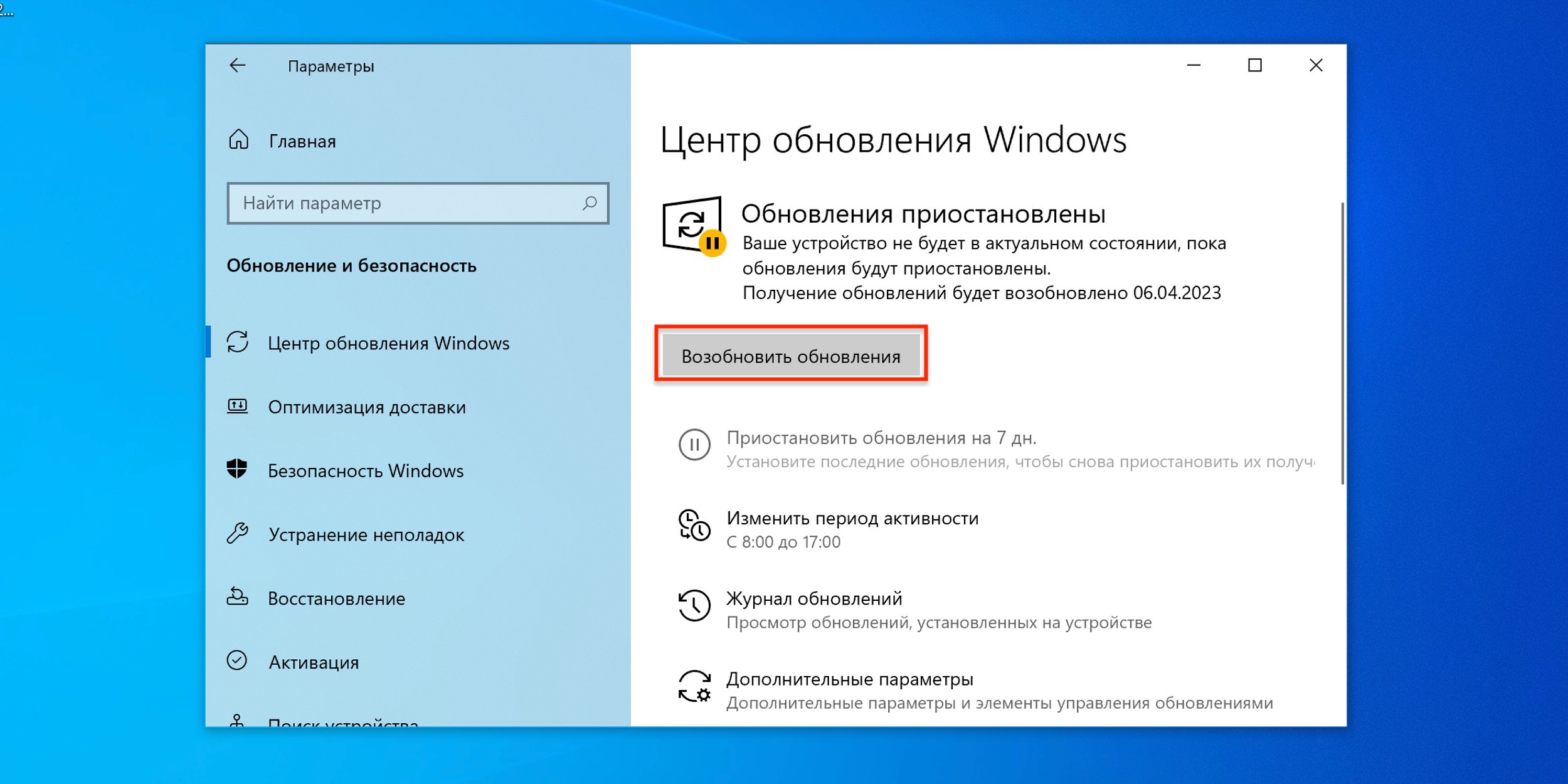
Чтобы отключить обновление Windows 10 полностью и навсегда, необходимо произвести несколько изменений в настройках системы и редакторе реестра. Для начала необходимо отключить службу обновления Windows, которая отвечает за автоматическое обновление системы. Это можно сделать с помощью менеджера служб Windows, где необходимо найти службу обновления и изменить ее статус на Отключено. Кроме того, необходимо изменить настройки реестра, чтобы блокировать обновления Windows.
Отключение обновления Windows 10 через редактор реестра
Чтобы отключить обновление Windows 10 через редактор реестра, необходимо произвести следующие действия:
- Открыть редактор реестра и найти раздел HKEY_LOCAL_MACHINESOFTWAREPoliciesMicrosoftWindowsWindowsUpdateAU
- Изменить значение параметра NoAutoUpdate на 1, чтобы отключить автоматическое обновление
- Перезапустить систему, чтобы изменения вступили в силу
Таким образом, можно блокировать обновления Windows и отключить службу обновления.
Отключение обновления Windows 10 через групповую политику
Для отключения обновления Windows 10 через групповую политику необходимо произвести следующие действия:
- Открыть редактор групповой политики и найти раздел Компьютерная конфигурацияАдминистративные шаблоныСистемаWindows ComponentsWindows Update
- Изменить значение параметра Configure Automatic Updates на Отключено, чтобы отключить автоматическое обновление
- Перезапустить систему, чтобы изменения вступили в силу
Таким образом, можно отключить службу обновления Windows и блокировать обновления Windows.
Отключение обновления Windows 10 через настройки системы
Чтобы отключить обновление Windows 10 через настройки системы, необходимо произвести следующие действия:
- Открыть настройки системы и найти раздел Обновление и безопасность
- Изменить значение параметра Автоматические обновления на Отключено, чтобы отключить автоматическое обновление
- Перезапустить систему, чтобы изменения вступили в силу
Таким образом, можно отключить службу обновления Windows и блокировать обновления Windows, используя настройки системы и редактор реестра.
Как полностью отключить автообновление?
Чтобы полностью отключить автообновление, необходимо выполнить несколько шагов. Во-первых, необходимо отключить обновления операционной системы, которые часто проводятся автоматически. Для этого необходимо войти в настройки системы и найти раздел, связанный с обновлениями. Там необходимо снять галочку с пункта автообновление или выбрать другой вариант обновления, который не будет проводиться автоматически.
Отключение автообновления в Windows
Чтобы отключить автообновление в Windows, необходимо выполнить следующие шаги:
- Войти в Панель управления и выбрать раздел Система и безопасность
- Найти раздел Центр обновления Windows и выбрать Параметры обновления
- Снять галочку с пункта автообновление или выбрать другой вариант обновления
Отключение автообновления в Windows позволит вам контролировать процесс обновления и предотвратить возможные проблемы с системой.
Отключение автообновления в macOS
Чтобы отключить автообновление в macOS, необходимо выполнить следующие шаги:
- Войти в Системные настройки и выбрать раздел Обновления программного обеспечения
- Снять галочку с пункта автообновление или выбрать другой вариант обновления
- Найти раздел Расширенные настройки и выбрать Не проверять обновления
Отключение автообновления в macOS позволит вам контролировать процесс обновления и предотвратить возможные проблемы с системой.
Отключение автообновления в приложениях
Чтобы отключить автообновление в приложениях, необходимо выполнить следующие шаги:
- Войти в настройки приложения и найти раздел, связанный с обновлениями
- Снять галочку с пункта автообновление или выбрать другой вариант обновления
- Найти раздел Расширенные настройки и выбрать Не проверять обновления
Отключение автообновления в приложениях позволит вам контролировать процесс обновления и предотвратить возможные проблемы с системой и приложением, а также снизить риск утечки данных и других киберугроз.
Как запретить программе обновляться в Windows 10?
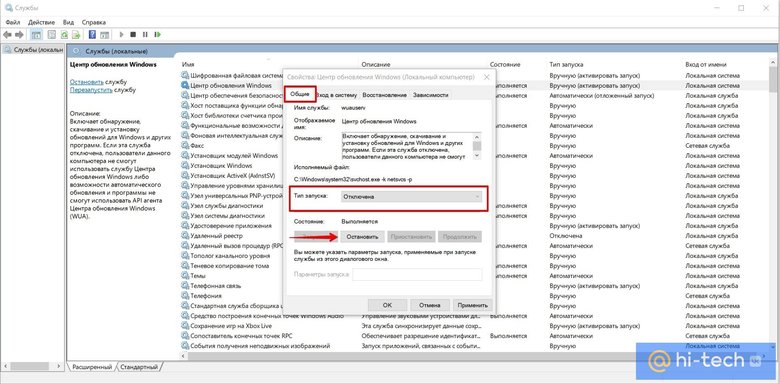
Для того, чтобы запретить программе обновляться в Windows 10, необходимо выполнить несколько действий. Во-первых, необходимо отключить автоматические обновления в Windows 10. Это можно сделать через редактор групповой политики или через registry. Также можно использовать блокировку программы через брандмауэр или программу-блокировщик обновлений.
Методы отключения обновлений
Для того, чтобы отключить обновления программы, можно использовать следующие методы:
- Отключение автоматических обновлений через редактор групповой политики
- Изменение registry для отключения обновлений
- Блокировка программы через брандмауэр или программу-блокировщик обновлений
Таким образом, можно предотвратить автоматическое обновление программы и сохранить ее стабильную работу.
Настройка редактора групповой политики
Для того, чтобы настроить редактор групповой политики для отключения обновлений программы, необходимо выполнить следующие действия:
- Открыть редактор групповой политики и перейти в раздел Конфигурация компьютера
- Найти раздел Обновления программ и отключить автоматические обновления
- Сохранить изменения и перезапустить компьютер
Таким образом, можно отключить автоматические обновления программы и управлять ее обновлениями самостоятельно.
Использование программ-блокировщиков обновлений
Для того, чтобы использовать программы-блокировщики обновлений, необходимо установить и настроить одну из таких программ. Например, можно использовать программу Windows Update Blocker, которая позволяет блокировать обновления программы:
- Установить программу Windows Update Blocker
- Настроить программу для блокировки обновлений программы
- Сохранить изменения и перезапустить компьютер
Таким образом, можно предотвратить автоматическое обновление программы и сохранить ее стабильную работу с помощью пログрограмм-блокировщиков обновлений.
Как полностью удалить Центр обновления Windows 10?
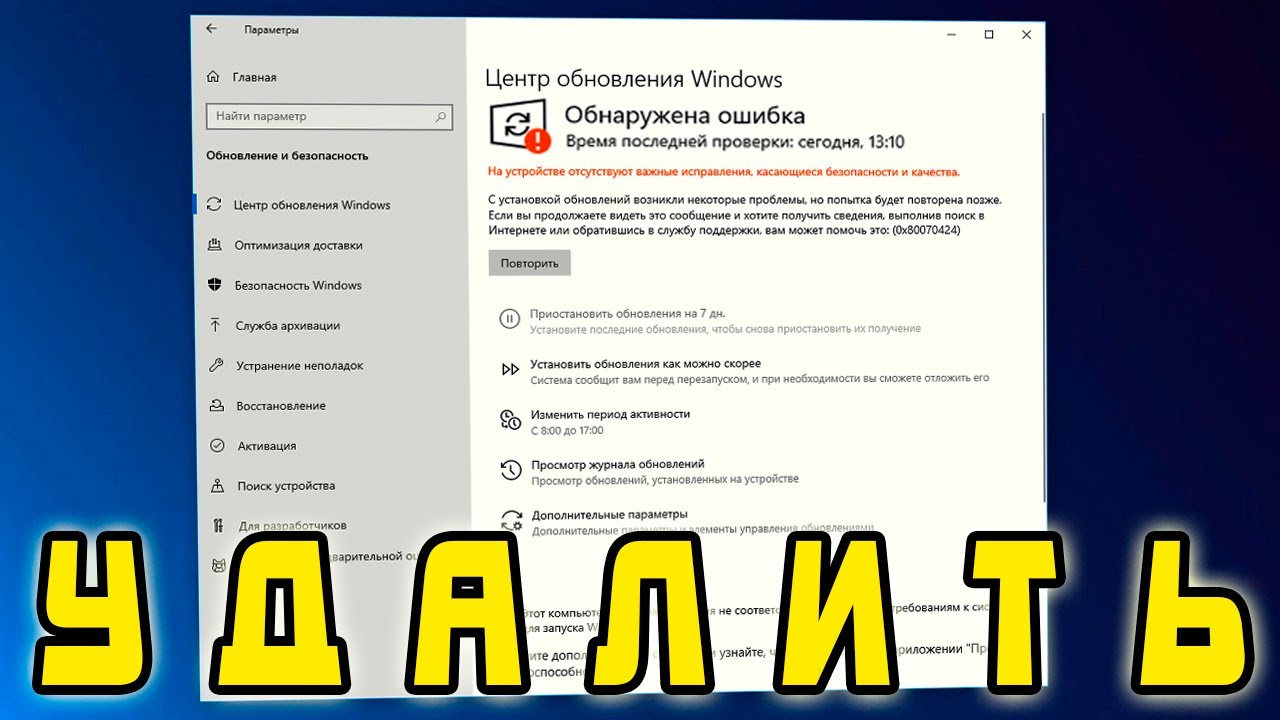
Чтобы полностью удалить Центр обновления Windows 10, необходимо выполнить несколько шагов. Во-первых, необходимо остановить службу обновления Windows, которая отвечает за скачивание и установку новейших обновлений. Для этого можно воспользоваться командной строкой или редактором реестра. После остановки службы нужно удалить все связанные с ней файлы и папки.
Подготовка к удалению Центра обновления Windows 10
Для начала необходимо создать резервную копию системы, чтобы вернуться к предыдущему состоянию в случае необходимости. Далее нужно остановить службу обновления Windows и удалить все временные файлы. Это можно сделать с помощью следующих шагов:
- Открыть командную строку от имени администратора
- Ввести команду net stop wuauserv, чтобы остановить службу обновления Windows
- Удалить все файлы в папке C:WindowsSoftwareDistribution
Удаление службы обновления Windows 10
После подготовки необходимо удалить службу обновления Windows. Для этого можно воспользоваться редактором реестра или командной строкой. Нужно удалить все записи, связанные с Центром обновления Windows 10, из реестра. Это можно сделать с помощью следующих шагов:
- Открыть редактор реестра от имени администратора
- Найти и удалить все записи, связанные с Центром обновления Windows 10
- Перезагрузить систему, чтобы изменения вступили в силу
Удаление оставшихся файлов и папок Центра обновления Windows 10
После удаления службы обновления Windows необходимо удалить все оставшиеся файлы и папки, связанные с Центром обновления Windows 10. Для этого можно воспользоваться командной строкой или проводником Windows. Нужно удалить все файлы и папки в папке C:Windows, которые связаны с Центром обновления Windows 10. Это можно сделать с помощью следующих шагов:
- Открыть проводник Windows от имени администратора
- Найти и удалить все файлы и папки, связанные с Центром обновления Windows 10
- Перезагрузить систему, чтобы изменения вступили в силу
Часто задаваемые вопросы
Можно ли отключить обновления Windows 10 навсегда?
Отключение обновлений Windows 10 навсегда может быть немного сложным процессом, поскольку Windows проектируется для постоянного обновления и улучшения. Однако, есть несколько способов, которые можно использовать, чтобы отключить обновления, например, использование редактора групповых политик или изменение настроек реестра. Но нужно быть осторожным, поскольку отключение обновлений может сделать вашу систему более уязвимой для угроз безопасности и ошибок. Поэтому перед тем, как отключить обновления, нужно тщательно подумать о возможных последствиях.
Как отключить автоматические обновления Windows 10 в редакторе групповых политик?
Для отключения автоматических обновлений Windows 10 в редакторе групповых политик, нужно выполнить несколько шагов. Сначала, нужно открыть редактор групповых политик, затем найти раздел Конфигурация компьютера и открыть Административные шаблоны. Далее, нужно найти раздел Система и открыть Windows Update, где можно изменить настройки обновлений, установив Отключить. После этого, нужно перезагрузить систему, чтобы изменения вступили в силу. Однако, нужно быть осторожным, поскольку это может отключить все обновления, включая обновления безопасности, которые необходимы для защиты системы.
Можно ли отключить обновления Windows 10 через редактор реестра?
Да, можно отключить обновления Windows 10 через редактор реестра, но это требует осторожности и точности, поскольку ошибки в реестре могут привести к сбоев системе. Для отключения обновлений, нужно открыть редактор реестра, затем найти раздел HKEY LOCAL MACHINESOFTWAREPoliciesMicrosoftWindows и создать новый ключ, называемый WindowsUpdate. Далее, нужно создать новый значение, называемое DisableOSUpdate, и установить его в 1. После этого, нужно перезагрузить систему, чтобы изменения вступили в силу. Однако, нужно быть осторожным, поскольку это может отключить все обновления, включая обновления безопасности, которые необходимы для защиты системы.
Какие последствия отключения обновлений Windows 10?
Отключение обновлений Windows 10 может иметь серьезные последствия, включая уязвимость системы для угроз безопасности и ошибок. Обновления необходимы для исправления ошибок и уязвимостей, которые могут быть использованы злоумышленниками для взлома системы. Кроме того, отключение обновлений может привести к проблемам с совместимостью программ и драйверов, которые могут перестать работать или работать неправильно. Поэтому, перед тем, как отключить обновления, нужно тщательно подумать о возможных последствиях и взвесить все за и против. Если вы все-таки решили отключить обновления, нужно быть готовым к возможным проблемам и иметь план для решения этих проблем.