Фаервол Windows 10: отключаем без проблем!

Брандмауэр Windows 10 является важным компонентом системы безопасности, но иногда его необходимо отключить. Это может быть необходимо для решения проблем с подключением к интернету или для установки certain программного обеспечения. В этой статье мы рассмотрим, как отключить брандмауэр Windows 10 без проблем и потерей безопасности системы. Мы также расскажем о методах отключения брандмауэра и о том, как вернуться к его настройкам по умолчанию. Это поможет вам управлять брандмауэром и поддерживать безопасность вашей системы.
Отключение Фаервол в Windows 10: пошаговая инструкция
Отключение Фаервол в Windows 10 может быть необходимо для различных целей, таких как настройка сетевых подключений или разрешение доступа к определенным приложениям. Для этого можно воспользоваться следующими шагами:
Что такое Фаервол и для чего он используется
Фаервол (брандмауэр) — это система безопасности, которая контролирует и фильтрует входящий и исходящий трафик сети. Он используется для защиты компьютера от несанкционированного доступа и атак. Фаервол может быть настроен на блокировку определенных портов, протоколов и приложений.
Преимущества и недостатки отключения Фаервол
Отключение Фаервол может иметь как преимущества, так и недостатки:
- Увеличение скорости сети: отключение Фаервол может увеличить скорость сети, так как не будет производиться проверка трафика.
- Упрощение настройки сети: отключение Фаервол может упростить настройку сети, так как не будет необходимости настраивать правила брандмауэра.
- Уменьшение безопасности: отключение Фаервол может уменьшить безопасность компьютера, так как он будет более открыт для атак и несанкционированного доступа.
Методы отключения Фаервол в Windows 10
Существует несколько методов отключения Фаервол в Windows 10:
- Через Панель управления: можно отключить Фаервол через Панель управления, перейдя в раздел Система и безопасность и выбрав Брандмауэр Windows Defender.
- Через Командную строку: можно отключить Фаервол через Командную строку, используя команду netsh advfirewall set allprofiles state off.
- Через PowerShell: можно отключить Фаервол через PowerShell, используя команду Set-NetFirewallProfile -All -Enabled False.
Настройка правил Фаервол
Если отключение Фаервол не является необходимым, можно настроить правила Фаервол для разрешения доступа к определенным приложениям или портами:
- Создание нового правила: можно создать новое правило Фаервол, выбрав тип правила (например, Правило для входящего трафика) и указав необходимые параметры.
- Настройка существующего правила: можно настроить существующее правило Фаервол, выбрав правило и указав необходимые параметры.
- Удаление правила: можно удалить правило Фаервол, выбрав правило и подтвердив удаление.
Восстановление Фаервол после отключения
Если Фаервол был отключен, его можно восстановить следующим образом:
- Через Панель управления: можно восстановить Фаервол через Панель управления, перейдя в раздел Система и безопасность и выбрав Брандмауэр Windows Defender и включив его.
- Через Командную строку: можно восстановить Фаервол через Командную строку, используя команду netsh advfirewall set allprofiles state on.
- Через PowerShell: можно восстановить Фаервол через PowerShell, используя команду Set-NetFirewallProfile -All -Enabled True.
Как отключить фаервол на Windows 10?
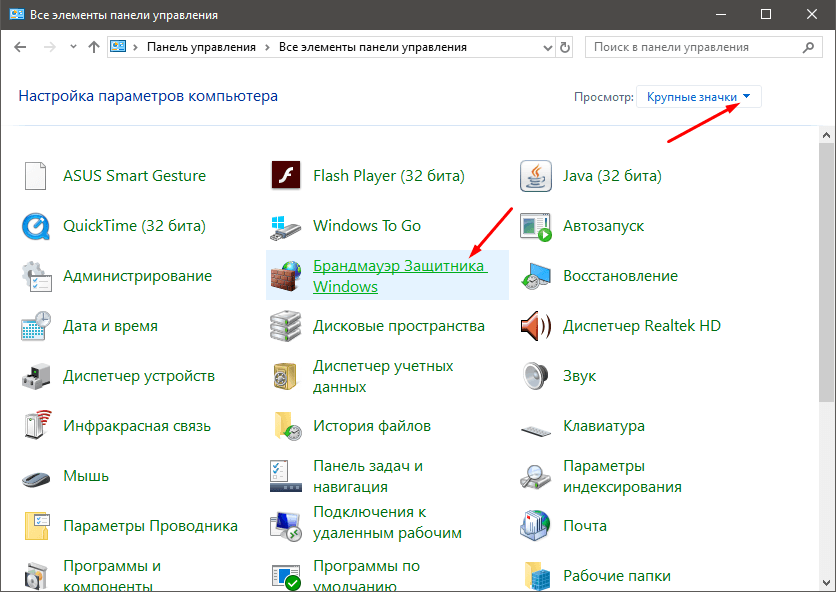
Отключение фаервола на Windows 10 может быть необходимо для некоторых приложений или услуг, требующих доступа к интернету или локальной сети. Чтобы сделать это, необходимо выполнить несколько шагов. Во-первых, необходимо открыть Панель управления, затем перейти в раздел Система и безопасность и выбрать Брандмауэр Windows. Далее, нужно кликнуть на Включить или выключить брандмауэр Windows и снять галочку с Брандмауэр Windows для частных и общедоступных сетей.
Отключение фаервола для конкретного приложения
Для того чтобы отключить фаервол для конкретного приложения, необходимо открыть Брандмауэр Windows и выбрать Правила входящих подключений. Затем, нужно кликнуть на Новое правило и выбрать тип правила, например, Порт. Далее, необходимо указать номер порта, который необходимо открыть, и выбрать протокол TCP или UDP. Наконец, нужно назвать правило и кликнуть на Завершить.
- Открыть Брандмауэр Windows
- Выбрать Правила входящих подключений
- Кликнуть на Новое правило и указать настройки
Включение и выключение фаервола с помощью командной строки
Включение и выключение фаервола можно также выполнить с помощью командной строки. Для этого необходимо открыть Командную строку от имени администратора и ввести команду netsh advfirewall set allprofiles state off, чтобы отключить фаервол. Чтобы включить фаервол, необходимо ввести команду netsh advfirewall set allprofiles state on. Это позволяет быстро управлять состоянием фаервола без необходимости использования Панели управления.
- Открыть Командную строку от имени администратора
- Ввести команду netsh advfirewall set allprofiles state off
- Ввести команду netsh advfirewall set allprofiles state on
Управление фаерволом с помощью групповой политики
Управление фаерволом с помощью групповой политики позволяет централизованно управлять настройками фаервола на всех компьютерах в локальной сети. Для этого необходимо открыть Групповую политику и выбрать раздел Административные шаблоны, затем Сеть, и выбрать Брандмауэр Windows. Далее, необходимо настроить необходимые параметры, такие как включение или выключение брандмауэра, и применить их к необходимым компьютерам или пользователям.
- Открыть Групповую политику
- Выбрать раздел Административные шаблоны
- Настроить необходимые параметры Брандмауэра Windows
Чем грозит отключение брандмауэра Windows 10?
Отключение брандмауэра Windows 10 может привести к серьезным последствиям для безопасности вашего компьютера. Брандмауэр является важной составляющей системы защиты, которая блокирует несанкционированный доступ к вашему компьютеру и предотвращает атаки вредоносного ПО. Без брандмауэра ваш компьютер становится более уязвимым для хакерских атак и других угроз.
Отключение брандмауэра и уязвимость к атакам
Отключение брандмауэра Windows 10 может привести к увеличению уязвимости к атакам. Это связано с тем, что брандмауэр блокирует несанкционированный доступ к вашему компьютеру и предотвращает атаки вредоносного ПО. Без брандмауэра ваш компьютер может стать жертвой следующих угроз:
- Вирусы и другие виды вредоносного ПО могут легко проникнуть на ваш компьютер;
- Хакеры могут получить несанкционированный доступ к вашему компьютеру и украсть важную информацию;
- DDoS-атаки могут привести к сбою вашего компьютера и потере важных данных.
Последствия отключения брандмауэра для системы
Отключение брандмауэра Windows 10 может привести к серьезным последствиям для системы. Это связано с тем, что брандмауэр является важной составляющей системы защиты, которая предотвращает атаки вредоносного ПО. Без брандмауэра система может стать более уязвимой к следующим угрозам:
- Сбой системы может произойти в результате атаки вредоносного ПО;
- Потеря данных может произойти в результате атаки хакеров;
- Замедление работы системы может произойти в результате заражения вредоносным ПО.
Меры безопасности при отключении брандмауэра
Если вам необходимо отключить брандмауэр Windows 10, важно принять дополнительные меры безопасности. Это связано с тем, что брандмауэр является важной составляющей системы защиты, которая предотвращает атаки вредоносного ПО. Чтобы минимизировать риски, необходимо:
- Установить антивирусное ПО, которое может обнаруживать и удалять вредоносное ПО;
- Настроить файрвол, который может блокировать несанкционированный доступ к вашему компьютеру;
- Обновлять систему и устанавливать последние обновления безопасности, чтобы предотвратить уязвимости.
Как полностью отключить Windows Defender?
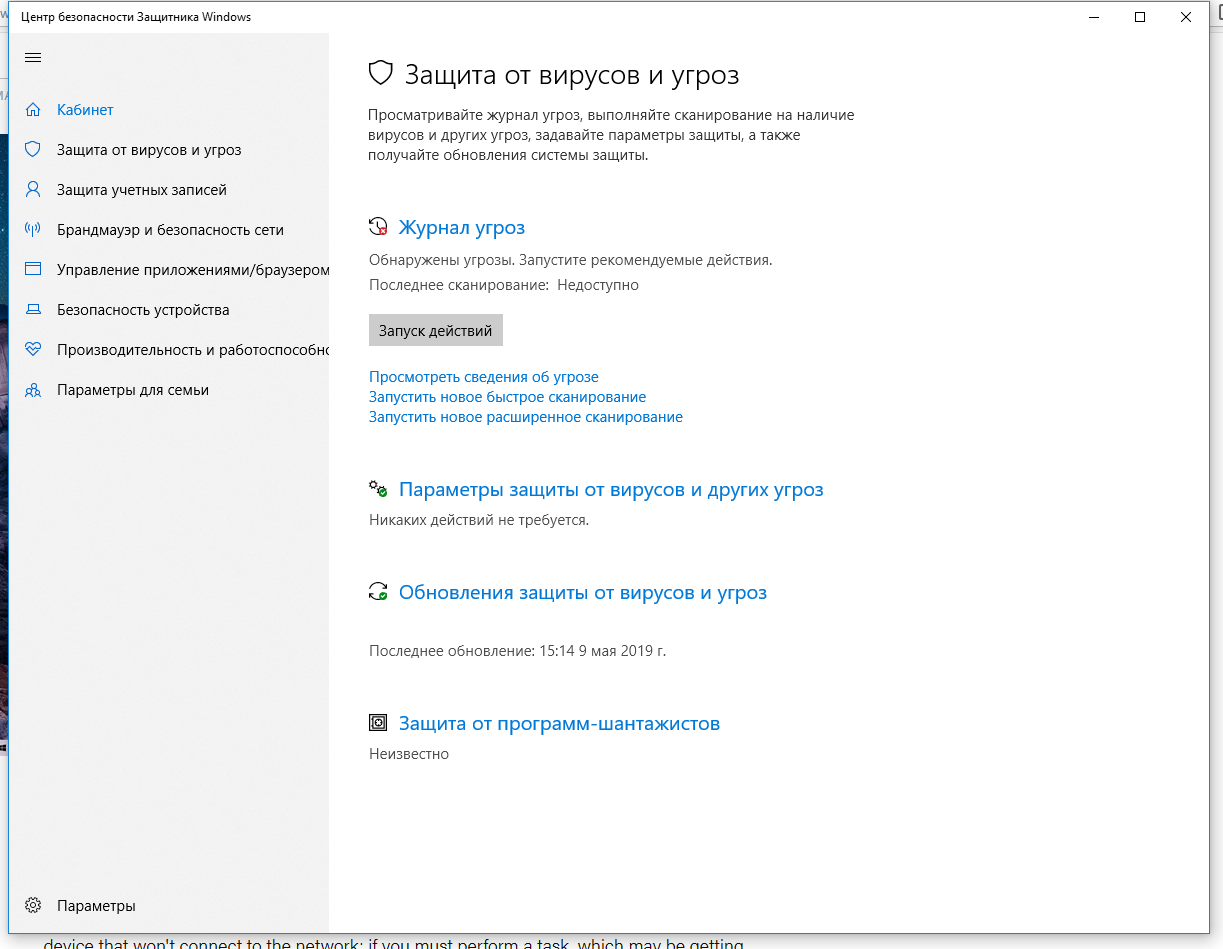
Чтобы полностью отключить Windows Defender, необходимо выполнить несколько шагов. Во-первых, нужно открыть Панель управления и перейти в раздел Система и безопасность, затем выбрать Windows Defender. Далее, нужно кликнуть на Настройки и отключить все опции, связанные с защитой в режиме реального времени и обнаружением и устранением угроз.
Отключение Windows Defender через редактор реестра
Чтобы отключить Windows Defender через редактор реестра, необходимо выполнить следующие шаги:
- Открыть редактор реестра и перейти в раздел HKEY_LOCAL_MACHINESOFTWAREPoliciesMicrosoftWindows Defender
- Создать новый параметр DWORD с именем DisableAntiSpyware и значение 1
- Перезагрузить компьютер, чтобы изменения вступили в силу
Этот метод позволяет полностью отключить Windows Defender, но требует осторожности при работе с редактором реестра, так как неправильные изменения могут привести к системным ошибкам.
Отключение Windows Defender через групповую политику
Для отключения Windows Defender через групповую политику необходимо выполнить следующие шаги:
- Открыть Консоль управления групповыми политиками и создать новую политику
- Перейти в раздел Административные шаблоны и выбрать Система и Windows Components, затем Windows Defender
- Отключить опцию %strong.Windows Defender%: включить защиту в режиме реального времени и применить изменения
Этот метод подходит для администраторов, которые хотят отключить Windows Defender на нескольких компьютерах.
Отключение Windows Defender с помощью сторонних программ
Существуют сторонние программы, которые позволяют отключить Windows Defender, такие как Microsoft Defender Control или Windows Defender Disable Tool.
- скачать и установить одну из этих программ
- Запустить программу и следовать инструкциям, чтобы отключить Windows Defender
- Перезагрузить компьютер, чтобы изменения вступили в силу
Эти программы упрощают процесс отключения Windows Defender, но при их использовании необходимо быть осторожным, так как они могут содержать вредоносный код.
Как отключить Брандмауэр Windows 10 без прав администратора?
Чтобы отключить Брандмауэр Windows 10 без прав администратора, необходимо использовать специальные инструменты или методы, поскольку直接 доступ к настройкам брандмауэра требует административных прав. Это связано с тем, что Брандмауэр Windows является важным компонентом системной безопасности, и его настройки привязаны к привилегиям администратора для предотвращения потенциальных уязвимостей.
Методы обхода ограничений
Для отключения Брандмауэра Windows 10 без прав администратора можно использовать следующие методы:
- Использование сторонних инструментов, которые позволяют изменять системные настройки, включая Брандмауэр Windows, без необходимости административных прав.
- Редактирование системного реестра, которое может давать доступ к скрытым настройкам, включая отключение Брандмауэра. Это требует знания конкретных ключей реестра и осторожного обращения с системой.
- Использование командной строки или PowerShell с правами администратора или используя специальные команды, которые позволяют временно обойти ограничения прав доступа.
Редактирование реестра для отключения Брандмауэра
Редактирование системного реестра для отключения Брандмауэра Windows 10 без прав администратора включает в себя изменение определенных ключей реестра. Для этого необходимо:
- Открыть редактор реестра, используя команду regedit в командной строке или PowerShell.
- Найти раздел реестра, отвечающий за настройки Брандмауэра Windows, обычно расположенный в HKEY_LOCAL_MACHINESYSTEMCurrentControlSetServicesSharedAccess.
- Изменить значение ключа Start, установив его в 4, чтобы остановить службу Брандмауэра. Это требует предосторожностей, поскольку неправильное редактирование реестра может привести к системным проблемам.
Использование командной строки или PowerShell
Использование командной строки или PowerShell для отключения Брандмауэра Windows 10 без прав администратора может включать использование специальных команд, которые временно повышают привилегии или обходят ограничения прав доступа. Для этого можно использовать команды типа netsh для управления Брандмауэром, например:
- Открыть командную строку или PowerShell с правами администратора.
- Использовать команду netsh advfirewall set allprofiles state off, чтобы отключить Брандмауэр для всех профилей.
- Использовать команду netsh advfirewall set allprofiles firewallpolicy blockinboundalways,allowoutbound для более детальной настройки правил Брандмауэра.
Часто задаваемые вопросы
В чем заключается основная функция брандмауэра Windows 10?
Брандмауэр Windows 10, также известный как Брандмауэр Windows, является встроенным в систему безопасности, который помогает защитить компьютер от зловредных программ, хакеров и других угроз. Он работает путем блокировки или фильтрации входящих и исходящих сетевых подключений, что помогает предотвратить несанкционированный доступ к вашему компьютеру. Брандмауэр также может быть настроен для разрешения или блокировки конкретных приложений и портов, что дает вам icontrol над безопасностью вашего компьютера.
Как отключить брандмауэр Windows 10 без проблем?
Чтобы отключить брандмауэр Windows 10, вам необходимо выполнить несколько простых шагов. Первым делом, вам нужно открыть Панель управления и перейти в раздел Система и безопасность, затем нажать на Брандмауэр Windows. Далее, вам нужно нажать на Включить или выключить брандмауэр Windows, а затем снять галочки с блокировки входящих и исходящих подключений. После этого, брандмауэр будет отключен, и вы сможете доступ к вашему компьютеру без ограничений. Однако, отключение брандмауэра может снизить уровень безопасности вашего компьютера, поэтому делайте это с осторожностью и только в случае необходимости.
Какие есть последствия отключения брандмауэра Windows 10?
Отключение брандмауэра Windows 10 может иметь серьезные последствия для безопасности вашего компьютера. Без брандмауэра, ваш компьютер становится уязвимым для зловредных программ, хакеров и других угроз, что может привести к потере важных данных или даже уничтожению вашего компьютера. Кроме того, отключение брандмауэра может также нарушить работу других программ и сервicов, которые полагаются на безопасность брандмауэра. Поэтому, перед отключением брандмауэра, необходимо тщательно взвесить все плюсы и минусы и принять взвешенное решение.
Можно ли временно отключить брандмауэр Windows 10?
Да, можно временно отключить брандмауэр Windows 10, если это необходимо для определенных задач или приложений. Для этого, вам необходимо открыть Брандмауэр Windows и нажать на Временное отключение, затем выбрать необходимый период времени, в течение которого брандмауэр будет отключен. После истечения этого срока, брандмауэр будет вновь включен, и ваш компьютер снова будет защищен. Временное отключение брандмауэра может быть удобным решением, если вам необходимо разрешить доступ к вашему компьютеру для определенных целей, но не желаете снижать уровень безопасности вашего компьютера на постоянной основе.