Цифровая подпись Windows 7: как отключить?
Цифровая подпись Windows 7 — это функция, которая проверяет подлинность драйверов и программ, установленных на компьютере. Однако иногда она может вызывать проблемы и не позволять установить необходимое программное обеспечение. Если вы столкнулись с такой проблемой, то этот статья поможет вам понять, как отключить цифровую подпись Windows 7 и установить необходимые драйверы и программы без каких-либо ограничений. Это позволит вам настроить систему под свои потребности и избежать возможных проблем.
Отключение цифровой подписи Windows 7: подробное руководство
Цифровая подпись Windows 7 является функцией безопасности, которая используется для проверки аутентичности приложений и программ. Однако в некоторых случаях может потребоваться отключить эту функцию. Далее мы рассмотрим, как сделать это.
Что такое цифровая подпись Windows 7?
Цифровая подпись Windows 7 — это электронная подпись, которая используется для подтверждения аутентичности программного обеспечения. Она проверяет, что приложение или программа не были изменены или повреждены. Это обеспечивает безопасность системы и помогает предотвратить запуск малваре.
Зачем отключать цифровую подпись Windows 7?
Отключение цифровой подписи Windows 7 может быть необходимо в следующих случаях:
- Установка старых программ, которые не поддерживают цифровую подпись
- Запуск программного обеспечения с пользовательскими настройками
- Использование пиратского программного обеспечения (не рекомендуются)
Методы отключения цифровой подписи Windows 7
Существует несколько методов отключения цифровой подписи Windows 7:
- Использование редактора групповой политики для изменения настроек безопасности
- Отключение службы цифровой подписи через диспетчер служб
- Использование специальных утилит для отключения цифровой подписи
Возможные риски отключения цифровой подписи Windows 7
Отключение цифровой подписи Windows 7 может привести к リスку безопасности системы:
- Увеличение уязвимости системы к атакам малваре
- Потеря стабильности системы
- Возможное отказ от гарантии производителя
Альтернативные решения вместо отключения цифровой подписи Windows 7
Вместо отключения цифровой подписи Windows 7 можно использовать альтернативные решения:
- Использование программ с открытым исходным кодом
- Установка прошивок для устаревшего оборудования
- Использование виртуальных машин для запуска старых программ
Как отключить цифровую подпись в Windows 7?
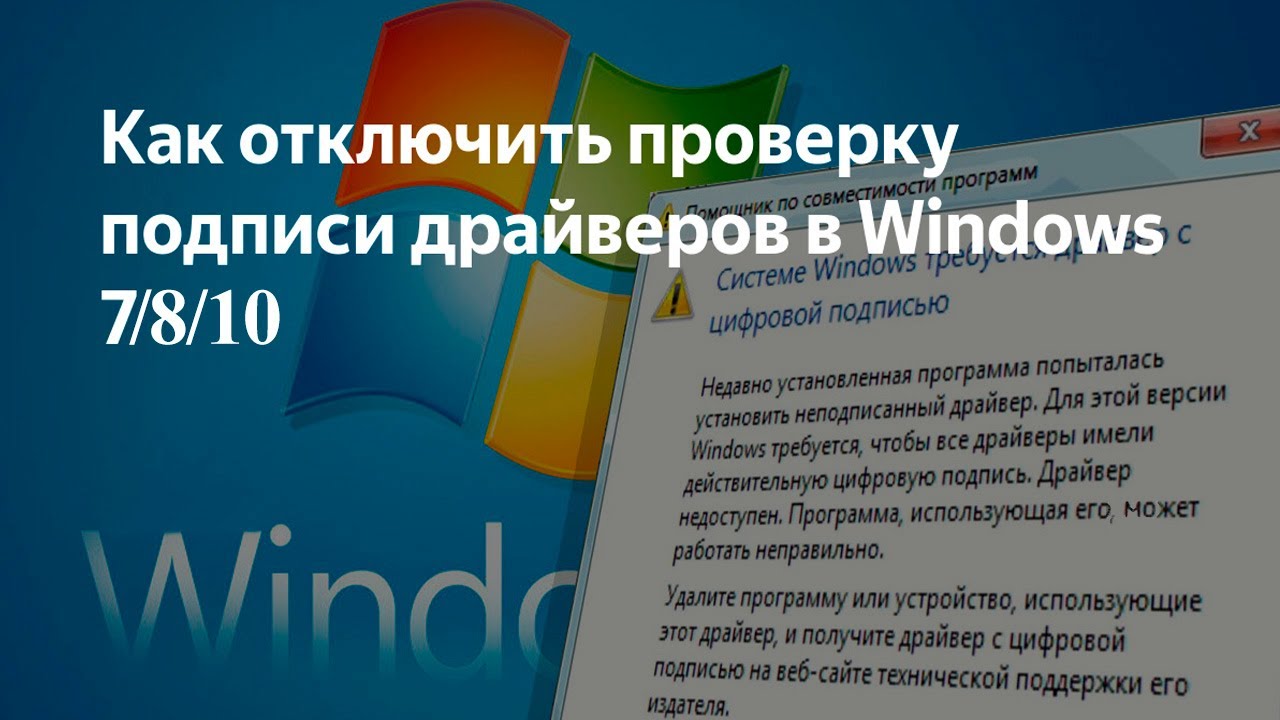
Чтобы отключить цифровую подпись в Windows 7, необходимо выполнить несколько шагов. Первый шаг — открыть редактор групповой политики, для этого необходимо нажать клавишу Win + R и ввести команду gpedit.msc. После этого откроется окно редактора групповой политики, где необходимо найти раздел Конфигурация компьютера и открыть его.
Отключение цифровой подписи в настройках групповой политики
Отключение цифровой подписи в настройках групповой политики является наиболее простым способом. Для этого необходимо выполнить следующие шаги:
- Открыть редактор групповой политики и найти раздел Конфигурация компьютера
- Открыть раздел Административные шаблоны и найти подраздел Система
- Найти параметр Отключить цифровую подпись и установить его в значение Включено
Это позволит отключить цифровую подпись для всех приложений и услуг в системе.
Использование редактора реестра для отключения цифровой подписи
Использование редактора реестра для отключения цифровой подписи является более сложным способом, но он также эффективен. Для этого необходимо выполнить следующие шаги:
- Открыть редактор реестра, для этого необходимо нажать клавишу Win + R и ввести команду regedit
- Найти раздел HKEY_LOCAL_MACHINE и открыть его
- Найти подраздел SOFTWARE и найти параметр Microsoft
В этом разделе необходимо найти параметр DisableDigitalSignature и установить его в значение 1, чтобы отключить цифровую подпись.
Отключение цифровой подписи с помощью командной строки
Отключение цифровой подписи с помощью командной строки является еще одним способом. Для этого необходимо выполнить следующие шаги:
- Открыть командную строку, для этого необходимо нажать клавишу Win + R и ввести команду cmd
- Ввести команду bcdedit /set loadoptions DDISABLE_INTEGRITY_CHECKS
- Перезагрузить систему, чтобы изменения вступили в силу
После выполнения этих шагов цифровая подпись будет отключена в системе, и вы сможете установить неофициальные драйвера или приложения.
Как установить драйвер без цифровой подписи в Windows 7?
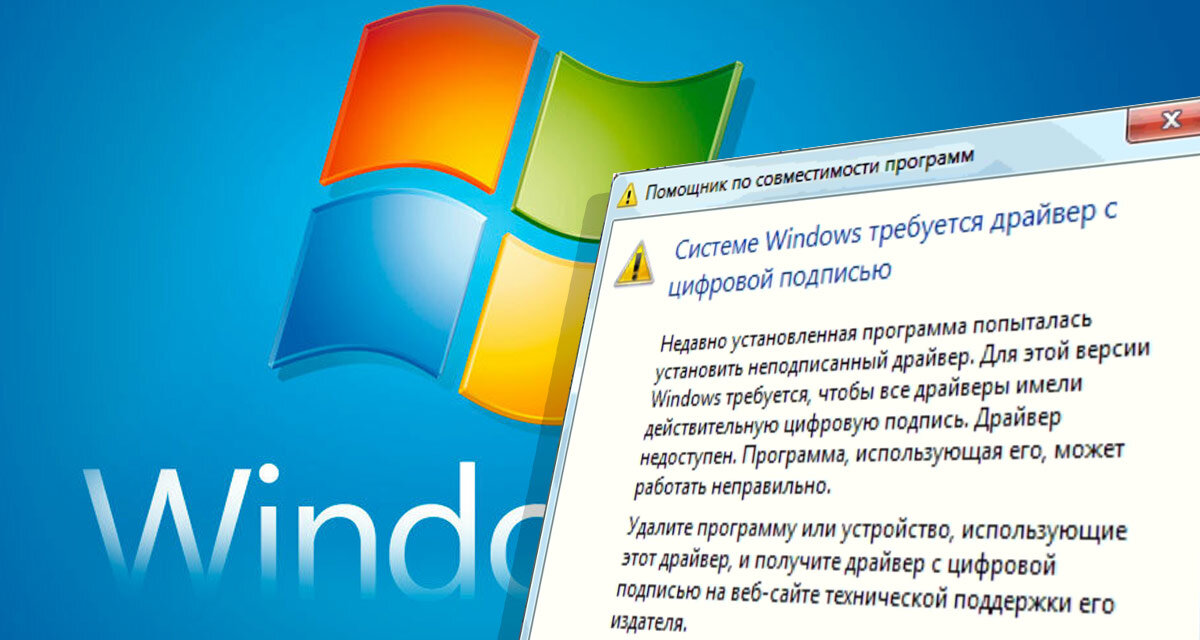
Установка драйвера без цифровой подписи в Windows 7 может быть проведена несколькими способами. Один из них включает в себя запуск Windows в режиме отладки, что позволяет отключить требование цифровой подписи для драйверов. Кроме того, можно использовать специальные утилиты, которые позволяют устанавливать драйверы без цифровой подписи.
Отключение требования цифровой подписи
Для отключения требования цифровой подписи необходимо выполнить несколько шагов:
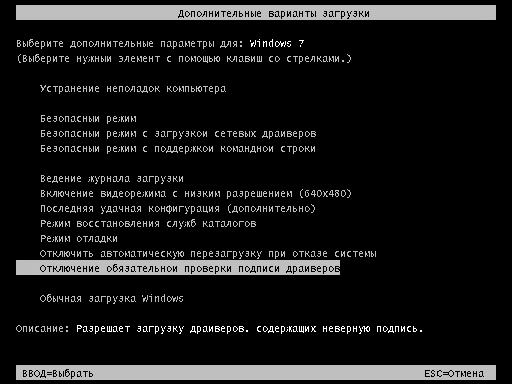
- Перезагрузить компьютер и нажать клавишу F8 на этапе загрузки Windows, чтобы открыть меню расширенных параметров загрузки.
- В меню расширенных параметров загрузки выбрать пункт Режим отладки.
- После загрузки Windows в режиме отладки можно устанавливать драйверы без цифровой подписи.
Этот метод позволяет устанавливать драйверы без цифровой подписи, но требует перезагрузки компьютера и может не подходить для всех пользователей.
Использование специальных утилит
Существуют специальные утилиты, которые позволяют устанавливать драйверы без цифровой подписи. Например, можно использовать утилиту DSEO, которая позволяет отключить требование цифровой подписи для драйверов:
- Скачать и установить утилиту DSEO.
- Запустить утилиту DSEO и следовать инструкциям, чтобы отключить требование цифровой подписи.
- После отключения требования цифровой подписи можно устанавливать драйверы без цифровой подписи.
Этот метод более прост и не требует перезагрузки компьютера, но может потребовать дополнительных настроек и может не быть совместим с всеми версиями Windows.
Риски установки драйверов без цифровой подписи
Установка драйверов без цифровой подписи может нести определенные риски, такие как:
- Небезопасность: Драйверы без цифровой подписи могут содержать вредоносный код, который может нанести ущерб компьютеру.
- Нестабильность: Драйверы без цифровой подписи могут вызывать нестабильность системы и привести к сбоям или замедлению работы компьютера.
- Несовместимость: Драйверы без цифровой подписи могут быть несовместимы с Windows или другими драйверами, что может привести к ошибках или проблемам с работой компьютера.
Поэтому перед установкой драйверов без цифровой подписи необходимо тщательно оценить риски и принять необходимые меры предосторожности, чтобы обеспечить безопасность и стабильность работы компьютера.
Как убрать цифровую подпись?

Удаление цифровой подписи может быть выполнено различными способами, в зависимости от типа подписи и документа, в котором она используется. Если цифровая подпись была добавлена к электронному документу, ее можно удалить с помощью соответствующего программного обеспечения. Например, если подпись была создана с помощью электронной подписи, ее можно удалить, изменив формат документа или воспользовавшись специальными инструментами для работы с цифровыми подписями.
Удаление цифровой подписи из электронного документа
Удаление цифровой подписи из электронного документа может быть необходимо в случаях, когда подпись была добавлена ошибочно или когда необходимо изменить содержание документа. Для удаления цифровой подписи можно воспользоваться следующими шагами:
- Открыть документ в соответствующем программном обеспечении.
- Найти и выделить цифровую подпись.
- Удалить цифровую подпись, используя соответствующую функцию программного обеспечения.
Проблемы удаления цифровой подписи
Удаление цифровой подписи может быть не всегда простым процессом, особенно если подпись была добавлена с помощью специального программного обеспечения. В некоторых случаях удаление цифровой подписи может потребовать специальных навыков или дополнительного программного обеспечения. Например, если цифровая подпись была создана с помощью sertificado, ее удаление может потребовать специальных инструментов для работы с цифровыми сертификатами.
- Использование специального программного обеспечения для удаления цифровой подписи.
- Восстановление документа до добавления цифровой подписи.
- Использование дополнительных инструментов для удаления цифровой подписи.
Меры предосторожности при удалении цифровой подписи
Удаление цифровой подписи должно быть выполнено с осторожностью, чтобы не потерять важную информацию или не нарушить целостность документа. Перед удалением цифровой подписи необходимо убедиться, что это не нарушит правовые или бизнес-обязательства, связанные с подписанным документом. Например, если цифровая подпись была добавлена к конфиденциальному документу, ее удаление может потребовать специального разрешения.
- Создание копии документа перед удалением цифровой подписи.
- Уведомление всех заинтересованных сторон об удалении цифровой подписи.
- Проверка правовых и бизнес-обязательств перед удалением цифровой подписи.
Как включить проверку цифровой подписи драйверов в Windows 7?
Для включения проверки цифровой подписи драйверов в Windows 7 необходимо выполнить несколько шагов. Во-первых, необходимо открыть Панель управления и перейти в раздел Система и безопасность, затем выбрать Система и нажать на Дополнительные параметры системы. Далее, нужно перейти в раздел Параметры загрузки и установить флажок Требовать цифровую подпись драйверов.
Настройка проверки цифровой подписи драйверов
Настройка проверки цифровой подписи драйверов осуществляется через Панель управления. Для этого необходимо выполнить следующие действия:
- Открыть Панель управления и перейти в раздел Система и безопасность
- Выбрать Система и нажать на Дополнительные параметры системы
- Перейти в раздел Параметры загрузки и установить флажок Требовать цифровую подпись драйверов
Это позволит Windows 7 проверять цифровую подпись всех драйверов при их установке.
Преимущества проверки цифровой подписи драйверов
Проверка цифровой подписи драйверов имеет несколько преимуществ. Она позволяет đảmнить безопасность системы, предотвращая установку малicious или непроверенных драйверов. Кроме того, это помогает избежать проблем с совместимостью и стабильностью системы. Для этого необходимо:
- Использовать только подписанные драйверы от достоверных источников
- Проверять цифровую подпись драйверов при их установке
- Обновлять драйверы регулярно, чтобы обеспечить безопасность и стабильность системы
Это позволит защитить систему от угроз и обеспечить стабильную работу.
Требования к цифровой подписи драйверов
Цифровая подпись драйверов является обязательным требованием для драйверов, устанавливаемых в Windows 7. Для этого драйвер должен быть подписан достоверным сертификатом, выданным доверенным центром сертификации. Кроме того, драйвер должен соответствовать требованиям Microsoft, чтобы обеспечить безопасность и совместимость с системой. Для этого необходимо:
- Использовать достоверный сертификат для цифровой подписи драйвера
- Соответствовать требованиям Microsoft для драйверов
- Тестировать драйвер на совместимость и стабильность перед его выпуском
Это позволит обеспечить безопасность и стабильность системы, а также защитить пользователя от угроз.
Часто задаваемые вопросы
В чем причина необходимости отключения цифровой подписи Windows 7?
Отключение цифровой подписи Windows 7 может быть необходимо по нескольым причинам. Одна из основных причин — это совместимость программного обеспечения. Некоторые приложения и игры могут не работать корректно или не работать совсем из-за ограничений, налагаемых цифровой подписью. Кроме того, цифровая подпись может вызывать проблемы с драйверами устройств, что может привести к снижению производительности системы. Поэтому, отключение цифровой подписи может быть единственным способом решить эти проблемы и обеспечить стабильную работу системы.
Как отключить цифровую подпись Windows 7 на 64-битной системе?
Отключение цифровой подписи Windows 7 на 64-битной системе можно осуществить с помощью специального инструмента, такого как DSEO или ReadyDriver Plus. Эти инструменты позволяют отключить цифровую подпись для драйверов устройств, что может помочь решить проблемы с совместимостью. Кроме того, можно использовать командную строку Windows, чтобы отключить цифровую подпись с помощью команды bcdedit. Однако, необходимо быть осторожным, поскольку неправильное использование этих инструментов может привести к серьезным проблемам с системой.
Какие риски связаны с отключением цифровой подписи Windows 7?
Отключение цифровой подписи Windows 7 может привести к риску уязвимости системы. Цифровая подпись служит для защиты системы от малваре и нелицензированного программного обеспечения. Отключение цифровой подписи может сделать систему уязвимой для атак малваре и вирусного программного обеспечения. Кроме того, отключение цифровой подписи может привести к проблемам с обновлениями системы, поскольку Microsoft может не предоставлять обновления для систем с отключенной цифровой подписью. Поэтому, необходимо тщательно взвесить риски и выгоды от отключения цифровой подписи.
Можно ли отключить цифровую подпись Windows 7 без перезагрузки системы?
Отключение цифровой подписи Windows 7 без перезагрузки системы возможно, но это зависит от метода, используемого для отключения. Если использовать командную строку Windows, то отключение цифровой подписи можно осуществить без перезагрузки системы. Однако, если использовать специальные инструменты, такие как DSEO или ReadyDriver Plus, то перезагрузка системы может быть необходима. Кроме того, отключение цифровой подписи без перезагрузки системы может привести к проблемам с стабильностью системы, поэтому рекомендуется перезагрузить систему после отключения цифровой подписи.