Обновление Windows: как отключить полностью?

Обновления Windows могут быть полезными для исправления ошибок и добавления новых функций, но иногда они могут вызывать неудобства или проблемы с работой системы. Если вы хотите полностью отключить обновления Windows, существует несколько способов сделать это. В этой статье мы рассмотрим шаг за шагом, как можно отключить автоматические обновления Windows и предотвратить непредвиденные изменения в вашей системе. Мы также обсудим потенциальные риски и последствия отключения обновлений и расскажем, когда это может быть необходимо.
Обновление Windows: как отключить полностью?
Чтобы полностью отключить обновления Windows, необходимо выполнить несколько шагов. Это может быть необходимо для предотвращения непредвиденных изменений в системе или для экономии трафика. Однако, перед тем как сделать это, важно понимать, что отключение обновлений может оставить систему без важных исправлений безопасности и функций.
Настройки обновления Windows
Для управления обновлениями Windows можно использовать встроенные инструменты системы. Для этого можно воспользоваться следующими шагами:
- Открыть Панель управления и выбрать Система и безопасность, затем Обновление и безопасность.
- В разделе Обновления Windows можно изменить настройки обновления, включая отключение автоматических обновлений.
- Однако, полное отключение обновлений через стандартные настройки может быть не возможно, поэтому могут потребоваться дополнительные действия.
Использование редактора групповой политики
Для более глубокого контроля над обновлениями можно использовать Редактор групповой политики. Этот инструмент позволяет изменять различные параметры системы, включая обновления:
- Открыть Редактор групповой политики и выбрать Административные шаблоны, затем Система и Обновления Windows.
- В этом разделе можно настроить параметры обновления, включая отключение автоматических обновлений.
- После применения изменений система больше не будет запрашивать обновления автоматически.
Изменение конфигурации службы
Еще одним способом отключить обновления является изменение конфигурации службы Обновления Windows:
- Открыть Диспетчер служб и найти службу Обновления Windows.
- Изменить тип запуска службы на Отключено или остановить службу.
- Это предотвратит автоматическую проверку и установку обновлений.
Редактирование реестра
Изменение реестра также может помочь отключить обновления. Однако, это требует осторожности, поскольку неправильные изменения могут нанести вред системе:
- Открыть Редактор реестра и перейти к разделу HKEY LOCAL MACHINESOFTWAREPoliciesMicrosoftWindowsWindowsUpdateAU.
- Создать или изменить значение NoAutoUpdate и установить его в 1.
- Перезагрузить систему для применения изменений.
Использование сторонних программ
Существуют также сторонние программы, которые могут помочь отключить обновления Windows. Например, Windows Update Blocker или StopUpdates10:
- Установить выбранную программу и следовать инструкциям для отключения обновлений.
- Эти программы могут предоставить более简单ный и удобный интерфейс для управления обновлениями.
- Однако, важно быть осторожным при использовании сторонних программ, чтобы не нанести вред системе.
Как отключить обновление Windows навсегда?
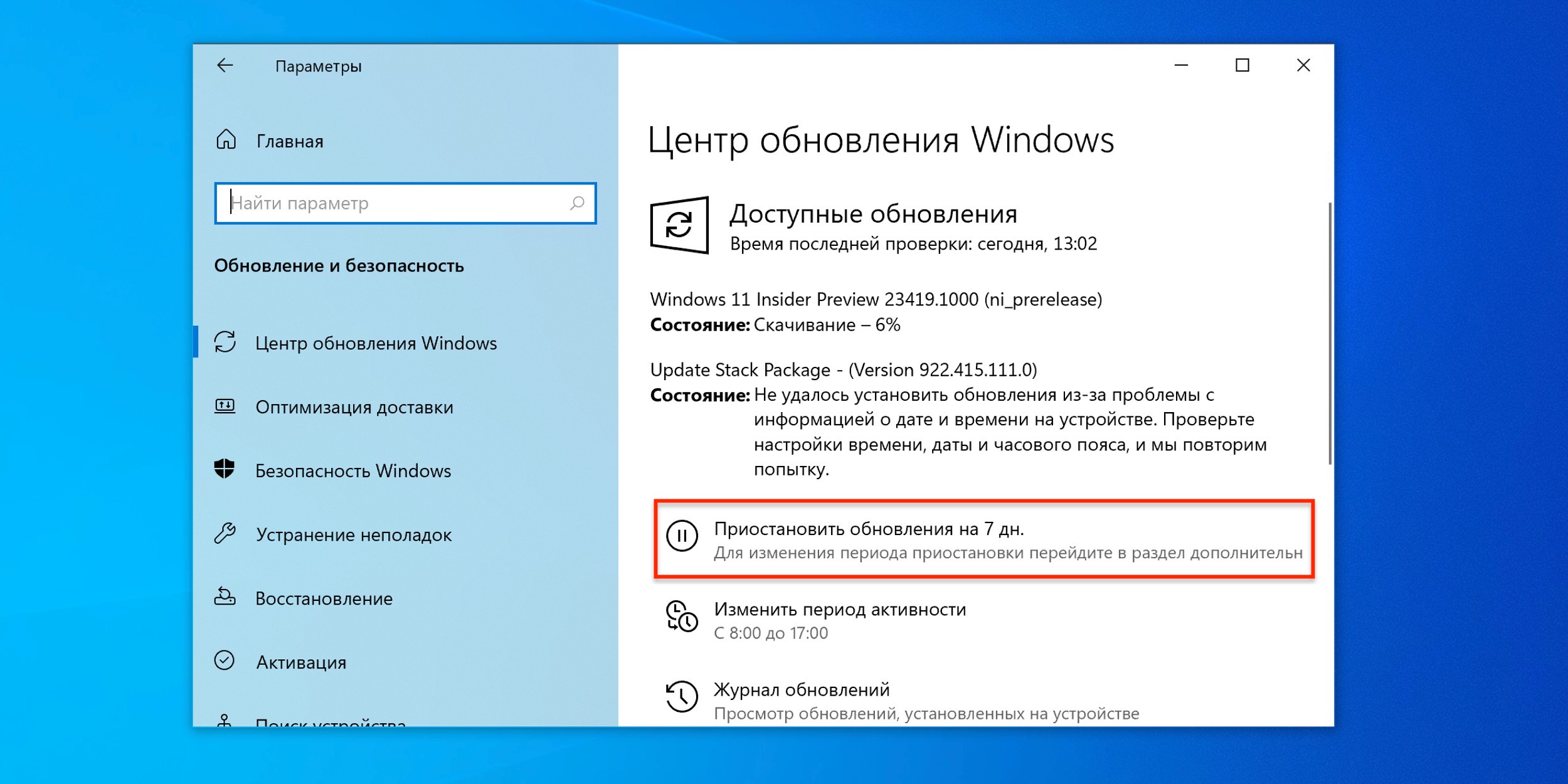
Чтобы отключить обновление Windows навсегда, необходимо выполнить несколько шагов. Первым шагом является остановка службы обновления Windows. Для этого необходимо открыть Диспетчер задач, найти службу Windows Update, а затем остановить ее. После этого необходимо открыть Редактор групповой политики, найти раздел Конфигурация компьютера, затем Административные шаблоны, Система, Windows Components, Windows Update, и установить значение Отключить доступ к обновлению Windows.
Методы отключения обновления Windows
Для отключения обновления Windows существуют несколько методов. Некоторые из них включают:
- Отключение службы Windows Update с помощью Диспетчера задач.
- Изменение настроек Редактора групповой политики.
- Использование Редактора реестра для изменения параметров обновления.
Эти методы позволяют полностью отключить обновление Windows, но необходимо быть осторожным, поскольку обновления часто содержат важные исправления безопасности.
Риски отключения обновления Windows
Отключение обновления Windows может привести к риску безопасности, поскольку операционная система не будет получать 중 महतные исправления и обновления. Кроме того, это может привести к проблемам с совместимостью с некоторыми приложениями и системными компонентами. Поэтому необходимо тщательно взвесить все за и против перед принятием решения об отключении обновления Windows.
- Уязвимость к атакам злоумышленников.
- Проблемы с совместимостью с некоторыми приложениями.
- Недоступность новых функций и улучшений.
Альтернативные методы управления обновлениями Windows
Если отключение обновления Windows не является желательным, можно использовать альтернативные методы управления обновлениями. Например, можно настроить график обновления, чтобы обновления происходили в удобное время. Кроме того, можно использовать сервисы управления обновлениями, такие как WSUS или System Center Configuration Manager, чтобы центрально управлять обновлениями.
- Настройка графика обновления с помощью Групповой политики.
- Использование сервисов управления обновлениями.
- Отслеживание обновлений с помощью инструментов мониторинга.
Как полностью отключить автообновление?
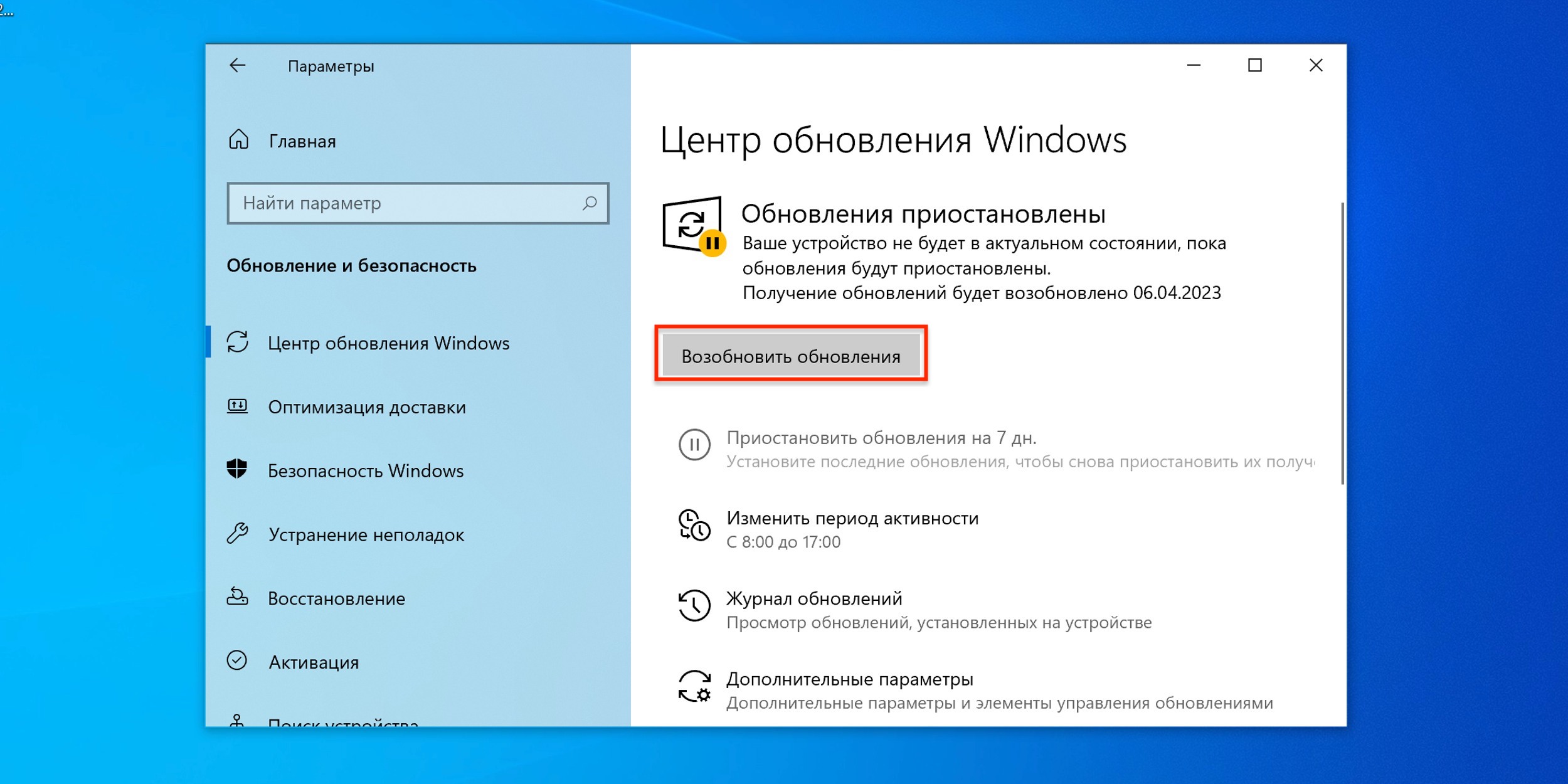
Для полного отключения автообновления необходимо выполнить ряд действий, которые могут варьироваться в зависимости от операционной системы и типа обновления. Обычно это можно сделать через настройки системы или через редактирование registry. Однако важно помнить, что отключение автообновления может сделать систему уязвимой для угроз безопасности.
Отключение автообновления в Windows
Отключение автообновления в Windows можно выполнить через панель управления. Для этого необходимо открыть панель управления, перейти в раздел система и безопасность, затем в службы, найти службу автообновления и изменить ее настройки. Также можно использовать regedit, чтобы изменить registry. Ниже приведены шаги для отключения автообновления:
- Открыть панель управления и перейти в раздел система и безопасность.
- Нажать на службы и найти службу автообновления.
- Изменить настройки службы, чтобы отключить автообновление.
Отключение автообновления в мобильных устройствах
На мобильных устройствах отключение автообновления обычно выполняется через настройки приложения или операционной системы. Например, в Android можно открыть магазин приложений, перейти в настройки, затем в автообновление и отключить его. В iOS это можно сделать через настройки устройства, перейдя в раздел iTunes и App Store и отключив автообновление. Вот шаги для отключения автообновления на мобильных устройствах:
- Открыть настройки устройства или приложения.
- Найти раздел автообновления или автообновление.
- Отключить автообновление, используя тумблер или кнопку.
Риски отключения автообновления
Отключение автообновления может привести к ряду рисков, включая риски безопасности, поскольку устройство или система не будут получать последние обновления безопасности. Также могут возникнуть проблемы с 兼容ностью и стабильностью системы. Кроме того, производитель может не поддерживать устройство или систему, если автообновление отключено. Ниже приведены некоторые из этих рисков:
- Риски безопасности, связанные с отсутствием обновлений безопасности.
- Проблемы с 兼容ностью устройств или систем.
- Отсутствие стабильности и производительности системы.
Как полностью отключить обновления Windows 11?
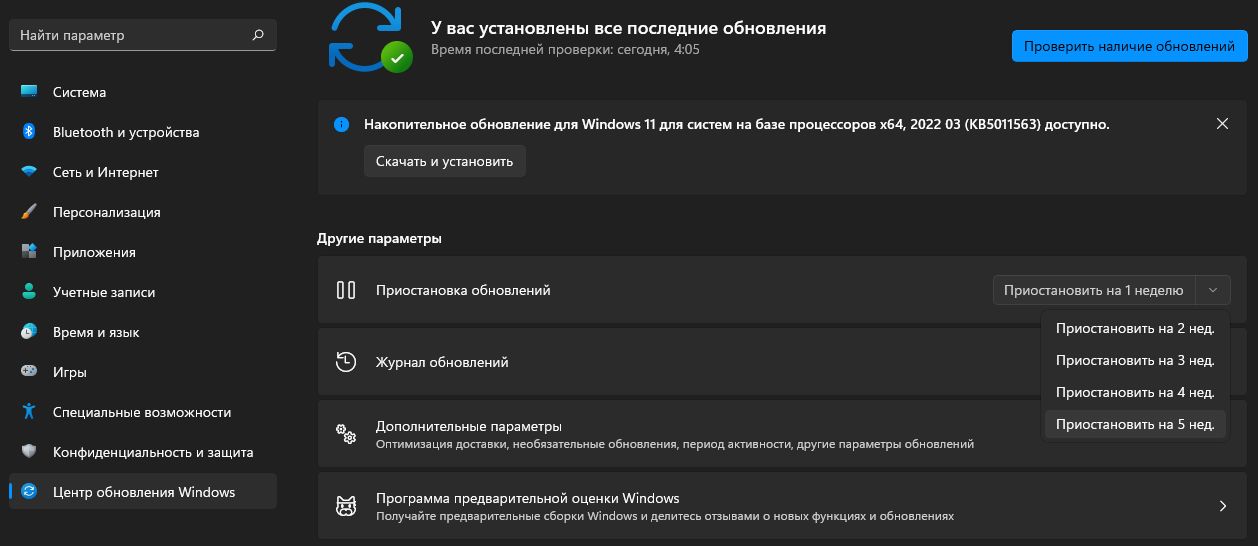
Чтобы полностью отключить обновления Windows 11, необходимо выполнить несколько шагов. Первым шагом является отключение службы обновления Windows, что можно сделать через редактор локальной групповой политики. Для этого необходимо нажать клавиши Win + R, ввести команду gpedit.msc и нажать Enter. Затем необходимо перейти в раздел Конфигурация компьютера -> Административные шаблоны -> Система -> Windows Components -> Windows Update и включить политику Отключить доступ к службе обновления Windows.
Отключение обновления через редактор локальной групповой политики
Отключение обновления через редактор локальной групповой политики является одним из наиболее эффективных способов отключить обновления Windows 11. Для этого необходимо:
- Открыть редактор локальной групповой политики, нажав клавиши Win + R и введя команду gpedit.msc.
- Перейти в раздел Конфигурация компьютера -> Административные шаблоны -> Система -> Windows Components -> Windows Update.
- Включить политику Отключить доступ к службе обновления Windows, чтобы предотвратить автоматические обновления.
Этот метод позволяет полностью отключить обновления Windows 11, но требует осторожности, поскольку может сделать систему уязвимой для вредоносного ПО и уязвимостей.
Отключение обновления через службу Windows Update
Отключение обновления через службу Windows Update также является эффективным способом отключить обновления Windows 11. Для этого необходимо:
- Открыть службу Windows Update, нажав клавиши Win + R и введя команду services.msc.
- Найти службу Windows Update и нажать на нее правой кнопкой мыши.
- Выбрать Остановить службу, чтобы временно остановить обновления, или Отключить службу, чтобы полностью отключить обновления.
Этот метод позволяет временно или полностью отключить обновления Windows 11, но может потребовать дополнительных настроек для полного отключения обновлений.
Отключение обновления через редактор реестра
Отключение обновления через редактор реестра является еще одним способом отключить обновления Windows 11. Для этого необходимо:
- Открыть редактор реестра, нажав клавиши Win + R и введя команду regedit.
- Перейти в раздел HKEY_LOCAL_MACHINESOFTWAREPoliciesMicrosoftWindowsWindowsUpdateAU.
- Создать новый параметр DisableOSUpdate и задать ему значение 1, чтобы отключить обновления.
Этот метод позволяет полностью отключить обновления Windows 11, но требует осторожности, поскольку может сделать систему уязвимой для вредоносного ПО и уязвимостей, и также может потребовать дополнительных настроек для полного отключения обновлений.
Как отключить конкретное обновление Windows 10?
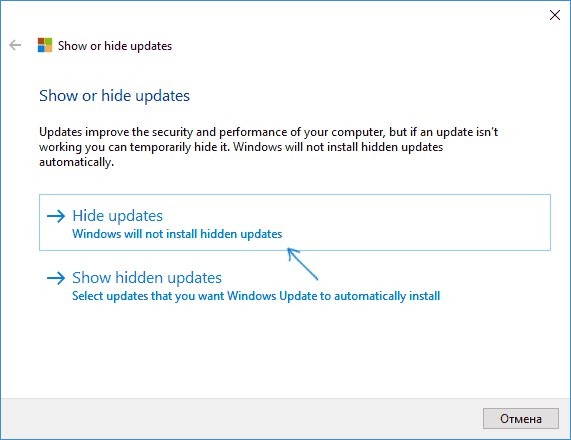
Отключение конкретного обновления Windows 10 может быть необходимо в некоторых случаях, например, если обновление вызывает проблемы с работой системы или приложений. Для этого можно использовать менеджер устройств или редактор реестра. Также можно использовать Службу обновления Windows, которая позволяет управлять обновлениями системы.
Метод 1: Отключение обновления через менеджер устройств
Для отключения конкретного обновления через менеджер устройств необходимо открыть менеджер устройств, найти устройство, для которого установлено проблемное обновление, и отключить его. Это можно сделать следующим образом:
- Откройте менеджер устройств и найдите устройство, для которого установлено проблемное обновление.
- Нажмите правой кнопкой мыши на устройстве и выберите Свойства.
- В открывшемся окне найдите вкладку Обновления и нажмите на кнопку Отключить устройство.
После отключения устройства необходимо перезагрузить систему, чтобы изменения вступили в силу.
Метод 2: Отключение обновления через редактор реестра
Для отключения конкретного обновления через редактор реестра необходимо открыть редактор реестра, найти раздел, связанный с обновлением, и изменить его параметры. Это можно сделать следующим образом:
- Откройте редактор реестра и найдите раздел HKEY_LOCAL_MACHINESOFTWAREMicrosoftWindowsCurrentVersionWindowsUpdate.
- Нажмите правой кнопкой мыши на разделе и выберите Создать > DWORD (32 бита).
- В открывшемся окне введите название параметра NoAutoUpdate и значением установите 1.
После изменения параметров необходимо перезагрузить систему, чтобы изменения вступили в силу.
Метод 3: Отключение обновления через Службу обновления Windows
Для отключения конкретного обновления через Службу обновления Windows необходимо открыть Службу обновления Windows, найти обновление, которое необходимо отключить, и изменить его статус. Это можно сделать следующим образом:
- Откройте Службу обновления Windows и найдите обновление, которое необходимо отключить.
- Нажмите правой кнопкой мыши на обновлении и выберите Скрыть обновление.
- В открывшемся окне подтвердите, что хотите Отключить обновление.
После отключения обновления необходимо перезагрузить систему, чтобы изменения вступили в силу. Все эти методы позволяют отключить конкретное обновление Windows 10, но необходимо быть осторожным при работе с системными настройками, чтобы не вызвать проблем с работой системы. Используйте редактор реестра и менеджер устройств только в случае, если вы уверены в своих действиях.
Часто задаваемые вопросы
В чем основные причины, по которым пользователи хотят отключить обновление Windows?
Пользователи могут хотеть отключить обновление Windows, потому что оно иногда может вызывать проблемы с совместимостью с установленными программами или приводить к сбоям в работе системы. Кроме того, автоматические обновления могут быть समसкой для тех, кто имеет ограниченный трафик или работает в режиме офлайн. Некоторые пользователи также могут быть не довольны новыми функциями, которые вводятся в обновлениях, и хотеть сохранить версию системы, к которой они привыкли. В таких случаях полное отключение обновлений может быть единственным вариантом для поддержания стабильности и контроль над системой.
Какие риски связаны с отключением обновления Windows?
Отключение обновления Windows может привести к риску безопасности, поскольку последние обновления безопасности не будут установлены, что может сделать систему уязвимой для вредоносных программ и киберугроз. Кроме того, отсутствие обновлений может привести к сбоем в работе некоторых приложений, которые полагаются на новые версии библиотек или протоколов. У пользователей, которые отключают обновления, также может возникнуть проблема с совместимостью при попытке установить новое программное обеспечение, которое требует последней версии системы. Таким образом, отключение обновлений должно быть сделано с осознанием возможных рисков и только в том случае, если есть веские причины для этого.
Возможно ли временно отключить обновление Windows, не деактивируя его полностью?
Да, временное отключение обновления Windows возможно без полной деактивации. Для этого можно использовать встроенные средства системы, такие как настройки обновления, где можно выбрать отсрочку установки обновлений на определенный период. Это позволяет временно отключить обновления, не отказываясь полностью от автоматических обновлений. Кроме того, существуют специальные 유틸иты, которые могут помочь управлять обновлениями, включая временное блокирование их установки. Однако, важно помнить, что продолжительное отключение обновлений может привести к ритму безопасности и другим проблемам, поэтому необходимо регулярно проверять наличие новых обновлений и устанавливать их, когда это возможно.
Какие альтернативные решения есть для пользователей, которые не хотят отключать обновление Windows, но имеют проблемы с ним?
Для пользователей, которые не хотят отключать обновление Windows, но имеют проблемы с ним, существуют альтернативные решения. Одним из таких решений является настройка параметров обновления, чтобы уменьшить частоту обновaley или выбрать, какие обновления устанавливать. Кроме того, можно использовать специальные программы, которые помогают мониторить и контролировать процесс обновления, позволяя समसки с совместимостью или проблемами с производительностью. Некоторые пользователи также могут рассмотреть возможность перехода на LTSB-версию (Long Term Servicing Branch) Windows, которая получает обновления безопасности, но не функциональные обновления, что может уменьшить частоту обновлений и связанные с ними проблемы.