Обновление на Windows 10: полное отключение!
Многие пользователи все еще работают на устаревших версиях операционной системы Windows, но теперь Microsoft решила полностью прекратить поддержку системы Windows 10. Это означает, что пользователи больше не получат новых функций, исправлений ошибок и критически важных обновлений безопасности. Обновление на Windows 10 больше не будет доступно, и пользователи должны будут перейти на более новые версии операционной системы, такие как Windows 11. Это изменение существенно повлияет на миллионы пользователей по всему миру.
Обновление на Windows 10: полное отключение!
Обновление на Windows 10 — это значимое изменение в мире операционных систем. Это обновление позволило пользователям получить доступ к новым функциям и улучшить производительность своих компьютеров. Однако, некоторые пользователи могут столкнуться с проблемами при обновлении на Windows 10. В этой статье мы рассмотрим подробную информацию об обновлении на Windows 10 и тому, как можно отключить его, если это необходимо.
Причины отключения обновления на Windows 10
Отключение обновления на Windows 10 может быть необходимо по различным причинам. Некоторые из них включают:
- Проблемы с совместимостью: если у вас есть программы или оборудование, которые не совместимы с Windows 10, отключение обновления может помочь tránhать проблемы.
- Проблемы с производительностью: если ваш компьютер не достаточно мощный, чтобы работать с Windows 10, отключение обновления может помочь улучшить производительность.
- Проблемы с безопасностью: если вы обеспокоены безопасностью вашего компьютера, отключение обновления может помочь избежать потенциальных угроз.
При этом, отключение обновления не всегда является лучшим решением, поскольку может привести к уязвимостям в системе и отсутствию поддержки со стороны Microsoft.
Методы отключения обновления на Windows 10
Existуют несколько методов отключения обновления на Windows 10. Некоторые из них включают:
- Использование local Group Policy Editor: это позволяет вам отключить обновление на уровне системы.
- Использование Registry Editor: это позволяет вам отключить обновление, изменяя системные настройки.
- Использование third-party инструментов: существуют различные инструменты, которые могут помочь отключить обновление на Windows 10.
Однако, перед тем, как использовать любой из этих методов, необходимо убедиться, что вы понимаете последствия отключения обновления.
Последствия отключения обновления на Windows 10
Отключение обновления на Windows 10 может иметь серьезные последствия. Некоторые из них включают:
- Отсутствие поддержки: Microsoft может не предоставлять поддержку для системы с отключенным обновлением.
- Уязвимости в системе: отключение обновления может привести к уязвимостям в системе, которые могут быть использованы злоумышленниками.
- Проблемы с совместимостью: отключение обновления может привести к проблемам с совместимостью программ и оборудования.
Следовательно, перед тем, как отключить обновление на Windows 10, необходимо тщательно взвесить все за и против.
Варианты вместо отключения обновления на Windows 10
Если вам необходимо отключить обновление на Windows 10, существуют варианты, которые могут помочь избежать проблем. Некоторые из них включают:
- Использование Windows Update for Business: это позволяет вам управлять обновлениями на уровне системы.
- Использование third-party инструментов: существуют различные инструменты, которые могут помочь управлять обновлениями на Windows 10.
- Использование методов оповещения: вы можете настроить систему, чтобы она оповещала вас о новых обновлениях, прежде чем они будут установлены.
Эти варианты могут помочь вам управлять обновлениями на Windows 10, не отключая их полностью.
Вывод об отключении обновления на Windows 10
Отключение обновления на Windows 10 может быть необходимо по различным причинам, но оно также может привести к серьезным проблемам. Следовательно, перед тем, как отключить обновление, необходимо тщательно взвесить все за и против и рассмотреть варианты, которые могут помочь избежать проблем. Мы надеемся, что эта информация поможет вам принять обоснованное решение о отключении обновления на Windows 10.
Как отключить обновление Windows 10 полностью и навсегда?
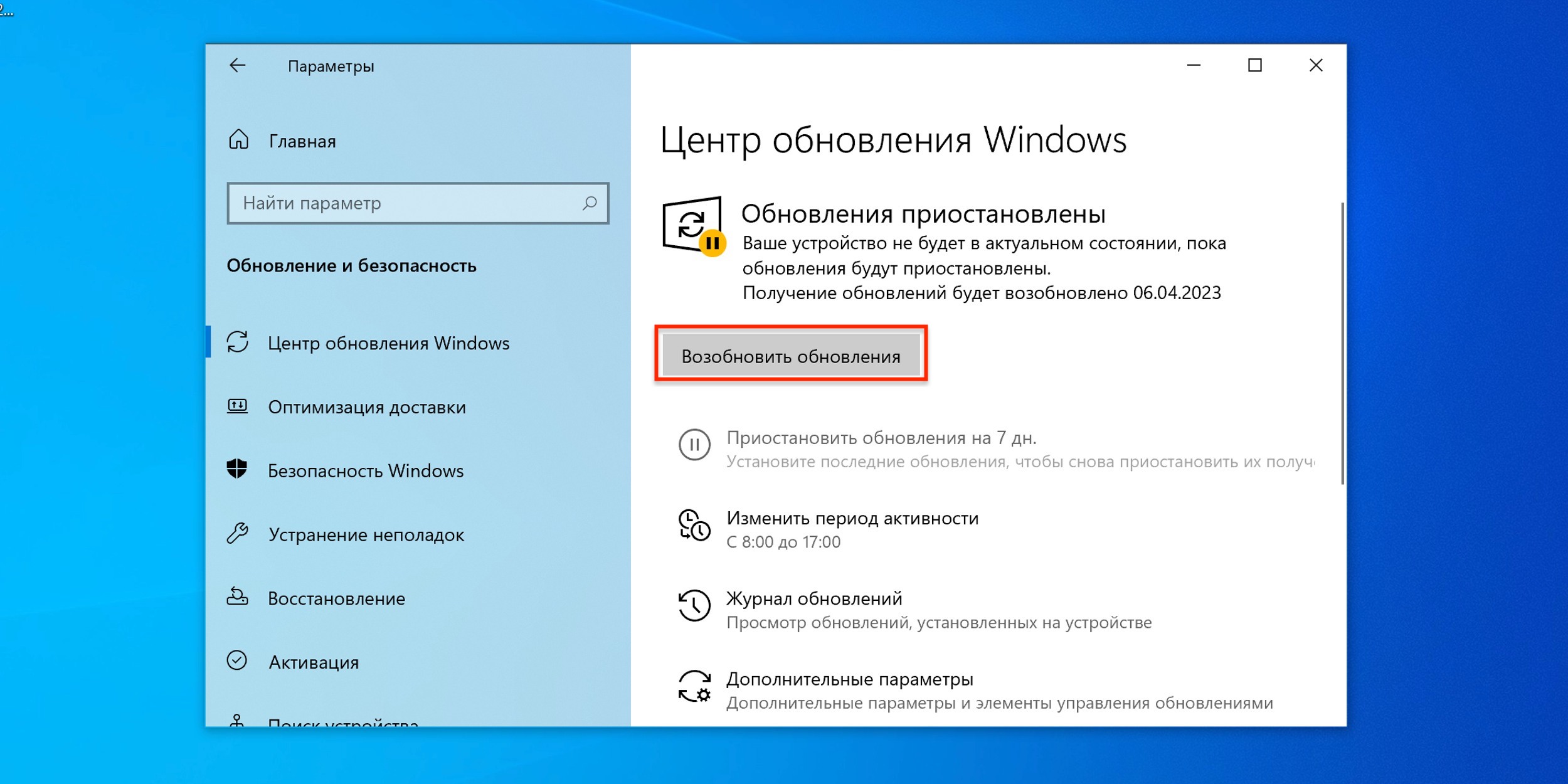
Чтобы отключить обновление Windows 10 полностью и навсегда, необходимо выполнить несколько действий. Первым шагом является изменение политики групп, чтобы Windows Update не мог автоматически скачивать и устанавливать обновления. Для этого необходимо открыть Редактор локальной групповой политики и изменить соответствующие параметры.
Изменение политики групп
Изменение политики групп является первым шагом в процессе отключения обновления Windows 10. Для этого необходимо открыть Редактор локальной групповой политики и изменить следующие параметры:
- Открыть Редактор локальной групповой политики
- Перейти в раздел Конфигурация компьютера -> Административные шаблоны -> Система -> Windows Components -> Windows Update
- Изменить параметр Configure Automatic Updates на Отключено
Это позволит отключить автоматическое обновление Windows 10, но необходимо также отключить службу Windows Update, чтобы обновления не могли быть установлены вручную.
Отключение службы Windows Update
Отключение службы Windows Update является следующим шагом в процессе отключения обновления Windows 10. Для этого необходимо открыть Диспетчер служб и изменить следующие параметры:
- Открыть Диспетчер служб
- Найти службу Windows Update и открыть ее свойства
- Изменить тип запуска на Отключено
Это позволит отключить службу Windows Update, но необходимо также отключить задание обновления Windows 10, чтобы обновления не могли быть установлены автоматически.
Отключение задания обновления Windows 10
Отключение задания обновления Windows 10 является последним шагом в процессе отключения обновления Windows 10. Для этого необходимо открыть Планировщик заданий и изменить следующие параметры:
- Открыть Планировщик заданий
- Найти задание Windows Update и открыть его свойства
- Изменить параметр Состояние на Отключено
Это позволит отключить задание обновления Windows 10, и обновления не будут устанавливаться автоматически или вручную. Однако, необходимо помнить, что отключение обновления Windows 10 может снизить уровень безопасности системы, поэтому необходимо тщательно взвесить все за и против перед тем, как выполнить эти действия.
Как полностью отключить автообновление?
Чтобы полностью отключить автообновление, необходимо выполнить несколько шагов. Во-первых, нужно понять, что автообновление может быть настроено различными способами, в зависимости от операционной системы и программного обеспечения, которое используется. Во-вторых, необходимо найти настройки обновления в системе и изменить их на ручной режим. В-третьих, может потребоваться отключить службу обновления в системе, чтобы предотвратить автоматическое обновление программного обеспечения.
Настройка автообновления в операционной системе
Чтобы настроить автообновление в операционной системе, необходимо выполнить следующие шаги:
- Открыть панель управления и найти раздел обновления.
- Изменить настройки обновления на ручной режим, чтобы предотвратить автоматическое обновление.
- Убедиться, что служба обновления отключена, чтобы предотвратить автоматическое обновление программного обеспечения.
Настройка автообновления в операционной системе может помочь предотвратить автоматическое обновление программного обеспечения и улучшить контроль над обновлениями.
Отключение службы обновления
Чтобы отключить службу обновления, необходимо выполнить следующие шаги:
- Открыть диспетчер служб и найти службу обновления.
- Остановить службу обновления и изменить ее стартовый тип на ручной.
- Убедиться, что служба обновления отключена, чтобы предотвратить автоматическое обновление программного обеспечения.
Отключение службы обновления может помочь предотвратить автоматическое обновление программного обеспечения и улучшить контроль над обновлениями.
Использование стороннего программного обеспечения для управления автообновлением
Чтобы управлять автообновлением с помощью стороннего программного обеспечения, необходимо выполнить следующие шаги:
- Установить программное обеспечение для управления обновлениями и настроить его на ручной режим.
- Использовать программное обеспечение для мониторинга обновлений и контроля за обновлениями программного обеспечения.
- Убедиться, что программное обеспечение настроено на ручной режим, чтобы предотвратить автоматическое обновление программного обеспечения.
Использование стороннего программного обеспечения для управления автообновлением может помочь улучшить контроль над обновлениями и предотвратить автоматическое обновление программного обеспечения.
Как остановить скачивание обновлений Windows 10?
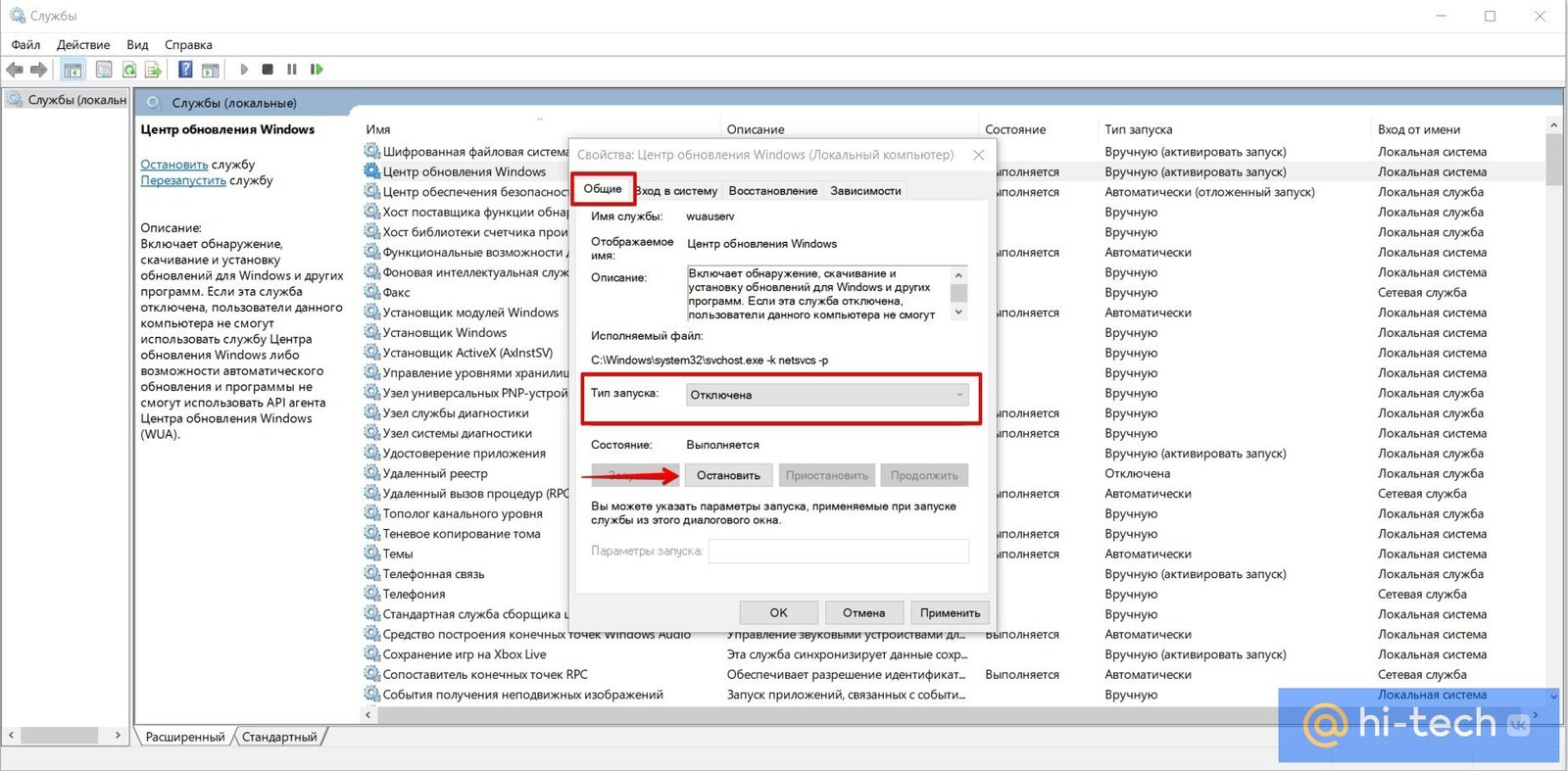
Остановить скачивание обновлений Windows 10 можно с помощью нескольких методов. Одним из наиболее распространенных способов является отключение службы Windows Update. Для этого необходимо выполнить несколько шагов: открыть редактор локальной групповой политики, найти раздел Конфигурация компьютера, затем Административные шаблоны, Система, Windows Components, и Windows Update. После этого, необходимо найти параметр Отключить доступ к настройкам обновления Windows и включить его.
Отключение службы Windows Update
Отключение службы Windows Update является наиболее эффективным способом остановить скачивание обновлений Windows 10. Для этого необходимо:
- Открыть диспетчер служб Windows, нажав клавишу Win + R и введя команду services.msc.
- Найти службу Windows Update и открыть ее свойства.
- В разделе Тип запуска выбрать Отключено, а затем нажать Остановить, чтобы остановить службу.
Это позволит отключить службу Windows Update и предотвратить скачивание обновлений Windows 10.
Использование редактора локальной групповой политики
Использование редактора локальной групповой политики является еще одним способом остановить скачивание обновлений Windows 10. Для этого необходимо:
- Открыть редактор локальной групповой политики, нажав клавишу Win + R и введя команду gpedit.msc.
- Найти раздел Конфигурация компьютера, затем Административные шаблоны, Система, Windows Components, и Windows Update.
- Включить параметр Отключить доступ к настройкам обновления Windows, чтобы предотвратить скачивание обновлений Windows 10.
Это позволит отключить доступ к настройкам обновления Windows и предотвратить скачивание обновлений Windows 10.
Использование метки Остановить обновления в настройках сети
Использование метки Остановить обновления в настройках сети является еще одним способом остановить скачивание обновлений Windows 10. Для этого необходимо:
- Открыть настройки сети, нажав клавишу Win + I и выбрав раздел Сеть и Интернет.
- Найти раздел Статус, затем Свойства, и включить метку Остановить обновления.
- Включить метку Остановить обновления, чтобы предотвратить скачивание обновлений Windows 10 через эту сетевую связь.
Это позволит отключить обновления Windows 10 для данной сети и предотвратить скачивание обновлений Windows 10.
Когда прекратится обновление Windows 10?
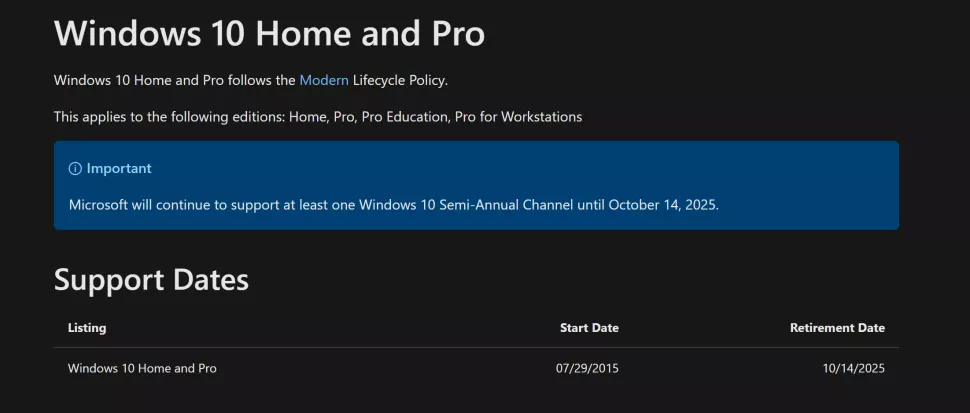
Обновление Windows 10 прекратится 14 октября 2025 года. После этой даты Microsoft больше не будет выпускать обновления безопасности и функций для этой операционной системы.
Как это повлияет на пользователей Windows 10?
Прекращение обновления Windows 10 означает, что пользователи больше не будут получать обновления безопасности, исправления ошибок и новые функции. Это может сделать систему более уязвимой для киберугроз и снижает её общую производительность. Некоторые последствия этого могут быть:
- Увеличение риска вредоносных программ и атак хакеров
- Снижение совместимости с новыми приложениями и устройствами
- Отсутствие поддержки от Microsoft в случае проблем
Что делать пользователям Windows 10 после прекращения обновления?
Пользователям Windows 10 рекомендуется перейти на более новую версию Windows, например, Windows 11, чтобы продолжать получать обновления безопасности и функций. Для этого необходимо:
- Проверить, поддерживает ли их компьютер более новую версию Windows
- Отключить автозапуск и создать резервную копию важных данных
- Установить Windows 11 или более новую версию, если это возможно
Как перейти на Windows 11 из Windows 10?
Чтобы перейти на Windows 11 из Windows 10, необходимо выполнить следующие шаги:
- Проверить, соответствует ли компьютер системным требованиям для Windows 11
- Скачать и запустить приложение для установки Windows 11
- Следовать инструкциям мастера установки, чтобы завершить процесс обновления
Часто задаваемые вопросы
Что такое Обновление на Windows 10?
Обновление на Windows 10 — это необходимый процесс, который позволяет пользователям получить доступ к новым функциям и улучшениям системы. С помощью этого обновления, пользователи могут повысить производительность своего компьютера, улучшить безопасность и добавить новые приложения и инструменты. Обновление также позволяет Microsoft исправлять ошибки и устранять проблемы, которые были обнаружены в предыдущих версиях системы. Для того, чтобы обновить систему, пользователи должны загрузить и установить необходимые файлы, после чего перезагрузить компьютер.
Как отключить обновления на Windows 10?
Отключение обновлений на Windows 10 — это сложный процесс, который требует определенных знаний и навыков. Пользователи могут попытаться отключить обновления, используя групповую политику или registry-редактор, но это может существенно повлиять на стабильность системы. Кроме того, отключение обновлений может оставить систему незащищенной от уязвимостей и вредоносных программ. Поэтому, рекомендуется использовать официальные методы обновления, такие как Центр обновления Windows, чтобы обеспечить системе последние обновления и патчи.
Почему обновления на Windows 10 необходимы?
Обновления на Windows 10 необходимы для того, чтобы обеспечить системе последние уязвимости и патчи, а также новые функции и улучшения. С помощью обновлений, Microsoft может исправлять ошибки и устранять проблемы, которые были обнаружены в предыдущих версиях системы. Кроме того, обновления позволяют пользователям повысить производительность своего компьютера и улучшить безопасность. Отсутствие обновлений может существенно повлиять на стабильность системы и оставить ее незащищенной от вредоносных программ и атак.
Что произойдет, если я отключу обновления на Windows 10?
Если вы отключите обновления на Windows 10, ваша система может становиться незащищенной от уязвимостей и вредоносных программ. Кроме того, отключение обновлений может существенно повлиять на стабильность системы и оставить ее без поддержки. Пользователи, которые отключают обновления, могут также лишиться доступа к новым функциям и улучшениям, которые предоставляются Microsoft. Рекомендуется использовать официальные методы обновления, чтобы обеспечить системе последние обновления и патчи, и поддерживать ее стабильность и безопасность.