Подпись драйверов Windows 7: отключаем без ошибок!
Подписание драйверов в Windows 7 является важным шагом для обеспечения безопасности и стабильности системы. Однако многие пользователи сталкиваются с ошибками при попытке отключить эту функцию. В этой статье мы рассмотрим подробную инструкцию о том, как отключить подписание драйверов в Windows 7 без ошибок и обеспечить бесперебойную работу системы. Мы предоставим вам пошаговую информацию и полезные советы, чтобы помочь вам решить эту задачу быстро и эффективно.
Подпись драйверов Windows 7: отключаем без ошибок!
Чтобы отключить подпись драйверов Windows 7, вам необходимо выполнить несколько шагов, которые помогут избежать ошибок и проблем с системой. Это связано с тем, что подпись драйверов является важным аспектом безопасности системы, но иногда может препятствовать установке определенных драйверов.
Что такое подпись драйверов и зачем она нужна?
Подпись драйверов — это механизм, который проверяет достоверность и безопасность драйверов, которые устанавливаются в систему. Это помогает предотвратить установку вредоносных или несовместимых драйверов, которые могут повредить систему или нарушить ее работу. Подпись драйверов выполняется с помощью цифровой подписи, которая подтверждает, что драйвер был создан известным производителем и не был изменен.
Как отключить подпись драйверов в Windows 7?
Чтобы отключить подпись драйверов в Windows 7, вам необходимо выполнить следующие шаги:
- Перезагрузите систему и войдите в режим загрузки.
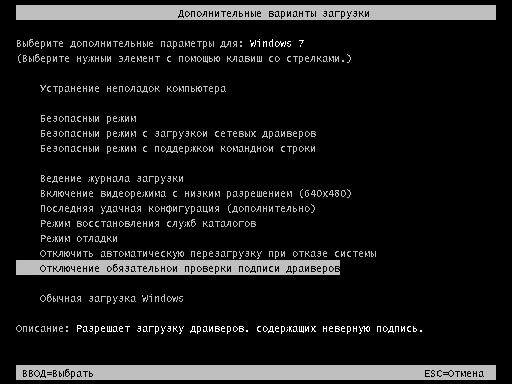
- Нажмите клавишу F8 и выберите пункт Отключить проверку подписи драйверов.
- Система перезагрузится и отключит проверку подписи драйверов.
Отключение подписи драйверов может быть полезным, если вам необходимо установить несовместимый драйвер, но помните, что это может увеличить риск заражения вредоносными программами.
В чем опасность отключения подписи драйверов?
Отключение подписи драйверов может привести к нескольким проблемам:
- Увеличение риска заражения вредоносными программами, так как система не проверяет безопасность драйверов.
- Несовместимость драйверов, которая может привести к сбоям системы или нарушению ее работы.
- Проблемы с обновлением системы, так как некоторые обновления могут требовать подписи драйверов.
Как безопасно отключить подпись драйверов?
Чтобы безопасно отключить подпись драйверов, вам необходимо выполнить следующие условия:
- Используйте только доверенные драйверы от известных производителей.
- Проверьте совместимость драйверов с вашей системой.
- Создайте точку восстановления системы перед отключением подписи драйверов.
Безопасное отключение подписи драйверов поможет вам избежать проблем и ошибок при установке несовместимых драйверов.
Можно ли вернуть подпись драйверов после отключения?
Да, можно вернуть подпись драйверов после отключения. Для этого вам необходимо:
- Перезагрузите систему и войдите в режим загрузки.
- Нажмите клавишу F8 и выберите пункт Включить проверку подписи драйверов.
- Система перезагрузится и включит проверку подписи драйверов.
Возвращение подписи драйверов поможет вам восстановить безопасность системы и предотвратить возможные проблемы.
Как отключить проверку подписи драйверов Windows 7 навсегда?
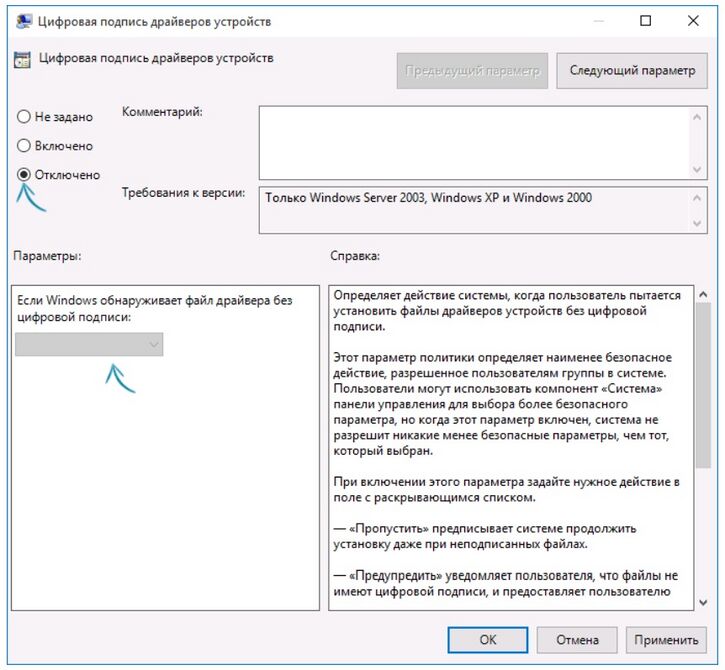
Чтобы отключить проверку подписи драйверов Windows 7 навсегда, необходимо выполнить несколько шагов. Во-первых, нужно перестартовать компьютер в режиме Безопасности и выбрать Отладочную установку. После этого можно открыть редактор реестра и изменить значение параметра DriverSignatureEnforcement на 0.
Метод 1: Отключение проверки подписи драйверов через редактор реестра
Чтобы отключить проверку подписи драйверов через редактор реестра, необходимо выполнить следующие шаги:
- Открыть редактор реестра, нажав Win + R и введя команду regedit.
- Найти раздел HKEY_LOCAL_MACHINESYSTEMCurrentControlSetControlDriverSigning.
- Изменить значение параметра DriverSignatureEnforcement на 0.
Этот метод позволяет отключить проверку подписи драйверов навсегда, но требует определенных 권аний и знаний о редактировании реестра.
Метод 2: Отключение проверки подписи драйверов через групповую политику
Чтобы отключить проверку подписи драйверов через групповую политику, необходимо выполнить следующие шаги:
- Открыть редактор групповой политики, нажав Win + R и введя команду gpedit.msc.
- Найти раздел Административные шаблоны и Сделать renovations.
- Изменить значение параметра DriverSigning на Disabled.
Этот метод позволяет отключить проверку подписи драйверов для всех установленных драйверов, но требует права администратора.
Метод 3: Отключение проверки подписи драйверов через боту при загрузке системы
Чтобы отключить проверку подписи драйверов через боту при загрузке системы, необходимо выполнить следующие шаги:
- Нажать F8 во время загрузки системы.
- Выбрать Безопасный режим и Отладочную установку.
- Нажать Продолжить и отключить проверку подписи драйверов.
Этот метод позволяет отключить проверку подписи драйверов только на один раз, поэтому его необходимо выполнять каждый раз при перезагрузке системы. Для полного отключения необходимо использовать один из других методов.
Как включить проверку подписи драйверов Windows 7?
Для включения проверки подписи драйверов Windows 7 необходимо выполнить следующие шаги:
Настройка проверки подписи драйверов
Настройка проверки подписи драйверов является важным шагом в обеспечении безопасности системы. Для этого необходимо открыть менеджер устройств и найти раздел драйверы. Затем нужно кликнуть правой кнопкой мыши по нужному драйверу и выбрать свойства. В открывшемся окне необходимо перейти на вкладку подпись и поставить галочку напротив проверить подпись драйвера.
- Открыть менеджер устройств
- Найти раздел драйверов
- Кликнуть правой кнопкой мыши по нужному драйверу и выбрать свойства
Управление политикой проверки подписи драйверов
Управление политикой проверки подписи драйверов позволяет администраторам системы настраивать и управлять процессом проверки подписи драйверов. Для этого необходимо использовать групповую политику, которая позволяет задавать различные политики для разных групп пользователей. Это может включать в себя блокировку драйверов, не прошедших проверку подписи, или с предварительной проверкой подписи.
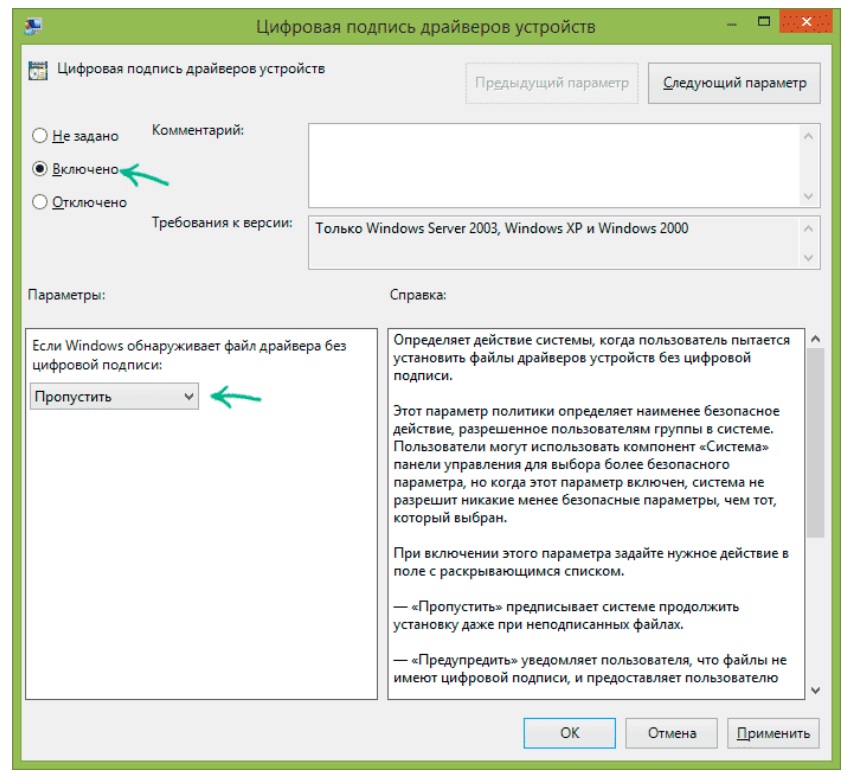
- Открыть редактор групповой политики
- Найти раздел управления политикой проверки подписи драйверов
- Задать необходимые политики
Решение проблем с подписью драйверов
Решение проблем с подписью драйверов может быть сложным процессом, особенно если драйвер не проходит проверку подписи. В этом случае необходимо найти причину проблемы и исправить ее. Это может включать в себя обновление драйвера или установку более новой версии подписи драйвера. Для этого необходимо использовать специальные программы и инструменты, позволяющие диагностировать и исправлять проблемы с драйверами.
- Найти причину проблемы
- Исправить проблему
- Установить более новую версию подписи драйвера
Как отключить проверку DRM?
Чтобы отключить проверку DRM, необходимо понимать, что такое DRM (Digital Rights Management) и как оно работает. DRM — это система, которая контролирует использование цифрового контента, такого как музыка, фильмы и программы. Она предназначена для защиты авторских прав и предотвращения несанкционированного копирования и распространения цифрового контента.
Что такое DRM и как оно работает
DRM работает путем шифрования цифрового контента и требующего от пользователей ввода лицензионного ключа или другого типа авторизации для доступа к контенту. Это делает difficile для пользователей копировать или распространять контент без разрешения правообладателя. Чтобы отключить проверку DRM, необходимо найти способ обойти или удалить шифрование и авторизацию. Это можно сделать с помощью специальных программ или инструментов, которые могут отключить или удалить шифрование DRM.
- Программы для обхода DRM могут быть использованы для удаления шифрования и авторизации.
- Инструменты для взлома могут быть использованы для обхода защиты DRM.
- Некоторые программы могут быть использованы для конвертации защищенного контента в незащищенный формат.
Риски и последствия отключения проверки DRM
Отключение проверки DRM может иметь серьезные последствия, включая незаконное копирование и распространение цифрового контента. Это может привести к штрафам и уголовному преследованию. Кроме того, отключение DRM может также привести к проблемам с безопасностью, поскольку защищенный контент может содержать уязвимости и эксплойты. Поэтому перед тем, как отключить проверку DRM, необходимо тщательно рассмотреть все риски и последствия.
- Отключение DRM может привести к незаконному копированию и распространению цифрового контента.
- Это может привести к штрафам и уголовному преследованию.
- Отключение DRM может также привести к проблемам с безопасностью.
Альтернативные методы доступа к цифровому контенту
Вместо отключения проверки DRM, существует альтернативные методы доступа к цифровому контенту. Например, можно использовать сервисы потокового вещания, которые предлагают доступ к огромной библиотеке цифрового контента без необходимости отключения DRM. Кроме того, можно использовать открытые форматы цифрового контента, которые не требуют шифрования или авторизации.
- Сервисы потокового вещания предлагают доступ к цифровому контенту без необходимости отключения DRM.
- Открытые форматы цифрового контента не требуют шифрования или авторизации.
- Некоторые сервисы предлагают частичное отключение DRM для определенных типов контента.
Как отключить проверку цифровой подписи драйверов в Windows XP?
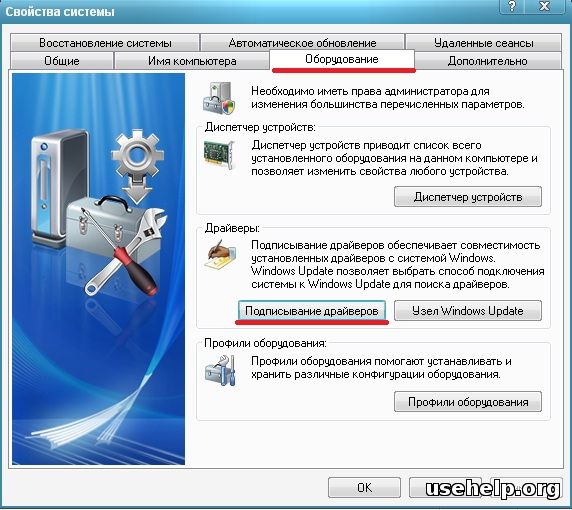
Для того, чтобы отключить проверку цифровой подписи драйверов в Windows XP, необходимо выполнить несколько шагов. Во-первых, нужно понять, что цифровая подпись — это способ garantir, что драйверы, которые устанавливаются в систему, являются официальными и не содержат малваре. Однако иногда может возникнуть необходимость отключить эту функцию, например, при использовании неофициальных драйверов.
Основные шаги для отключения проверки цифровой подписи драйверов
Для отключения проверки цифровой подписи драйверов необходимо выполнить следующие шаги:
- Нажмите клавишу Windows + R, чтобы открыть окно Выполнить, и введите команду gpedit.msc.
- В открывшемся окне Локальная групповая политика перейдите в раздел Конфигурация компьютера -> Административные шаблоны -> Система -> Драйвера и найдите параметр Кодовая подпись драйверов и измените его значение на Отключить.
- После этого необходимо перезагрузить компьютер, чтобы изменения вступили в силу, и после этого система больше не будет проверять цифровую подпись драйверов.
Риски, связанные с отключением проверки цифровой подписи драйверов
Отключение проверки цифровой подписи драйверов может привести к нескольким рискам, включая:
- Установка малваре, которая может нанести вред системе и данным.
- Установка несовместимых или некорректных драйверов, которые могут привести к нестабильности системы или даже ее зависанию.
- Нарушение безопасности системы, если драйверы не проверяются на наличие уязвимостей.
Программные средства для отключения проверки цифровой подписи драйверов
Существуют программные средства, которые позволяют отключить проверку цифровой подписи драйверов, такие как:
- Driver Signature Enforcement Overrider — это программа, которая позволяет отключить проверку цифровой подписи драйверов в Windows XP.
- Digital Signature Tool — это утилита, которая позволяет управлять цифровыми подписями драйверов и отключать их проверку.
- Windows Driver Kit — это набор программных средств, который включает в себя утилиты для работы с драйверами, включая отключение проверки цифровой подписи.
Часто задаваемые вопросы
В чем суть отключения подписи драйверов Windows 7?
Отключение подписи драйверов Windows 7 является необходимым шагом для установления драйверов, которые не соответствуют требованиям мicrosoft. Это связано с тем, что по умолчанию система требует, чтобы все драйверы были подписаны цифровой подписью, подтверждающей их безопасность и совместимость. Однако, finns множество драйверов, которые не проходят этот тест, но при этом являются совместимыми и безопасными. Поэтому, отключая подпись драйверов, пользователи могут установить эти драйверы и наслаждаться полным функционалом своего оборудования. Однако, стоит отметить, что это может снизить безопасность системы, поэтому следует быть осторожным при установке неподписанных драйверов.
Как отключить подпись драйверов Windows 7 без ошибок?
Отключение подписи драйверов Windows 7 можно выполнить несколькими способами. Один из них включает в себя использование менеджера устройств, где необходимо найти раздел Драйверы и изменить настройки подтверждения. Другой способ предполагает использование командной строки, где можно ввести команду, отключающую подпись драйверов. Также существуют различные утилиты и программы, которые могут автоматически отключить подпись драйверов, такие как Driver Signature Enforcement Overrider. Однако, перед отключением подписи драйверов, пользователи должны быть уверены в том, что они понимают последствия этого действия и готовы к потенциальным рисках.
Какие риски связаны с отключением подписи драйверов Windows 7?
Отключение подписи драйверов Windows 7 может привести к нескольким рискам, включая снижение безопасности системы. Это связано с тем, что неподписанные драйверы могут содержать малварь или уязвимости, которые могут быть использованы хакерами для получения доступа к системе. Кроме того, неподписанные драйверы могут быть не совместимы с системой, что может привести к сбоем или падению системы. Поэтому, пользователям следует быть осторожными при установке неподписанных драйверов и убедиться, что они скачивают их только из директных источников.
Можно ли вернуть подпись драйверов Windows 7 после отключения?
Да, можно вернуть подпись драйверов Windows 7 после отключения. Для этого необходимо повторно включить подтверждение драйверов в менеджере устройств или удалить утилиту, которая была использована для отключения подписи драйверов. Также можно использовать системные настройки, чтобы вернуть систему к ее предыдущему состоянию. Однако, стоит отметить, что после включения подписи драйверов, все неподписанные драйверы, которые были установлены, могут быть отключены или удалены системой, поэтому пользователям следует быть готовыми к этому и иметь резервные копии своих данных. Кроме того, после включения подписи драйверов, пользователи могут потребовать переустановить некоторые драйверы, чтобы обеспечить их совместимость и безопасность.