Открытые порты Windows: как проверить?

Открытые порты Windows могут представлять угрозу безопасности вашего компьютера, поскольку они могут быть использованы злоумышленниками для получения доступа к вашей системе. Поэтому очень важно регулярно проверять открытые порты и закрывать те, которые не используются. В этом статье мы рассмотрим способы проверки открытых портов в Windows и предоставим рекомендации по их безопасной настройке. Это поможет вам защитить свой компьютер от потенциальных угроз и сохранить конфиденциальность ваших данных. Регулярная проверка открытых портов является важной частью поддержания безопасности вашей системы.
Открытые порты Windows: как проверить?
Проверка открытых портов Windows является важным шагом в обеспечении безопасности компьютера. Открытые порты могут быть уязвимыми для атак злоумышленников, поэтому важно знать, какие порты открыты и почему. Для этого можно использовать различные инструменты и методы.
Что такое открытые порты?
Открытые порты — это сетевые порты, которые используются для обмена данными между компьютерами. Порты — это номера, которые идентифицируют конкретный процесс или службу, работающую на компьютере. Открытые порты могут быть использованы для различных целей, таких как FTP, HTTP, TCP и другие.
Зачем проверять открытые порты?
Проверка открытых портов является важным шагом в обеспечении безопасности компьютера. Злоумышленники могут использовать открытые порты для атак на компьютер, поэтому важно знать, какие порты открыты и почему. Проверка открытых портов может помочь:
- Предотвратить атаки злоумышленников
- Обеспечить безопасность компьютера
- Оптимизировать работу сетевых служб
Как проверить открытые порты?
Проверить открытые порты можно с помощью различных инструментов и методов. Одним из самых простых способов проверить открытые порты является использование команды netstat в командной строке Windows. Для этого нужно:
- Открыть командную строку
- Ввести команду netstat -an
- Просмотреть результаты
Инструменты для проверки открытых портов
Существует множество инструментов для проверки открытых портов. Некоторые из них включают:
- Nmap — инструмент для сканирования сетей и проверки открытых портов
- Netstat — команда для проверки открытых портов в командной строке Windows
- TcpView — инструмент для проверки TCP-соединений и открытых портов
Рекомендации по безопасности
Для обеспечения безопасности компьютера рекомендуется:
- Закрыть ненужные порты
- Использовать брандмауэр
- Регулярно проверять открытые порты
Как узнать, какие порты открыты по IP?
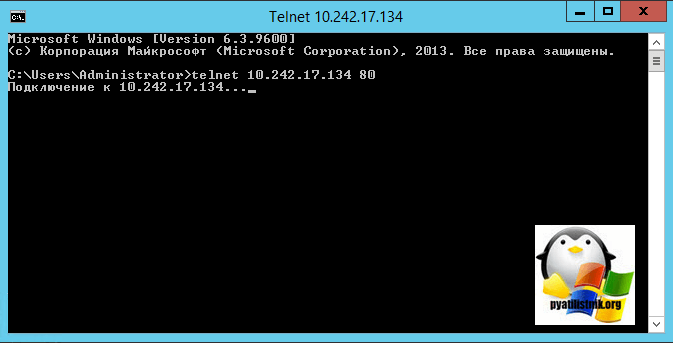
Чтобы узнать, какие порты открыты по IP, можно воспользоваться различными инструментами и методами. Одним из наиболее простых способов является использование команды netstat в командной строке. Эта команда позволяет просмотреть список всех открытых портов и соединений, что может помочь в выявлении потенциальных проблем безопасности.
Использование команды netstat
Для использования команды netstat необходимо открыть командную строку и ввести команду `netstat -an`. Это покажет список всех открытых портов и соединений. Чтобы фильтровать результаты и показывать только открытые порты, можно использовать команду `netstat -an | findstr LISTENING`. Это поможет в быстром выявлении открытых портов. Некоторые ключевые моменты при использовании команды netstat включают:
- Использование ключа `-an` для показа всех соединений и портов.
- Использование команды `findstr` для фильтрации результатов и показа только открытых портов.
- Анализ результатов для выявления потенциальных проблем безопасности, связанных с открытыми портами.
Использование сетевых сканеров
Другим способом узнать, какие порты открыты по IP, является использование сетевых сканеров. Эти инструменты могут сканировать сеть и выявлять открытые порты на удаленных хостах. Некоторые популярные сетевые сканеры включают Nmap и Netcat. При использовании этих инструментов необходимо учитывать следующие факторы:
- Выбор правильного сетевого сканера в зависимости от конкретных задач и требований.
- Настройка параметров сканирования для достижения наиболее эффективных результатов.
- Анализ результатов для выявления потенциальных проблем безопасности, связанных с открытыми портами.
Анализ безопасности сети
Анализ безопасности сети является важным аспектом в выявлении открытых портов по IP. Это включает в себя оценку конфигурации сети, настроек брандмауэра и других аспектов безопасности для выявления потенциальных уязвимостей. Некоторые ключевые шаги в анализе безопасности сети включают:
- Оценка конфигурации сети для выявления потенциальных уязвимостей.
- Проверка настроек брандмауэра для обеспечения того, что они правильно настроены.
- Использование инструментов безопасности для сканирования сети и выявления потенциальных проблем.
Как посмотреть COM порты Windows 10?
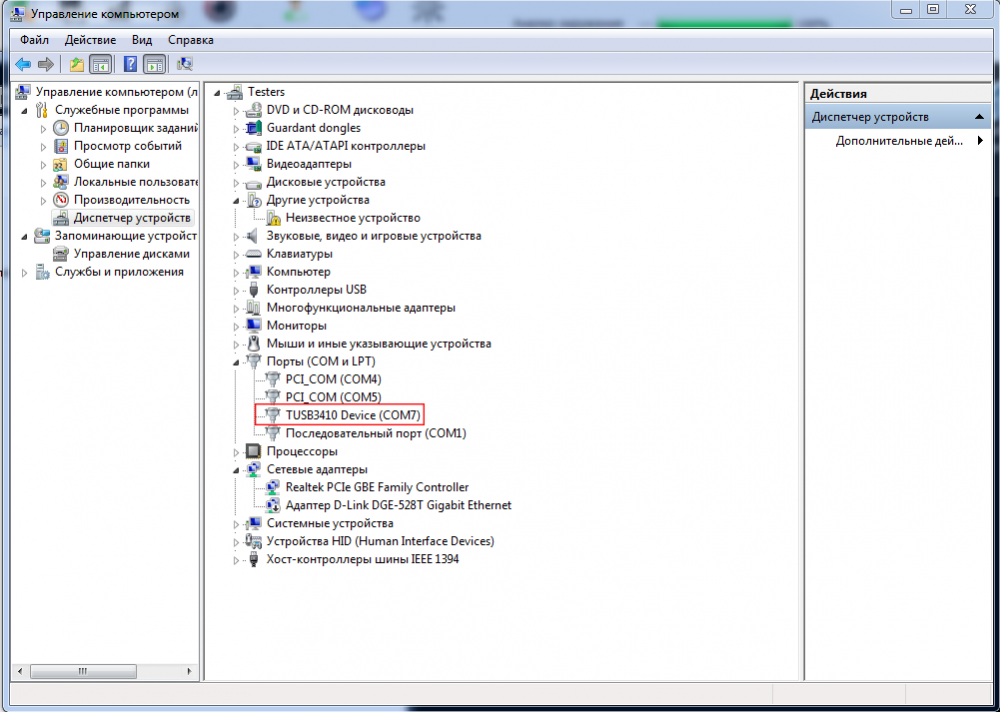
Для просмотра COM-портов в Windows 10 необходимо выполнить ряд действий. Во-первых, нужно открыть Диспетчер устройств, который можно найти через Панель управления или используя поиск в Пуске. Затем нужно развернуть раздел Порты (COM и LPT) и найти необходимый COM-порт.
Открытие Диспетчера устройств
Для открытия Диспетчера устройств можно использовать следующую последовательность действий:
- Нажать клавишу Windows и ввести в строке поиска Диспетчер устройств или Device Manager.
- Выбрать Диспетчер устройств из результатов поиска.
- В Диспетчере устройств развернуть раздел Порты (COM и LPT).
В этом разделе будут перечислены все COM-порты, подключенные к системе, включая виртуальные порты.
Просмотр свойств COM-порта
Для просмотра свойств COM-порта необходимо выполнить следующие действия:
- Найти необходимый COM-порт в разделе Порты (COM и LPT) и щелкнуть на него правой кнопкой мыши.
- Выбрать Свойства из контекстного меню.
- В окне Свойства можно просмотреть информацию о COM-порте, включая его настройки и состояние.
В свойствах COM-порта можно найти информацию о настройках порта, включая скорость передачи данных, бит dữ, стоп-биты и parity-биты.
Настройка COM-порта
Для настройки COM-порта необходимо выполнить следующие действия:
- Открыть Свойства COM-порта, как описано выше.
- Перейти на вкладку Порт или Настройки порта.
- Внести необходимые изменения в настройки порта, такие как скорость передачи данных или бит dữ.
После внесения изменений необходимо нажать ОК, чтобы сохранить новые настройки. Затем необходимо перезапустить систему или устройство, чтобы изменения вступили в силу.
Как проверить, открыт ли порт UDP в Windows?
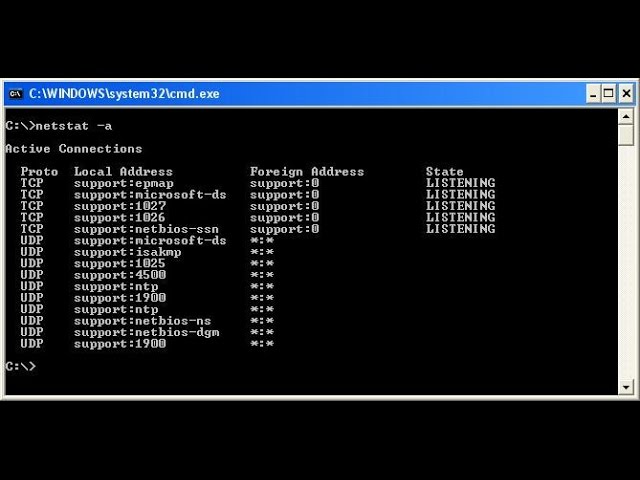
Для проверки того, открыт ли порт UDP в Windows, необходимо выполнить несколько шагов. Во-первых, необходимо понять, что UDP (User Datagram Protocol) — это протокол, который используется для передачи данных по сети. Чтобы проверить, открыт ли порт UDP, можно использовать командную строку или специальные утилиты.
Использование командной строки
Чтобы проверить, открыт ли порт UDP, можно использовать командную строку. Для этого необходимо打开 командную строку и ввести команду netstat -an, которая покажет все открытые порты, включая UDP. Далее, необходимо найти порт, который интересует, и проверить, открыт ли он.
- Откройте командную строку от имени администратора.
- Введите команду netstat -an и нажмите Enter.
- Найдите порт, который интересует, и проверьте, открыт ли он.
Использование утилиты telnet
Другой способ проверить, открыт ли порт UDP, — это использовать утилиту telnet. Однако, telnet не поддерживает протокол UDP по умолчанию, поэтому необходимо использовать другие утилиты, такие как nc (Netcat).
- Откройте командную строку от имени администратора.
- Введите команду nc -u и нажмите Enter.
- Если порт открыт, утилита nc покажет сообщение об успешном соединении.
Использование сторонних утилит
Существует множество сторонних утилит, которые позволяют проверить, открыт ли порт UDP, такие как Nmap или Zenmap. Эти утилиты предлагают более удобный и наглядный способ проверки открытых портов, включая UDP.
- Установите и запустите утилиту Nmap или Zenmap.
- Введите команду nmap -sU и нажмите Enter.
- Утилита Nmap покажет список открытых портов, включая UDP.
Как проверить, открыт ли 25 порт?
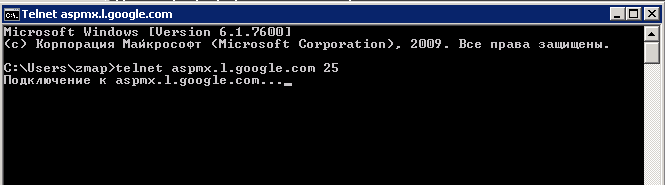
Чтобы проверить, открыт ли 25 порт, необходимо использовать специальные инструменты или команды, которые позволяют просматривать состояние сетевых портов. Это можно сделать с помощью командной строки или специальных приложений, таких как Netstat или Telnet.
Использование командной строки
Для проверки открытых портов можно использовать командную строку, введя команду netstat -an, которая выводит список всех активных подключений и открытых портов. Для проверки конкретного порта, например, 25, можно использовать команду netstat -an | findstr 25, которая отфильтрует результаты и покажет только информацию о порте 25.
- Откройте командную строку как администратор.
- Введите команду netstat -an, чтобы просмотреть все открытые порты.
- Используйте команду netstat -an | findstr 25, чтобы проверить состояние порта 25.
Использование утилиты Telnet
Утилита Telnet позволяет проверить, открыт ли порт 25 на удаленном сервере. Для этого необходимо ввести команду telnet 25, где « — это адрес сервера, который вы хотите проверить. Если порт открыт, утилита установит соединение, и вы сможете увидеть ответ сервера.
- Откройте командную строку.
- Введите команду telnet 25.
- Если порт открыт, утилита Telnet установит соединение с сервером.
Использование внешних инструментов
Существуют также внешние инструменты и онлайн-сервисы, которые позволяют проверить открытые порты на удаленном сервере. Эти инструменты часто предоставляют более удобный интерфейс и не требуют установки дополнительного программного обеспечения.
- Найдите и откройте онлайн-сервис для проверки портов.
- Введите адрес сервера и номер порта, который вы хотите проверить (25).
- Нажмите кнопку Проверить, чтобы получить результаты проверки.
Часто задаваемые вопросы
В чем заключается важность открытых портов в системе Windows?
Важность открытых портов в системе Windows заключается в том, что они могут быть использованы для подключения к интернету, обмена файлами, а также для удаленного доступа к компьютеру. Открытые порты могут быть уязвимыми для хакерских атак, если не настроены правильно, поэтому важно проверять их на предмет открытости и закрывать те, которые не используются. Для этого можно использовать различные утилиты, такие как Netstat или TcpView, которые позволяют просматривать список открытых портов и их процессов. Кроме того, брандмауэр также играет важную роль в защите открытых портов, поскольку может блокировать нежелательный трафик и предотвращать хакерские атаки.
Какие инструменты можно использовать для проверки открытых портов в Windows?
Для проверки открытых портов в Windows можно использовать различные инструменты, такие как Netstat, TcpView и Portqry. Netstat — это утилита командной строки, которая позволяет просматривать список открытых портов и их процессов. TcpView — это утилита с графическим интерфейсом, которая также позволяет просматривать список открытых портов и их процессов, а также закрывать порты, которые не используются. Portqry — это утилита, которая позволяет проверять открытость портов на удаленном компьютере. Кроме того, также можно использовать брандмауэр Windows, который позволяет настраивать правила для открытых портов и блокировать нежелательный трафик.
Как проверить открытые порты в Windows с помощью Netstat?
Чтобы проверить открытые порты в Windows с помощью Netstat, необходимо открыть командную строку и ввести команду netstat -an. Это покажет список всех открытых портов и их процессов. Netstat также позволяет фильтровать результаты по конкретному порту или протоколу. Например, чтобы проверить открытые порты TCP, можно использовать команду netstat -an | findstr TCP. Кроме того, также можно использовать опцию -o, чтобы查看 идентификатор процесса, который использует открытый порт. Это позволяет закрывать порты, которые не используются, и предотвращать хакерские атаки.
Какие меры безопасности можно принять для защиты открытых портов в Windows?
Для защиты открытых портов в Windows можно принять несколько мер безопасности. Во-первых, необходимо настроить брандмауэр Windows, чтобы блокировать нежелательный трафик и предотвращать хакерские атаки. Во-вторых, необходимо закрывать порты, которые не используются, чтобы предотвратить хакерские атаки. В-третьих, необходимо регулярно обновлять операционную систему и установленные приложения, чтобы предотвратить уязвимости в безопасности. Кроме того, также можно использовать шифрование для защиты данных, передаваемых через открытые порты. Наконец, необходимо регулярно проверять открытые порты и их процессы, чтобы обнаружить и предотвратить потенциальные хакерские атаки. Используя эти меры безопасности, можно эффективно защитить открытые порты в Windows и предотвратить хакерские атаки.