Сетевой драйвер: Windows не находит?

Сетевые драйверы – это важнейший компонент любой операционной системы Windows, обеспечивающий связь вашего компьютера с сетью, будь то локальная сеть или интернет. Проблемы с сетевыми драйверами могут парализовать вашу онлайн-активность, оставив вас без доступа к ресурсам и возможности общаться. Часто случается, что Windows не может автоматически обнаружить необходимый драйвер, что приводит к сообщению об ошибке и невозможности подключения. В этой статье мы рассмотрим основные причины, по которым Windows может не находить сетевой драйвер, а также предложим проверенные решения для восстановления сетевого подключения.
Сетевой драйвер: Windows не находит?
Когда Windows не может найти сетевой драйвер, это означает, что ваш компьютер не может правильно взаимодействовать с сетевым оборудованием, таким как сетевая карта или беспроводной адаптер. Это может привести к потере доступа в Интернет, проблемам с локальной сетью и другим проблемам с подключением. Причины могут быть разными, начиная от отсутствия драйвера после переустановки Windows и заканчивая поврежденными или устаревшими драйверами. Важно определить причину, чтобы решить проблему.
Причины отсутствия сетевого драйвера
Наиболее распространенной причиной является отсутствие драйвера после чистой установки Windows или обновления. Также, драйвер мог быть удален случайно, поврежден в результате вирусной атаки или некорректной работы сторонних программ. Иногда, конфликт оборудования или устаревшие компоненты могут вызывать проблемы с распознаванием сетевого адаптера Windows.
Проверка наличия драйвера в диспетчере устройств
Первым шагом является проверка диспетчера устройств. Нажмите `Win + X` и выберите «Диспетчер устройств». Посмотрите, есть ли там устройство с желтым восклицательным знаком рядом с ним в разделе «Сетевые адаптеры» или «Другие устройства». Если есть, это указывает на проблему с драйвером для этого устройства. Если сетевого адаптера вообще нет в списке, возможно, проблема с аппаратной частью или BIOS.
Способы установки или обновления драйвера
Существует несколько способов установки или обновления драйвера. Можно скачать драйвер с официального сайта производителя сетевой карты (например, Intel, Realtek, Broadcom) и установить его вручную. Другой способ – использовать Windows Update, которая иногда предлагает драйверы для сетевых устройств. Также можно попытаться автоматически найти драйвер через диспетчер устройств, щелкнув правой кнопкой мыши на проблемном устройстве и выбрав «Обновить драйвер».
Поиск драйвера по ID оборудования
Если автоматический поиск не помогает, можно найти драйвер по ID оборудования. В диспетчере устройств щелкните правой кнопкой мыши на проблемном устройстве, выберите «Свойства», перейдите на вкладку «Сведения» и в выпадающем меню выберите «ID оборудования». Скопируйте первую строку ID и вставьте ее в поисковую систему (например, Google). Вы найдете веб-сайты, предлагающие драйверы для вашего конкретного устройства.
Восстановление системы
Если проблема возникла после установки нового программного обеспечения или обновления драйверов, восстановление системы может помочь. Восстановление системы вернет ваш компьютер к более раннему состоянию, когда сетевой адаптер работал правильно. Чтобы запустить восстановление системы, найдите «Восстановление системы» в меню «Пуск» и следуйте инструкциям.
| Действие | Описание | Рекомендуемое время выполнения |
|---|---|---|
| Проверка диспетчера устройств | Определение наличия проблем с драйвером сетевого адаптера. | Первый шаг |
| Автоматический поиск драйвера | Попытка автоматической установки драйвера через Windows. | Второй шаг, если первый не дал результатов |
| Поиск драйвера по ID оборудования | Поиск конкретного драйвера для вашего устройства. | Третий шаг, если автоматический поиск не помог |
| Установка драйвера с сайта производителя | Скачивание и установка драйвера с официального сайта. | Параллельно с поиском по ID оборудования |
| Восстановление системы | Возврат к более ранней точке восстановления. | Последний шаг, если другие методы не помогли |
Что делать, если не удалось найти драйвер для сетевого адаптера?
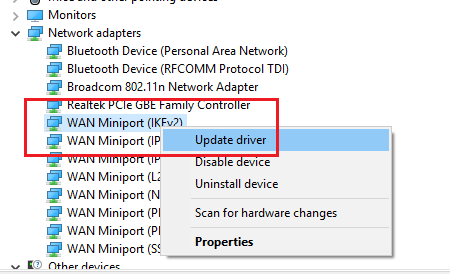
Если вы столкнулись с проблемой отсутствия драйвера для сетевого адаптера, это может привести к потере подключения к интернету или локальной сети. Первым шагом всегда является перезагрузка компьютера, так как иногда это может решить временные проблемы. Также убедитесь, что сетевой кабель правильно подключен, если вы используете проводное соединение. Если это не помогает, вам нужно будет углубиться в поиск и установку драйвера.
Как определить, что драйвер сетевого адаптера отсутствует?
Существует несколько признаков, указывающих на отсутствие или некорректную работу драйвера сетевого адаптера. Обычно, вы увидите значок сети с восклицательным знаком или красным крестом в области уведомлений. Также в диспетчере устройств сетевой адаптер может отображаться как «Неизвестное устройство» или с желтым восклицательным знаком.
- Откройте диспетчер устройств. Это можно сделать, нажав правой кнопкой мыши на кнопку «Пуск» и выбрав «Диспетчер устройств».
- Разверните раздел «Сетевые адаптеры».
- Проверьте, есть ли в списке неизвестные устройства или устройства с желтыми восклицательными знаками. Если сетевой адаптер отсутствует в списке вообще, или отображается с ошибкой, скорее всего, проблема в драйвере.
Где искать драйвер сетевого адаптера?
Поиск драйвера для сетевого адаптера нужно начинать с самых надежных источников. Лучшим местом для поиска является сайт производителя вашего компьютера или материнской платы, если это настольный ПК. Если вы знаете производителя и модель вашего сетевого адаптера, можно также поискать драйвер на их сайте.
- Сайт производителя вашего ноутбука или материнской платы (для ПК). Найдите раздел «Поддержка» или «Драйверы» на сайте производителя и введите модель вашего устройства. Обычно там можно найти драйверы для всех компонентов, включая сетевой адаптер.
- Сайт производителя чипсета сетевого адаптера. Часто производителями сетевых адаптеров являются Intel, Realtek, Broadcom и другие. Если вы знаете производителя чипсета, посетите их сайт и найдите драйвер там.
- Специализированные сайты для скачивания драйверов. Существуют сайты, которые предлагают драйверы для различных устройств. Однако будьте осторожны при использовании таких сайтов и скачивайте драйверы только с проверенных источников, чтобы избежать вредоносного программного обеспечения.
Установка драйвера сетевого адаптера вручную
После того, как вы нашли подходящий драйвер, его нужно установить. Обычно драйвер поставляется в виде исполняемого файла (.exe) или в виде файлов драйвера, которые нужно устанавливать через диспетчер устройств. Если это исполняемый файл, просто запустите его и следуйте инструкциям на экране. Если это файлы драйвера, установите их вручную через диспетчер устройств.
- Скачайте драйвер на свой компьютер. Если у вас нет интернета на этом компьютере, вам нужно будет скачать драйвер на другом устройстве и перенести его на проблемный компьютер, например, с помощью USB-флешки.
- Откройте диспетчер устройств.
- Найдите сетевой адаптер, для которого нужно установить драйвер (обычно это «Неизвестное устройство» или устройство с восклицательным знаком).
- Нажмите на него правой кнопкой мыши и выберите «Обновить драйвер».
- Выберите «Найти драйверы на этом компьютере».
- Укажите путь к папке, где вы сохранили скачанные файлы драйвера.
- Нажмите «Далее» и следуйте инструкциям.
Использование утилит для автоматического поиска и установки драйверов
Существуют специальные программы — утилиты для автоматического поиска и установки драйверов. Они могут сканировать ваш компьютер на наличие устаревших или отсутствующих драйверов и автоматически скачивать и устанавливать их. Такие утилиты могут быть полезны, но важно выбирать надежные программы и быть осторожным, так как некоторые из них могут предлагать дополнительное программное обеспечение.
- Скачайте и установите надежную утилиту для обновления драйверов. Примеры таких утилит: Driver Booster, Driver Easy, Snappy Driver Installer (последний является бесплатным и с открытым исходным кодом).
- Запустите утилиту и выполните сканирование системы на наличие проблем с драйверами.
- Утилита покажет список устаревших или отсутствующих драйверов. Найдите в списке сетевой адаптер и выберите «Обновить» или «Установить» драйвер.
- Следуйте инструкциям утилиты для завершения установки драйвера.
Что делать, если ничего не помогает?
Если все вышеперечисленные методы не помогли, возможно, проблема не в драйвере, а в аппаратной части сетевого адаптера или в настройках операционной системы. Также стоит исключить проблемы с интернет-провайдером или сетевым оборудованием (роутером, модемом).
- Проверьте физическое подключение сетевого адаптера (если это съемная карта в настольном ПК). Убедитесь, что она правильно установлена в слот.
- Проверьте настройки BIOS/UEFI. В некоторых случаях сетевой адаптер может быть отключен в настройках BIOS.
- Попробуйте использовать другой сетевой адаптер (например, USB-адаптер). Если с другим адаптером интернет работает, то проблема, вероятно, в основном сетевом адаптере.
- Обратитесь за помощью к специалисту. Если вы не уверены в своих действиях, лучше обратиться в сервисный центр или к компьютерному мастеру для диагностики и ремонта.
- В крайнем случае, рассмотрите переустановку операционной системы. Это может решить программные проблемы, но это радикальная мера, к которой стоит прибегать только в крайнем случае.
Что делать, если ПК не видит сетевой адаптер?
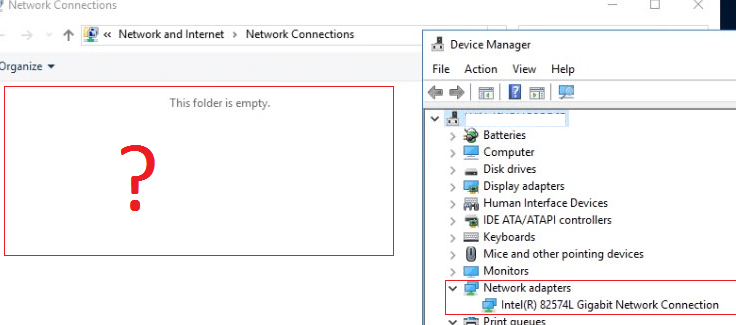
{
«answer»: «Если ваш ПК не видит сетевой адаптер, это может быть вызвано рядом причин, от простых проблем с подключением до более сложных проблем с драйверами или оборудованием. Вот несколько шагов, которые вы можете предпринять для диагностики и решения этой проблемы:nn1. Перезагрузите компьютер. Это самый простой и часто эффективный шаг. Перезагрузка может решить временные программные сбои, которые могут мешать Windows правильно распознать сетевой адаптер.n2. Проверьте физическое подключение. Убедитесь, что сетевой кабель (Ethernet) надежно подключен как к вашему компьютеру, так и к маршрутизатору или модему. Если вы используете Wi-Fi адаптер, убедитесь, что он правильно установлен (если это внутренний адаптер) или подключен (если это USB адаптер).n3. Проверьте индикаторы сетевого адаптера. Многие сетевые адаптеры имеют светодиодные индикаторы, которые показывают, есть ли подключение и передаются ли данные. Обратите внимание на эти индикаторы, чтобы понять, есть ли какие-либо признаки активности.n4. Проверьте диспетчер устройств. Диспетчер устройств Windows позволяет проверить состояние аппаратного обеспечения вашего компьютера, включая сетевые адаптеры. Откройте диспетчер устройств (нажмите клавиши Win + X и выберите Диспетчер устройств). Разверните раздел Сетевые адаптеры. Если вы не видите свой сетевой адаптер в списке, или видите его с желтым восклицательным знаком, это указывает на проблему.n5. Обновите или переустановите драйвер сетевого адаптера. Проблемы с драйверами — распространенная причина, по которой ПК не видит сетевой адаптер. В диспетчере устройств, если вы видите свой адаптер с восклицательным знаком, щелкните правой кнопкой мыши на нем и выберите Обновить драйвер. Если это не помогает, попробуйте Удалить устройство (также щелкнув правой кнопкой мыши), а затем Перезагрузить компьютер. Windows должна автоматически переустановить драйвер после перезагрузки. Вы также можете посетить веб-сайт производителя вашего сетевого адаптера или материнской платы (если адаптер встроенный) и загрузить последнюю версию драйвера.n6. Проверьте настройки BIOS/UEFI. В некоторых случаях сетевой адаптер может быть отключен в настройках BIOS/UEFI вашего компьютера. Перезагрузите компьютер и войдите в BIOS/UEFI (обычно для этого нужно нажать клавишу Delete, F2, F10 или F12 во время загрузки, клавиша зависит от производителя материнской платы). Найдите настройки, связанные с сетевыми адаптерами или встроенными устройствами, и убедитесь, что сетевой адаптер включен.n7. Выполните сброс настроек сети. В Windows есть функция сброса настроек сети, которая может помочь решить проблемы с сетевым подключением. Перейдите в Параметры > Сеть и Интернет > Состояние и найдите опцию Сброс сети. Используйте эту опцию, чтобы сбросить настройки сети к значениям по умолчанию.n8. Проверьте на вирусы и вредоносное ПО. В редких случаях вредоносное ПО может вмешиваться в работу сетевых адаптеров. Запустите полное сканирование системы с помощью антивирусной программы.n9. Проверьте аппаратную неисправность. Если ни один из вышеперечисленных шагов не помог, возможно, проблема связана с аппаратной неисправностью сетевого адаптера или материнской платы. В этом случае может потребоваться замена сетевого адаптера или обращение в сервисный центр для диагностики и ремонта.»,
«subtitulos_h3»: [
«
Как проверить сетевой адаптер в диспетчере устройств?
«,
«
Как переустановить или обновить драйвер сетевого адаптера?
«,
«
Как проверить настройки BIOS на наличие сетевого адаптера?
«,
«
Как проверить физическое подключение сетевого кабеля?
«,
«
Как выполнить сброс сети для устранения проблем с адаптером?
»
],
«subtitulos_respuestas»: [
{
«h3»: «
Как проверить сетевой адаптер в диспетчере устройств?
«,
«respuesta»: «
Диспетчер устройств — это инструмент Windows, который отображает все аппаратные компоненты вашего компьютера и их состояние. Проверка диспетчера устройств — важный шаг в диагностике проблем с сетевым адаптером.
n
- n
- Откройте Диспетчер устройств. Вы можете сделать это, щелкнув правой кнопкой мыши по кнопке Пуск и выбрав Диспетчер устройств из меню, или нажав клавиши Win + X и выбрав Диспетчер устройств.
- Разверните раздел Сетевые адаптеры. В диспетчере устройств найдите и разверните категорию Сетевые адаптеры, щелкнув стрелку рядом с названием.
- Проверьте наличие и состояние сетевого адаптера. В разделе Сетевые адаптеры вы должны увидеть список установленных сетевых адаптеров. Обратите внимание на любые значки рядом с именем адаптера: n
- n
- Если адаптер отсутствует в списке, это может указывать на то, что Windows вообще не распознает его.
- Если рядом с адаптером есть желтый восклицательный знак, это означает, что есть проблема с драйвером или адаптер не работает должным образом.
- Если рядом с адаптером есть красный крестик, это означает, что адаптер отключен.
n
n
n
n
n
n
n
»
},
{
«h3»: «
Как переустановить или обновить драйвер сетевого адаптера?
«,
«respuesta»: «
Неправильные или устаревшие драйверы — частая причина проблем с сетевыми адаптерами. Переустановка или обновление драйвера может решить многие проблемы.
n
- n
- Откройте Диспетчер устройств и найдите свой сетевой адаптер в разделе Сетевые адаптеры, как описано в предыдущем разделе.
- Обновление драйвера: Щелкните правой кнопкой мыши на сетевом адаптере и выберите Обновить драйвер. Выберите Автоматический поиск драйверов, чтобы Windows попыталась найти и установить последнюю версию драйвера.
- Переустановка драйвера: Если обновление не помогло, щелкните правой кнопкой мыши на сетевом адаптере и выберите Удалить устройство. Подтвердите удаление, если потребуется. После удаления перезагрузите компьютер. Windows обычно автоматически переустанавливает драйвер при перезагрузке. Если этого не произошло, вернитесь в Диспетчер устройств, щелкните правой кнопкой мыши в любом месте в списке устройств и выберите Обновить конфигурацию оборудования.
n
n
n
»
},
{
«h3»: «
Как проверить настройки BIOS на наличие сетевого адаптера?
«,
«respuesta»: «
BIOS (Basic Input/Output System) или UEFI (Unified Extensible Firmware Interface) управляет основными настройками аппаратного обеспечения вашего компьютера. В редких случаях сетевой адаптер может быть отключен в BIOS/UEFI.
n
- n
- Перезагрузите компьютер и войдите в BIOS/UEFI. Обычно для входа в BIOS/UEFI нужно нажать определенную клавишу во время загрузки компьютера, например Delete, F2, F10, F12 или Esc. Клавиша может отличаться в зависимости от производителя материнской платы. Обычно информация о клавише отображается на экране загрузки.
- Найдите настройки встроенных устройств или периферии. Разные BIOS/UEFI имеют разное меню, но обычно настройки, связанные с встроенными устройствами, находятся в разделах типа Integrated Peripherals, Onboard Devices, Advanced, или Chipset.
- Найдите настройки сетевого адаптера. В разделе встроенных устройств найдите настройки, связанные с сетевым адаптером или LAN (Local Area Network). Ищите параметры с названиями типа Onboard LAN Controller, Ethernet Controller, Network Adapter, или похожие.
- Убедитесь, что сетевой адаптер включен. Убедитесь, что параметр сетевого адаптера установлен в значение Enabled, On, или Auto. Если он установлен в Disabled или Off, измените его на Enabled и сохраните изменения в BIOS/UEFI. Обычно для сохранения настроек и выхода нужно нажать клавишу F10 и подтвердить сохранение.
n
n
n
n
»
},
{
«h3»: «
Как проверить физическое подключение сетевого кабеля?
«,
«respuesta»: «
Проверка физического подключения — это самый простой, но важный шаг. Проблемы с кабелем или соединением могут быть причиной отсутствия сетевого адаптера.
n
- n
- Проверьте кабель Ethernet. Убедитесь, что сетевой кабель Ethernet надежно подключен как к порту сетевого адаптера на вашем компьютере, так и к порту маршрутизатора или модема. Выньте и снова вставьте кабель с обеих сторон, чтобы убедиться в надежном соединении.
- Проверьте кабель на повреждения. Осмотрите кабель Ethernet на наличие видимых повреждений, таких как перегибы, разрывы или изношенные разъемы. Поврежденный кабель может препятствовать передаче данных. Попробуйте использовать другой сетевой кабель, чтобы исключить проблему с кабелем.
- Проверьте порты на компьютере и маршрутизаторе. Убедитесь, что порты Ethernet на вашем компьютере и маршрутизаторе или модеме не повреждены и не загрязнены. Попробуйте подключить кабель к другому порту Ethernet на маршрутизаторе, если он доступен.
- Проверьте индикаторы порта Ethernet. Многие порты Ethernet на компьютерах и маршрутизаторах имеют светодиодные индикаторы. Обычно есть индикатор соединения (Link) и индикатор активности (Activity). Убедитесь, что индикатор соединения горит или мигает, когда кабель подключен. Если индикатор не горит, это может указывать на проблему с подключением или кабелем.
n
n
n
n
»
},
{
«h3»: «
Как выполнить сброс сети для устранения проблем с адаптером?
«,
«respuesta»: «
Сброс сети в Windows может восстановить настройки сети к значениям по умолчанию и решить проблемы, вызванные неправильными настройками или конфликтами.
n
- n
- Откройте Параметры Windows. Нажмите клавиши Win + I, чтобы открыть приложение Параметры.
- Перейдите в раздел Сеть и Интернет. В приложении Параметры выберите категорию Сеть и Интернет.
- Перейдите на вкладку Состояние. В левом меню выберите Состояние.
- Найдите опцию Сброс сети. В правой части окна Состояние прокрутите вниз и найдите опцию Сброс сети. Нажмите на кнопку Сброс сети.
- Подтвердите сброс сети. Windows покажет предупреждение о том, что сброс сети приведет к удалению всех сетевых адаптеров и их переустановке, а также к восстановлению настроек сети к значениям по умолчанию. Нажмите кнопку Сбросить сейчас, чтобы подтвердить сброс сети. Компьютер будет перезагружен после сброса.
n
n
n
n
n
»
}
]
}
Как решить проблему «Windows не удалось найти драйвер для вашего сетевого адаптера»?
Проблема «Windows не удалось найти драйвер для вашего сетевого адаптера» означает, что ваш компьютер не может взаимодействовать с сетью, поскольку необходимое программное обеспечение (драйвер) для вашего сетевого адаптера отсутствует или работает неправильно. Это часто происходит после новой установки или обновления Windows, но также может возникнуть из-за повреждения драйверов или проблем с оборудованием.
Проверка сетевого адаптера в диспетчере устройств
Диспетчер устройств — важный инструмент для диагностики проблем с оборудованием. Он показывает состояние всех аппаратных компонентов, включая сетевые адаптеры. Восклицательный знак указывает на проблему, часто связанную с драйвером.
- Откройте диспетчер устройств (найдите через поиск Windows).
- Разверните раздел «Сетевые адаптеры».
- Найдите сетевой адаптер с восклицательным знаком или «Неизвестное устройство».
Загрузка драйверов с веб-сайта производителя
Лучшим источником правильных драйверов является веб-сайт производителя вашего компьютера или сетевого адаптера. Они предлагают самые актуальные и совместимые драйверы.
- Определите модель вашего сетевого адаптера (в диспетчере устройств или документации к компьютеру).
- Перейдите на веб-сайт производителя (например, Intel, Realtek, Broadcom или производителя вашего компьютера — Dell, HP, Lenovo и т. д.).
- Найдите драйверы для модели вашего сетевого адаптера и версии Windows.
- Загрузите и установите драйвер.
Использование Центра обновления Windows
Центр обновления Windows иногда автоматически предоставляет драйверы, в том числе и сетевые. Проверка обновлений может автоматически решить проблемы с драйверами.
- Откройте Параметры Windows (Win + I).
- Перейдите в раздел «Обновление и безопасность» (или «Центр обновления Windows» в Windows 11).
- Нажмите «Проверить наличие обновлений».
- Установите все доступные обновления, включая необязательные обновления (которые могут содержать драйверы).
Запуск средства устранения неполадок сети Windows
Средство устранения неполадок сети Windows — это встроенный инструмент, который может автоматически обнаруживать и исправлять распространенные проблемы с сетью, включая проблемы с драйверами.
- Откройте Параметры Windows.
- Перейдите в раздел «Сеть и Интернет».
- Нажмите «Устранение неполадок сети» (или «Устранение неполадок» в Windows 11).
- Следуйте инструкциям на экране.
Рассмотрение возможности использования универсального драйвера
Если вы не можете найти конкретные драйверы от производителя, Windows иногда предоставляет универсальные драйверы, которые могут обеспечить базовое сетевое подключение, позволяя вам загрузить более конкретные драйверы позже.
- В диспетчере устройств щелкните правой кнопкой мыши на сетевом адаптере с проблемой.
- Выберите «Обновить драйвер».
- Выберите «Выполнить поиск драйверов на этом компьютере».
- Выберите «Выбрать драйвер из списка доступных драйверов на моем компьютере».
- Попробуйте установить универсальный драйвер сетевого адаптера из списка (например, «Сетевой адаптер Microsoft»).
Что делать, если Windows не удалось обнаружить правильно установленный сетевой адаптер?
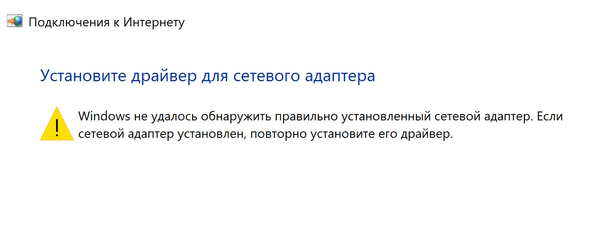
Проверка физического подключения
Первым делом убедитесь, что сетевой кабель надежно подключен как к вашему компьютеру, так и к роутеру или модему. Проверьте, не поврежден ли кабель и попробуйте использовать другой кабель для исключения проблем с кабелем. Также убедитесь, что индикаторы состояния на сетевом адаптере и роутере (если есть) показывают, что соединение установлено. Если вы используете Wi-Fi, убедитесь, что Wi-Fi адаптер включен и находится в зоне действия сети Wi-Fi.
- Убедитесь, что сетевой кабель Ethernet надежно подключен к компьютеру и роутеру/модему.
- Проверьте состояние индикаторов на сетевой карте (если есть) и роутере/модеме.
- Попробуйте использовать другой сетевой кабель для исключения проблем с кабелем.
Перезагрузка компьютера и сетевого оборудования
Простая перезагрузка может решить многие временные проблемы. Перезагрузите компьютер и отключите от питания роутер и модем на несколько минут. Затем снова включите модем, подождите, пока он полностью загрузится, затем включите роутер и, наконец, компьютер. Эта процедура может сбросить сетевые настройки и восстановить подключение, если проблема была временной или связана с ошибками в работе оборудования.
- Перезагрузите компьютер, чтобы исключить временные программные сбои.
- Отключите от питания роутер и модем на 1-2 минуты, затем снова включите их.
- Дождитесь полной загрузки сетевого оборудования перед включением компьютера.
Использование диспетчера устройств
Диспетчер устройств позволяет проверить состояние сетевого адаптера и драйверов. Откройте Диспетчер устройств (нажмите Win + X и выберите «Диспетчер устройств»). Разверните раздел «Сетевые адаптеры» и посмотрите, отображается ли ваш сетевой адаптер. Если адаптер отображается со значком ошибки (желтый треугольник или красный крест), это указывает на проблему с драйверами или оборудованием. Щелкните правой кнопкой мыши на адаптере и выберите «Свойства», чтобы увидеть подробную информацию об ошибке.
- Откройте Диспетчер устройств через меню правой кнопки мыши на кнопке «Пуск».
- Разверните раздел «Сетевые адаптеры» и проверьте, отображается ли ваш адаптер.
- Обратите внимание на наличие значков ошибок (желтый треугольник или красный крест) рядом с адаптером.
Обновление или переустановка драйверов сетевого адаптера
Проблемы с драйверами – частая причина неисправности сетевых адаптеров. В Диспетчере устройств, щелкните правой кнопкой мыши на сетевом адаптере и выберите «Обновить драйвер». Выберите «Автоматический поиск обновленных драйверов». Если это не поможет, попробуйте «Удалить устройство», а затем перезагрузить компьютер. Windows должна автоматически переустановить драйвер. В крайнем случае, посетите веб-сайт производителя сетевой карты или материнской платы, чтобы скачать и установить последние версии драйверов вручную.
- В Диспетчере устройств выберите «Обновить драйвер» для сетевого адаптера.
- Выберите «Автоматический поиск обновленных драйверов».
- Если обновление не помогает, попробуйте «Удалить устройство» и перезагрузить компьютер для переустановки драйвера.
- Скачайте последние драйверы с сайта производителя сетевой карты или материнской платы и установите их вручную.
Использование средства устранения неполадок сети Windows
Windows имеет встроенное средство устранения неполадок сети, которое может автоматически диагностировать и исправлять распространенные сетевые проблемы. Чтобы запустить его, щелкните правой кнопкой мыши на значке сети в системном трее (обычно в правом нижнем углу экрана) и выберите «Устранение неполадок». Следуйте инструкциям на экране. Средство устранения неполадок может автоматически сбросить сетевые настройки, обновить IP-адрес и выполнить другие действия для восстановления подключения.
- Щелкните правой кнопкой мыши на значке сети в системном трее.
- Выберите «Устранение неполадок» (или «Диагностика сети»).
- Следуйте инструкциям средства устранения неполадок и дождитесь завершения процесса.
Часто задаваемые вопросы
Почему Windows не видит мой сетевой драйвер?
Причин может быть несколько: драйвер может быть устаревшим, поврежденным или несовместимым с вашей версией Windows. Также возможно, что сетевая карта физически неисправна или отключена в BIOS.
Как обновить сетевой драйвер в Windows?
Чтобы обновить сетевой драйвер, зайдите в Диспетчер устройств (Device Manager), найдите вашу сетевую карту, щелкните по ней правой кнопкой мыши и выберите «Обновить драйвер«. Вы можете выбрать автоматический поиск или указать путь к скачанному драйверу.
Что делать, если после обновления драйвера интернет не работает?
Если после обновления драйвера возникли проблемы, попробуйте откатить драйвер к предыдущей версии через Диспетчер устройств. Если это не поможет, попробуйте переустановить драйвер, предварительно удалив старую версию, и обязательно перезагрузите компьютер.
Как узнать, какой сетевой драйвер мне нужен?
Чтобы узнать, какой сетевой драйвер вам нужен, найдите модель вашей сетевой карты в Диспетчере устройств или посмотрите информацию о вашем компьютере на сайте производителя. Затем скачайте драйвер для вашей операционной системы с официального сайта производителя сетевой карты или материнской платы.