Пароль Wifi Windows 10: как вспомнить?
Если вы забыли пароль Wi-Fi на своем компьютере с Windows 10, не стоит отчаиваться. Существует несколько эффективных способов вспомнить или изменить пароль. В этой статье мы рассмотрим простые и действенные методы, которые помогут вам восстановить доступ к своей сети Wi-Fi. Мы также разберемся, как сохранить пароли от сетей, к которым вы подключались ранее, и как изменить пароль, если вы согласны потерять все сохраненные ранее пароли.
Как вспомнить пароль Wi-Fi в Windows 10
Чтобы вспомнить пароль Wi-Fi в Windows 10, необходимо выполнить несколько простых шагов. Если вы забыли пароль Wi-Fi, не стоит отчаиваться, поскольку есть несколько способов восстановить его.
Проверка настроек сети
Для начала необходимо проверить настройки сети на вашем компьютере. Для этого необходимо выполнить следующие действия:
- Нажмите на кнопку Пуск и выберите Панель управления.
- Перейдите в раздел Сеть и Интернет.
- Выберите Центр управления сетями и общим доступом.
В этом разделе можно найти информацию о текущем подключении к сети, включая имя сети и пароль.
Использование команды netsh
Другим способом вспомнить пароль Wi-Fi является использование команды netsh в командной строке. Для этого необходимо выполнить следующие действия:
- Нажмите на кнопку Пуск и введите cmd в поисковое поле.
- Нажмите на кнопку Командная строка и введите команду netsh wlan show profiles.
- Найдите имя сети, пароль которой вы хотите вспомнить, и введите команду netsh wlan show profile имя сети key=clear.
Эта команда покажет вам информацию о сети, включая пароль.
Проверка истории подключений
Если вы подключались к сети ранее, можно проверить историю подключений, чтобы вспомнить пароль. Для этого необходимо выполнить следующие действия:
- Нажмите на кнопку Пуск и выберите Панель управления.
- Перейдите в раздел Сеть и Интернет.
- Выберите Центр управления сетями и общим доступом и перейдите в раздел История подключений.
В этом разделе можно найти информацию о предыдущих подключениях к сети, включая дату и время подключения и пароль.
Использование утилиты Wi-Fi PASSWORD RECOVERY
Существует также утилита Wi-Fi PASSWORD RECOVERY, которая может помочь вспомнить пароль Wi-Fi. Эта утилита может сканировать все сети, к которым вы подключались, и показать вам пароль для каждой сети.
- Скачайте и установите утилиту Wi-Fi PASSWORD RECOVERY.
- Запустите утилиту и нажмите на кнопку Сканировать.
- Найдите имя сети, пароль которой вы хотите вспомнить, и нажмите на кнопку Показать пароль.
Восстановление пароля из настроек маршрутизатора
Если вы забыли пароль Wi-Fi, можно попытаться восстановить его из настроек маршрутизатора. Для этого необходимо выполнить следующие действия:
- Подключитесь к маршрутизатору через cab-соединение или Wi-Fi.
- Откройте веб-интерфейс маршрутизатора, введя его IP-адрес в браузере.
- Найдите раздел Настройки сети и перейдите в раздел Wi-Fi.
В этом разделе можно найти информацию о сети, включая имя сети и пароль.
Где в Windows 10 хранятся пароли от Wi-Fi?
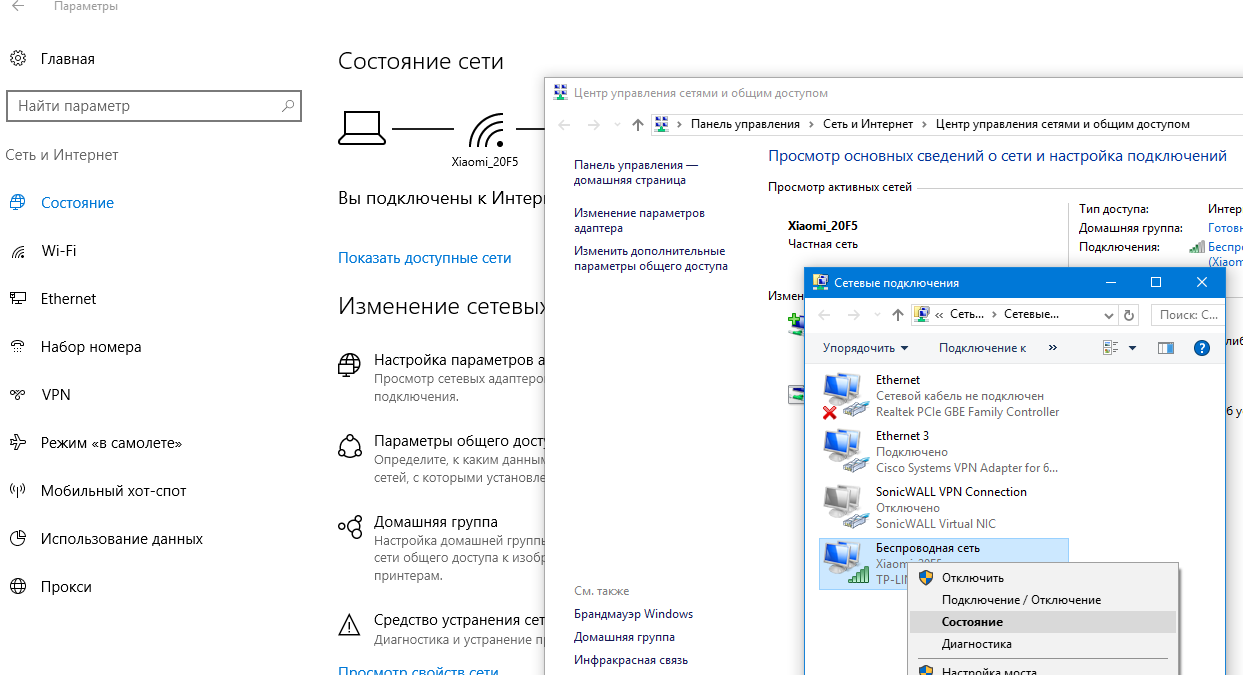
В Windows 10 пароли от Wi-Fi хранятся в Управлении беспроводными сетями. Чтобы увидеть сохраненные пароли, необходимо выполнить несколько действий. Для начала нужно открыть Командную строку от имени администратора, а затем выполнить команду, которая позволит увидеть список всех ранее подключенных сетей Wi-Fi. После этого можно использовать команду, которая выводит detailed информацию о выбранной сети, включая пароль.
Как найти пароль от Wi-Fi в Windows 10
Чтобы найти пароль от Wi-Fi в Windows 10, необходимо открыть Диспетчер устройств, затем найти раздел Беспроводные сетевые подключения. Далее нужно кликнуть правой кнопкой мыши на подключении и выбрать Статус, после чего переходи в Свойства беспроводного подключения. Там необходимо кликнуть на кнопку Свойства сети, а затем найти поле Маркер безопасности, где и будет nằm пароль.
- Открыть Панель управления и выбрать 鄭Центр управления сетями и общим доступом.
- Нажать на Управление беспроводными сетями.
- Кликнуть правой кнопкой мыши на нужной сети и выбрать Статус.
Где хранятся пароли от Wi-Fi в Windows 10
Пароли от Wi-Fi в Windows 10 хранятся в специальной базе данных, которая защищена паролем. Чтобы получить доступ к этой базе данных, необходимо использовать специальную команду. Эта команда позволяет просмотреть все сохраненные пароли от Wi-Fi. Для этого необходимо открыть Командную строку от имени администратора и ввести команду, которая允ит просмотреть пароли.
- Открыть Командную строку от имени администратора.
- Ввести команду, которая позволяет просмотреть пароли от Wi-Fi.
- Нажать клавишу Enter, чтобы выполнить команду.
Как восстановить пароль от Wi-Fi в Windows 10
Если вы забыли пароль от Wi-Fi, то можно его легко восстановить. Для этого необходимо выполнить несколько действий. Сначала нужно открыть Командную строку от имени администратора, а затем ввести команду, которая позволяет просмотреть все сохраненные пароли от Wi-Fi. После этого можно легко найти пароль от нужной сети Wi-Fi.
- Открыть Командную строку от имени администратора.
- Ввести команду, которая позволяет просмотреть пароли от Wi-Fi.
- Найти пароль от нужной сети Wi-Fi в списке сохраненных сетей.
Можно ли посмотреть пароль от Wi-Fi на компьютере?
Это вопрос, который интересует многих пользователей. На самом деле, просмотреть пароль от Wi-Fi на компьютере можно, но это зависит от операционной системы и настроек безопасности. В большинстве случаев, пароль от Wi-Fi хранится в защищенном виде, но есть способы его восстановить или просмотреть.
Как посмотреть пароль от Wi-Fi в Windows
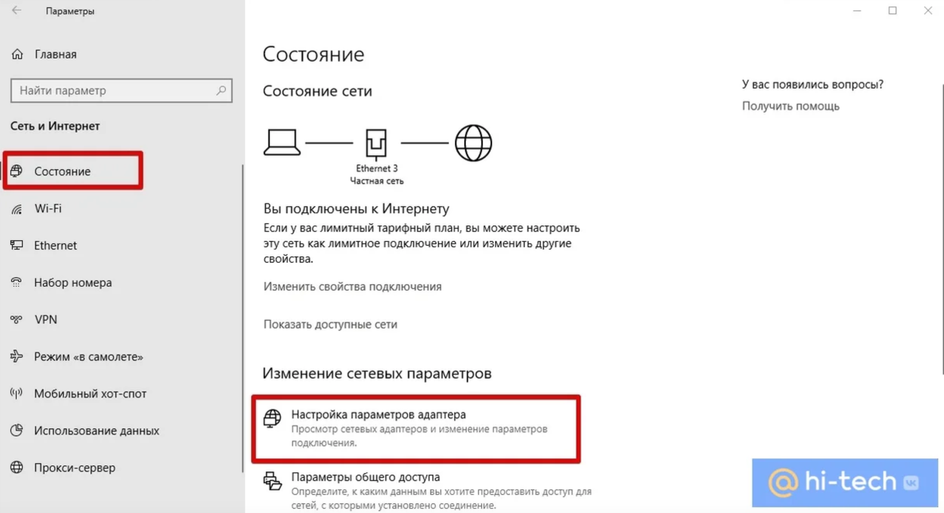
В операционной системе Windows, просмотреть пароль от Wi-Fi можно с помощью утилиты Расширенные настройки сети. Для этого нужно выполнить следующие действия:
- Открыть Панель управления и перейти в раздел Сеть и Интернет.
- Выбрать Центр управления сетями и общим доступом и кликнуть на Изменение параметров адаптера.
- Найти подключение Wi-Fi и правой кнопкой мыши выбрать Статус, а затем Свойства и Безопасность, где будет отображен пароль от Wi-Fi.
Как посмотреть пароль от Wi-Fi в macOS
В операционной системе macOS, просмотреть пароль от Wi-Fi можно с помощью утилиты Ключевая цепочка. Для этого нужно выполнить следующие действия:
- Открыть Программы и перейти в раздел Утилиты.
- Выбрать Ключевая цепочка и найти раздел Система.
- Найти подключение Wi-Fi и двойным кликом открыть его свойства, где будет отображен пароль от Wi-Fi в защищенном виде, но его можно восстановить с помощью мастера паролей.
Меры безопасности при просмотре пароля от Wi-Fi
При просмотре пароля от Wi-Fi, необходимо соблюдать меры безопасности, чтобы не допустить нелегального доступа к вашей сети. Для этого нужно:
- Использовать сильные пароли и регулярно их менять.
- Включить шифрование и защиту вашей сети.
- Ограничить доступ к сети только для доверенных устройств и пользователей.
Что делать, если забыл пароль на ПК Windows 10?

Если вы забыли пароль на ПК Windows 10, не стоит паниковать. Есть несколько способов решить эту проблему. Во-первых, можно попробовать вспомнить пароль, но если это не помогает, можно использовать другие методы.
Восстановление пароля через меню входа
Чтобы восстановить пароль через меню входа, необходимо выполнить следующие шаги:
- Нажмите на кнопку Восстановить пароль на экране входа.
- Выберите способ восстановления пароля, например, Ответы на контрольные вопросы или Код восстановления.
- Следуйте инструкциям, чтобы восстановить пароль и снова получить доступ к своему аккаунту Windows 10.
Этот метод подходит только если вы ранее настроили функцию восстановления пароля.
Использование другого аккаунта администратора
Если у вас есть другой аккаунт администратора на компьютере, вы можете использовать его, чтобы сбросить пароль забытого аккаунта:
- Войдите в систему под другим аккаунтом администратора.
- Откройте Панель управления и перейдите к разделу Счетные записи пользователей или Управление компьютером.
- Найдите забытый аккаунт и выберите opción Сбросить пароль, затем следуйте инструкциям, чтобы создать новый пароль для этого аккаунта.
Этот метод требует наличия другого аккаунта администратора на компьютере.
Использование средства Microsoft для сброса пароля
Microsoft предлагает специальное средство для сброса пароля Windows 10, которое можно использовать, если другие методы не работают:
- Скачайте и запустите средство Сброс пароля с официального сайта Microsoft.
- Следуйте инструкциям, чтобы создать новый USB-диск или CD/DVD для сброса пароля.
- Используйте созданный диск, чтобы загрузиться с него и сбросить пароль, следуя инструкциям на экране.
Это средство может быть полезно, если другие варианты не доступны или не работают.
Как найти Wi-Fi на компьютере Windows 10?
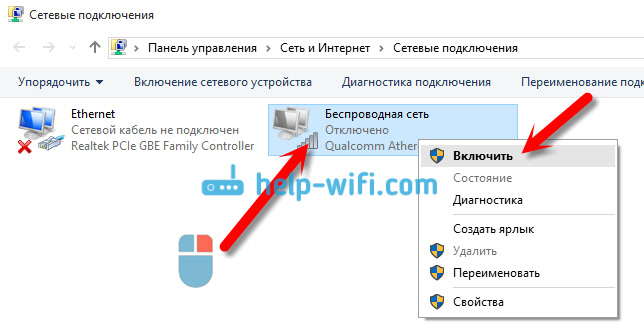
Чтобы найти Wi-Fi на компьютере Windows 10, необходимо выполнить несколько простых шагов. Во-первых, нужно убедиться, что на компьютере включен Wi-Fi адаптер. Для этого можно использовать меню Пуск и найти Панель управления, а затем перейти к разделу Сетевые и интернет-соединения. Там нужно найти раздел Сетевые подключения и убедиться, что Wi-Fi адаптер включен.
Обзор настроек Wi-Fi
Чтобы найти Wi-Fi на компьютере Windows 10, необходимо просмотреть настройки Wi-Fi. Это можно сделать следующим образом:
- Перейти к меню Пуск и найти Панель управления.
- Перейти к разделу Сетевые и интернет-соединения.
- Найти раздел Сетевые подключения и убедиться, что Wi-Fi адаптер включен.
Для этого необходимо выполнить несколько простых шагов, а именно, найти иконку Wi-Fi в системном трее и кликнуть на нее, чтобы просмотреть доступные Wi-Fi сети.
Подключение к Wi-Fi сети
Чтобы подключиться к Wi-Fi сети, необходимо выполнить следующие шаги:
- Найти иконку Wi-Fi в системном трее и кликнуть на нее.
- Выбрать необходимую Wi-Fi сеть из списка доступных сетей.
- Ввести пароль к Wi-Fi сети, если он необходим.
После этого компьютер автоматически подключится к выбранной Wi-Fi сети. Если Wi-Fi сеть не найдена, необходимо убедиться, что на компьютере включен Wi-Fi адаптер и что Wi-Fi сеть является доступной.
Устранение неполадок с Wi-Fi
Если возникли проблемы с Wi-Fi на компьютере Windows 10, необходимо выполнить следующие шаги:
- Перезагрузить компьютер и Wi-Fi адаптер.
- Проверить настройки Wi-Fi сети и убедиться, что они正确ны.
- Установить последние обновления для Wi-Fi адаптера и операционной системы Windows 10.
Для этого необходимо просмотреть настройки Wi-Fi и выполнить необходимые действия, чтобы устранить неполадки. Если проблемы сохраняются, необходимо обратиться к специалисту за help.
Часто задаваемые вопросы
Как вспомнить пароль wifi в Windows 10?
Чтобы вспомнить пароль wifi в Windows 10, необходимо выполнить несколько простых шагов. Первым делом, необходимо открыть Панель управления и перейти в раздел Сеть и Интернет, а затем выбрать Центр управления сетями и общим доступом. Далее, необходимо нажать на Управление беспроводными сетями и выбрать свою сеть wifi. После этого, необходимо нажать на Свойства и выбрать Безопасность, где будет отображен пароль wifi. Также можно использовать командную строку, чтобы быстро получить доступ к паролю wifi, введя команду netsh wlan show profiles и выбрав свою сеть wifi.
Можно ли изменить пароль wifi в Windows 10?
Да, можно изменить пароль wifi в Windows 10. Для этого необходимо выполнить несколько простых шагов. Первым делом, необходимо открыть Панель управления и перейти в раздел Сеть и Интернет, а затем выбрать Центр управления сетями и общим доступом. Далее, необходимо нажать на Управление беспроводными сетями и выбрать свою сеть wifi. После этого, необходимо нажать на Свойства и выбрать Безопасность, где можно изменить пароль wifi. Также можно использовать Routeр, чтобы изменить пароль wifi, введя команду netsh wlan set profileparameter и указав новый пароль. Важно помнить, что после изменения пароля wifi, необходимо обновить пароль на всех устройствах, которые подключаются к этой сети.
Как показать пароль wifi в Windows 10?
Чтобы показать пароль wifi в Windows 10, необходимо выполнить несколько простых шагов. Первым делом, необходимо открыть Панель управления и перейти в раздел Сеть и Интернет, а затем выбрать Центр управления сетями и общим доступом. Далее, необходимо нажать на Управление беспроводными сетями и выбрать свою сеть wifi. После этого, необходимо нажать на Свойства и выбрать Безопасность, где будет отображен пароль wifi. Также можно использовать командную строку, чтобы быстро получить доступ к паролю wifi, введя команду netsh wlan show profiles и выбрав свою сеть wifi. Важно помнить, что пароль wifi необходимо хранить в безопасном месте, чтобы предотвратить несанкционированный доступ к сети.
Почему не могу вспомнить пароль wifi в Windows 10?
Если вы не можете вспомнить пароль wifi в Windows 10, то есть несколько возможных причин. Первая причина может быть в том, что пароль wifi был изменен и вы не обновили его на своем устройстве. В этом случае, необходимо обновить пароль на своем устройстве. Другая причина может быть в том, что вы используете старую версию Windows 10, которая не поддерживает функцию отображения пароля wifi. В этом случае, необходимо обновить свою операционную систему до последней версии. Также можно попробовать использовать специальные утилиты, которые могут помочь вам вспомнить пароль wifi. Важно помнить, что пароль wifi необходимо хранить в безопасном месте, чтобы предотвратить несанкционированный доступ к сети.