Пароль администратора Windows 10: восстановление за 5 минут!
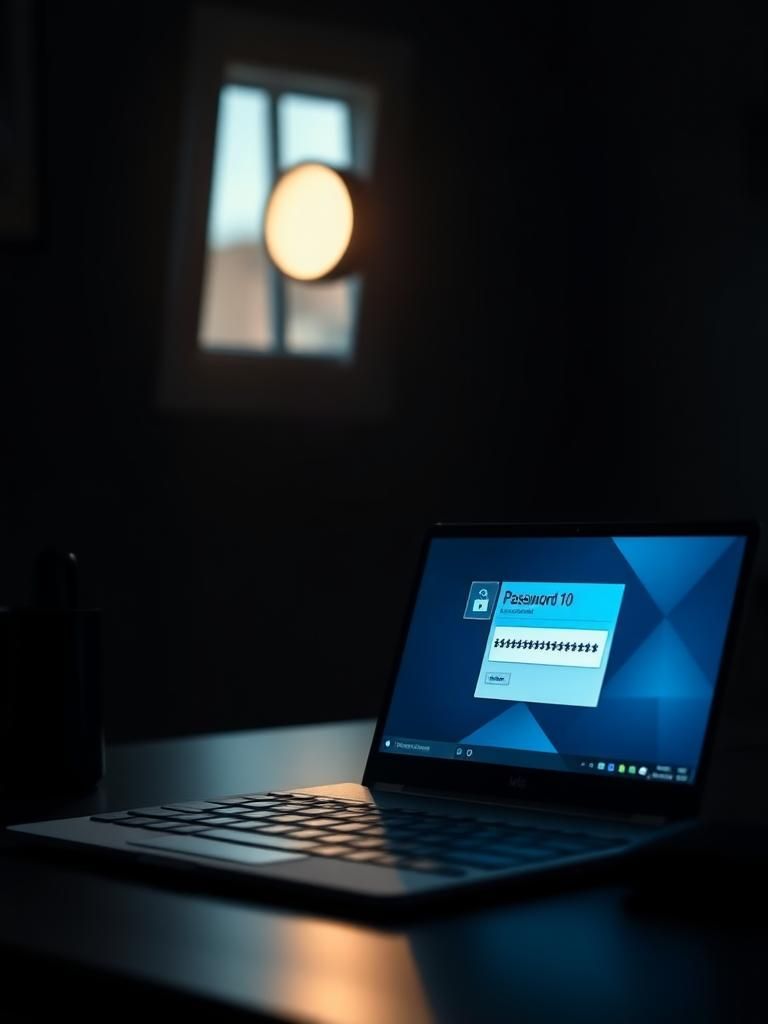
Если вы забыли пароль администратора Windows 10, это не повод для паники. Существует несколько способов восстановить доступ к вашему аккаунту. В этой статье мы расскажем, как быстро и安全но восстановить пароль администратора Windows 10 за всего 5 минут. Мы предоставим вам простые и эффективные методы, которые не требуют специальных знаний или навыков. Продолжайте читать, чтобы узнать, как легко восстановить доступ к вашему компьютеру и продолжить свою работу без задержек.
Пароль администратора Windows 10: восстановление за 5 минут!
Восстановление пароля администратора Windows 10 может показаться сложной задачей, но на самом деле это можно сделать достаточно быстро. Давайте рассмотрим подробную информацию о том, как восстановить пароль администратора Windows 10 за 5 минут.
Что такое пароль администратора Windows 10?
Пароль администратора Windows 10 — это пароль, который используется для доступа к учетной записи администратора системы. Этот пароль необходим для выполнения административных задач, таких как установка программного обеспечения, настройка системных параметров и управление учетными записями пользователей. Если вы забыли пароль администратора, вы не сможете выполнить эти задачи.
Методы восстановления пароля администратора Windows 10
Существует несколько методов восстановления пароля администратора Windows 10:
- Использование диска восстановления: если у вас есть диск восстановления, вы можете использовать его для восстановления пароля администратора.
- Использование утилиты Командная строка: вы можете использовать Командную строку для сброса пароля администратора.
- Использование стороннего программного обеспечения: существуют различные сторонние программы, которые могут помочь вам восстановить пароль администратора.
Как восстановить пароль администратора Windows 10 с помощью диска восстановления
Для восстановления пароля администратора Windows 10 с помощью диска восстановления необходимо выполнить следующие шаги:
- Вставьте диск восстановления в компьютер и перезагрузите систему.
- Выберите язык и регион и нажмите кнопку Далее.
- Выберите вариант восстановления и следуйте инструкциям на экране.
Сброс пароля администратора Windows 10 с помощью Командной строки
Для сброса пароля администратора Windows 10 с помощью Командной строки необходимо выполнить следующие шаги:
- Откройте Командную строку от имени администратора.
- Введите команду `net user administrator ` и нажмите клавишу Enter.
- Введите новый пароль и подтвердите его.
Восстановление пароля администратора Windows 10 с помощью стороннего программного обеспечения
Существуют различные сторонние программы, которые могут помочь вам восстановить пароль администратора Windows 10. Некоторые из них включают:
- Ophcrack: это бесплатная программа, которая может помочь вам восстановить пароль администратора.
- Cain & Abel: это еще одна бесплатная программа, которая может помочь вам восстановить пароль администратора.
- Passware Kit: это коммерческая программа, которая может помочь вам восстановить пароль администратора.
Какой пароль у администратора Windows 10 по умолчанию?
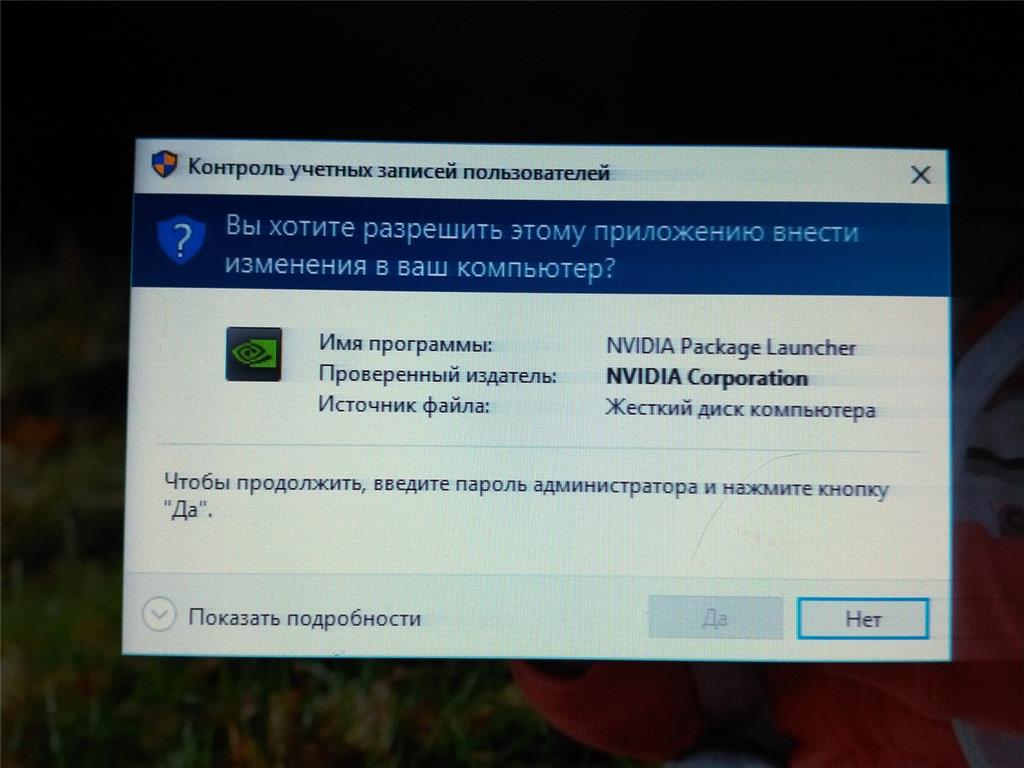
Пароль администратора Windows 10 по умолчанию не задан. Это означает, что при установке системы вам будет предложено создать пароль для учетной записи администратора. Если вы не создадите пароль, то учетная запись администратора будет без пароля, но это не рекомендуется, так как это может составлять угрозу безопасности системы.
Настройка пароля администратора
При создании пароля администратора Windows 10 важно выбрать сильный и уникальный пароль, чтобы предотвратить несанкционированный доступ к системе. Вот несколько советов по созданию надежного пароля:
- Используйте комбинацию букв, цифр и спецсимволов.
- Избегайте использования легко угадываемой информации, такой как имя или дата рождения.
- Регулярно меняйте пароль, чтобы поддерживать высокий уровень безопасности.
Изменение пароля администратора
Если вы забыли пароль администратора или хотите изменить его, вы можете сделать это в Панели управления Windows 10. Для этого необходимо выполнить следующие действия:
- Откройте Панель управления и перейдите в раздел Аккаунты.
- Нажмите на Управление учетными записями, затем выберите Изменить пароль.
- Введите текущий пароль, затем создайте и подтвердите новый пароль.
Восстановление пароля администратора
Если вы забыли пароль администратора и не можете войти в систему, вы можете попытаться восстановить его menggunakan восстановительного диска или USB-накопителя. Для этого вам необходимо:
- Создать восстановительный диск или USB-накопитель на другом компьютере с Windows 10.
- Вставьте восстановительный диск или USB-накопитель в компьютер и перезагрузите его.
- Выберите восстановление системы и следуйте инструкциям, чтобы сбросить пароль администратора.
Как восстановить пароль администратора в Windows 10?

Чтобы восстановить пароль администратора в Windows 10, можно использовать несколько методов. Первый метод предполагает использование восстановочного диска, который можно создать заранее. Если у вас нет такого диска, можно создать его на другом компьютере с Windows 10. Далее, нужно перезагрузить компьютер и войти в меню загрузки, где можно выбрать восстановление системы.
Метод первый: Использование восстановочного диска
Этот метод является одним из самых простых и эффективных способов восстановления пароля администратора. Для этого нужно:
- Создать восстановочный диск на другом компьютере с Windows 10.
- Перезагрузить компьютер и войти в меню загрузки.
- Выбрать восстановление системы и следовать инструкциям на экране, чтобы восстановить пароль администратора.
Этот метод позволяет быстро и легко восстановить пароль администратора, не прибегая к помощи специального программного обеспечения.
Метод второй: Использование командной строки
Другой метод восстановления пароля администратора предполагает использование командной строки. Для этого нужно:
- Перезагрузить компьютер и войти в режим безопасной загрузки.
- Открыть командную строку от имени администратора.
- Ввести команду net user, чтобы просмотреть список всех пользователей, после чего можно изменить пароль администратора с помощью команды net user .
Этот метод требует некоторых знаний в области работы с командной строкой, но позволяет быстро восстановить пароль администратора.
Метод третий: Использование стороннего программного обеспечения
Существует множество сторонних программ, которые позволяют восстановить пароль администратора в Windows 10. Для этого нужно:
- Выбрать программу для восстановления пароля администратора и скачать ее на компьютер.
- Установить программу и следовать инструкциям на экране, чтобы восстановить пароль администратора.
- Ввести новый пароль и подтвердить его, чтобы завершить процесс восстановления пароля администратора.
Этот метод может быть эффективным, но требует осторожности при выборе программы, чтобы избежать потенциальных угроз безопасности.
Как войти в Windows 10, если забыл пароль?
Если вы забыли пароль в Windows 10, не стоит отчаиваться. Есть несколько способов восстановить доступ к вашему аккаунту. Для начала, вы можете попробовать использовать функцию восстановления пароля, которая доступна в настройках системы. Однако, если это не сработает, вы можете использовать другие методы.
Способы входа в систему без пароля
Если у вас есть другой аккаунт с правами администратора, вы можете использовать его для входа в систему и сброса пароля. Для этого, вам нужно будет выполнить следующие действия:
- Войти в систему под другим аккаунтом с правами администратора
- Открыть Панель управления и перейти в раздел Счетные записи пользователей
- Найти аккаунт, пароль которого вы забыли, и нажать на кнопку Сброс пароля
Использование утилиты для сброса пароля
Существует несколько утилит, которые могут помочь вам сбросить пароль в Windows 10. Examples включают Kon-Boot и Ophcrack. Эти утилиты могут помочь вам взломать пароль, но будьте осторожны, поскольку использование их может быть незаконным. Для использования этих утилит, вам нужно будет:
- Скачать и установить утилиту на внешний носитель
- Перезагрузить компьютер и войти в BIOS
- Установить внешний носитель как основной загрузочный диск
Сброс пароля с помощью Microsoft
Если вы используете аккаунт Microsoft, вы можете сбросить пароль с помощью официального сайта Microsoft. Для этого, вам нужно будет:
- Перейти на сайт Microsoft и войти в раздел Восстановление пароля
- Ввести адрес электронной почты, связанный с вашим аккаунтом Microsoft
- Следовать инструкциям на сайте для сброса пароля
Как сбросить пароль локального администратора Windows 10?
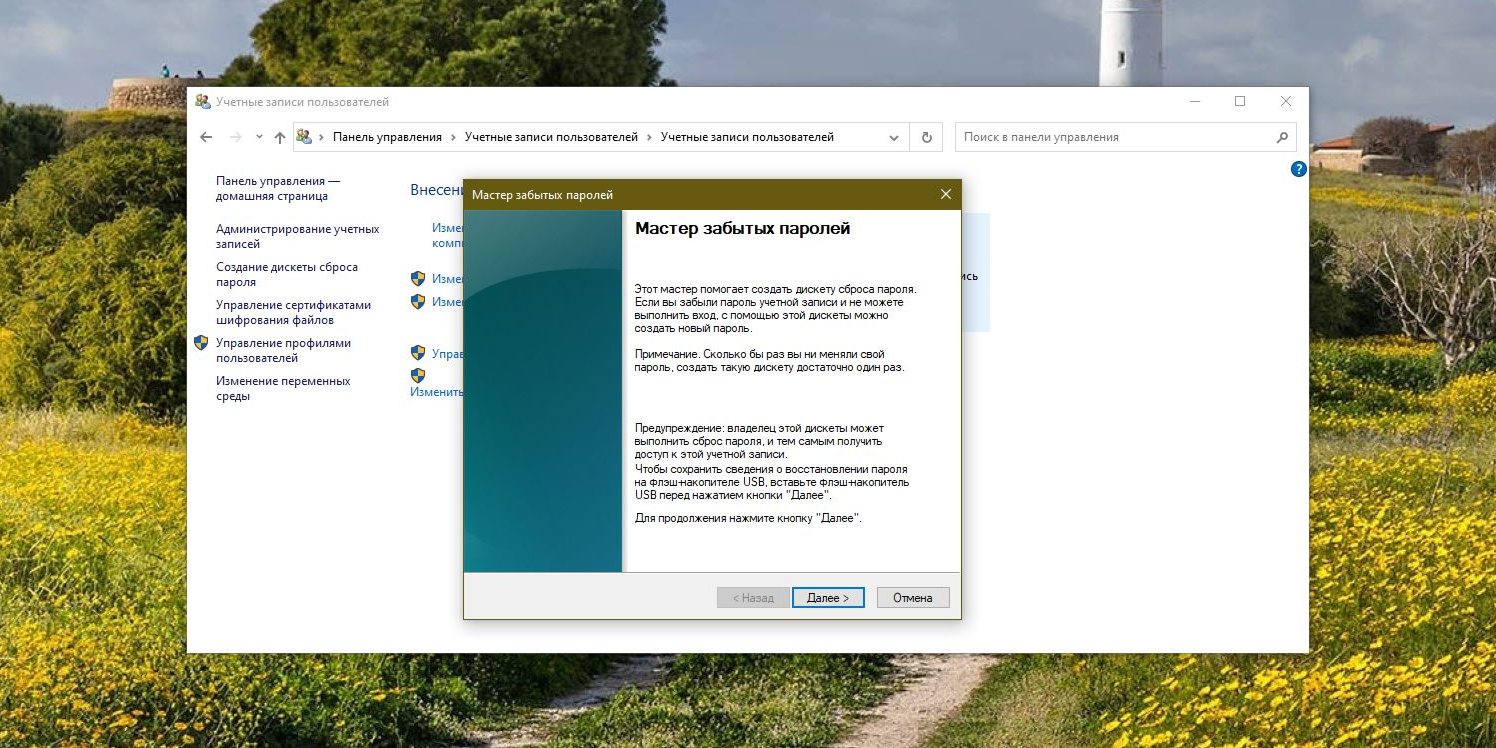
Чтобы сбросить пароль локального администратора Windows 10, необходимо выполнить несколько шагов. Во-первых, нужно иметь доступ к учетной записи администратора или иметь возможность использовать утилиты для сброса пароля. Если у вас есть другая учетная запись администратора, вы можете использовать ее для сброса пароля. Если нет, то можно использовать специальные утилиты или команды для сброса пароля.
Сброс пароля с помощью утилиты
Сброс пароля с помощью утилиты является одним из наиболее простых способов. Для этого можно использовать утилиту Kon-Boot или Offline NT Password & Registry Editor. Эти утилиты позволяют сбросить пароль локального администратора без необходимости иметь доступ к учетной записи администратора. Чтобы использовать эти утилиты, необходимо:
- Скачать и установить утилиту на USB-накопитель или CD/DVD-диск.
- Перезагрузить компьютер и загрузиться с помощью утилиты.
- Следовать инструкциям утилиты для сброса пароля локального администратора.
Сброс пароля с помощью командной строки
Сброс пароля с помощью командной строки является более сложным способом, но он также эффективен. Для этого необходимо использовать команду net user в командной строке. Чтобы использовать эту команду, необходимо:
- Открыть командную строку с правами администратора.
- Введите команду net user имя_администратора и нажмите Enter.
- Введите новый пароль и подтвердите его.
Сброс пароля с помощью учетной записи Microsoft
Сброс пароля с помощью учетной записи Microsoft является еще одним способом сброса пароля локального администратора. Если вы используете учетную запись Microsoft для входа в систему, вы можете сбросить пароль на сайте Microsoft. Для этого необходимо:
- Перейти на сайт Microsoft и выбрать опцию восстановление пароля.
- Введите адрес электронной почты, связанный с учетной записью Microsoft, и нажмите Enter.
- Следовать инструкциям для сброса пароля и восстановления доступа к учетной записи.
Часто задаваемые вопросы
Как восстановить пароль администратора Windows 10?
Для восстановления пароля администратора Windows 10 существует несколько способов. Один из них — использование специальной утилиты, которая позволяет сбросить пароль без потери данных. Кроме того, можно воспользоваться встроенными инструментами операционной системы, такими как менеджер учетных записей или командная строка. Однако, при использовании этих методов, существует риск потерять некоторые настройки и данные. Поэтому, перед началом процесса восстановления, рекомендуется создать резервную копию важных данных.
Можно ли восстановить пароль администратора Windows 10 без потери данных?
Да, существует возможность восстановить пароль администратора Windows 10 без потери данных. Для этого можно использовать специализированное программное обеспечение, которое позволяет сбросить пароль без изменения других настроек и данных. Кроме того, можно воспользоваться методом восстановления из предыдущей версии системы, если она была сохранена. Однако, этот метод требует наличия точки восстановления, созданной до изменения пароля. В любом случае, перед началом процесса восстановления, рекомендуется проверить целостность системы и важных данных.
Как восстановить пароль администратора Windows 10, если компьютер не загружается?
Если компьютер не загружается, восстановление пароля администратора Windows 10 становится более сложной задачей. В этом случае можно использовать специальную загрузочную флешку, содержащую необходимые инструменты для восстановления пароля. Кроме того, можно воспользоваться внешней утилитой, которая позволяет доступ к системным файлам и изменение пароля. Однако, этот метод требует определенных знаний и навыков, поэтому не рекомендуется без нужного опыта. В любом случае, перед началом процесса восстановления, рекомендуется проверить состояние системы и importante данных.
Сколько времени занимает восстановление пароля администратора Windows 10?
Время, необходимое для восстановления пароля администратора Windows 10, может варьироваться в зависимости от метода, выбранного для восстановления. Если использовать специализированное программное обеспечение, процесс восстановления может занять всего 5 минут. Однако, если использовать встроенные инструменты или метод восстановления, процесс может занять более 30 минут. Кроме того, если компьютер не загружается, процесс восстановления может занять несколько часов, в зависимости от сложности проблемы. В любом случае, перед началом процесса восстановления, рекомендуется подготовить все необходимое и запланировать время для восстановления.