Скрытые файлы Windows 7: как увидеть?
При работе с операционной системой Windows 7 многие пользователи сталкиваются с проблемой скрытых файлов. По умолчанию, система скрывает от пользователя определенные системные и временные файлы, что может затруднить их поиск и удаление. В этой статье мы рассмотрим способы отображения скрытых файлов в Windows 7, что позволит вам получить доступ к этим файлам и эффективно управлять своей файловой системой. Это может быть особенно полезно для опытных пользователей, которые хотят иметь полный контроль над своей системой. Скрытые файлы могут содержать важную информацию.
Настройка Windows 7 для отображения скрытых файлов
Для того, чтобы увидеть скрытые файлы в Windows 7, необходимо выполнить некоторые настройки. Скрытые файлы часто используются системой для хранения важных настроек и конфигураций, но они могут быть также полезны для пользователей, которым нужен доступ к определенным файлам, которые не отображаются по умолчанию.
Открытие проводника и настройка отображения скрытых файлов
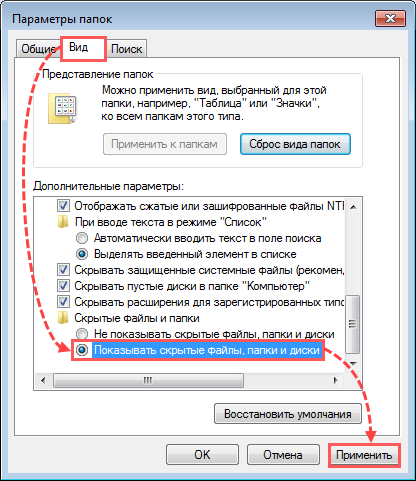
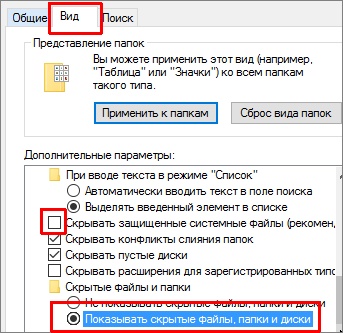
Для начала необходимо открыть проводник Windows. Это можно сделать, нажав на кнопку Пуск и выбрав Проводник. После того, как проводник открыт, необходимо перейти в раздел Сервис и выбрать Настройки папок. В открывшемся окне необходимо перейти на вкладку Вид и установить флажок рядом с пунктом Показать скрытые файлы, папки и диски. Это позволит отобразить все скрытые файлы и папки.
Использование командной строки для отображения скрытых файлов
Можно также использовать командную строку для отображения скрытых файлов. Для этого необходимо открыть командную строку и ввести команду dir /a. Эта команда отобразит все файлы, включая скрытые, в текущем каталоге. Для более подробной информации можно использовать команду dir /a /s, которая отобразит все файлы, включая скрытые, во всех подкаталогах.
Настройка файловых атрибутов для скрытых файлов
Для того, чтобы скрытый файл стал видимым, необходимо изменить его атрибуты. Это можно сделать, правой кнопкой мыши кликнув на файле и выбрав Свойства. В открывшемся окне необходимо снять флажок рядом с пунктом Скрытый. Это позволит сделать файл видимым.
- Откройте проводник и перейдите в раздел, где находится скрытый файл.
- Правой кнопкой мыши кликните на скрытом файле и выберите Свойства.
- Понижайте флажок рядом с пунктом Скрытый и нажмите ОК.
Использование специальных программ для работы со скрытыми файлами
Существуют специальные программы, которые позволяют работать со скрытыми файлами. Например, программа Total Commander имеет встроенную функцию отображения скрытых файлов. Для использования этой функции необходимо открыть программу и перейти в раздел Настройки и выбрать Показать скрытые файлы.
Преимущества и недостатки отображения скрытых файлов
Отображение скрытых файлов может быть полезно для пользователей, которым нужен доступ к определенным файлам, которые не отображаются по умолчанию. Однако, это также может снизить безопасность системы, поскольку некоторые скрытые файлы могут содержать конфиденциальную информацию или разрушить настройки системы.
- Отображение скрытых файлов может быть полезно для опытных пользователей, которые знают, как работать со скрытыми файлами.
- Отображение скрытых файлов может снизить безопасность системы, если пользователь не знает, как работать со скрытыми файлами.
- Отображение скрытых файлов может быть необходимо для некоторых специальных задач, таких как устранение неполадок или настройка системы.
Таким образом, отображение скрытых файлов в Windows 7 может быть полезно для пользователей, но оно требует осторожности и правильной настройки системы. Важно помнить, что некоторые скрытые файлы могут содержать конфиденциальную информацию или разрушить настройки системы, если они будут изменены или удалены. Поэтому, перед тем, как отобразить скрытые файлы, необходимо убедиться, что пользователь знает, как работать со скрытыми файлами и берет необходимые меры предосторожности.
Как увидеть скрытую папку в Windows 7?
Чтобы увидеть скрытую папку в Windows 7, необходимо изменить настройки системы. Для этого нужно открыть проводник и нажать на кнопку Оrganizar в верхней части окна, затем выбрать Параметры папок. В открывшемся окне нужно перейти на вкладку Вид и поставить галочку рядом с пунктом Показывать скрытые файлы и папки. После этого все скрытые папки и файлы станут видимыми.
Изменение настроек папок
Чтобы увидеть скрытую папку, необходимо изменить настройки папок. Это делается следующим образом:
- Открыть проводник и нажать на кнопку Оrganizar в верхней части окна
- Выбрать Параметры папок из выпадающего меню
- Перейти на вкладку Вид и поставить галочку рядом с пунктом Показывать скрытые файлы и папки
Это позволит увидеть все скрытые папки и файлы на компьютере, включая те, которые были скрыты ранее.
Использование командной строки
Еще одним способом увидеть скрытую папку является использование командной строки. Для этого нужно открыть командную строку и ввести команду dir /a, которая отобразит все файлы и папки, включая скрытые. Также можно использовать команду attrib для изменения атрибутов файлов и папок, включая атрибут с.hidden, который скрывает файлы и папки.
- Открыть командную строку и ввести команду dir /a
- Использовать команду attrib для изменения атрибутов файлов и папок
- Удалить атрибут с.hidden чтобы сделать файлы и папки видимыми
Это позволит увидеть все скрытые файлы и папки на компьютере и изменить их атрибуты.
Использование утилит третьих производителей
Также существуют утилиты третьих производителей, которые позволяют увидеть скрытые папки и файлы на компьютере. Эти утилиты могут быть более удобными и функциональными, чем встроенные инструменты Windows. Например, можно использовать утилиту Total Commander, которая позволяет управлять файлами и папками, включая скрытые.
- Установить утилиту Total Commander на компьютер
- Открыть утилиту и перейти в раздел Настройки
- Поставить галочку рядом с пунктом Показывать скрытые файлы и папки чтобы увидеть все скрытые файлы и папки
Это позволит увидеть все скрытые файлы и папки на компьютере и управлять ими с помощью утилиты.
Как сделать так, чтобы были видны скрытые файлы?
Чтобы сделать видимыми скрытые файлы, необходимо изменить настройки вашей операционной системы. В Windows это можно сделать, нажав на кнопку Просмотр в проводнике и выбрав пункт Панель управления, затем перейдя в раздел Внешний вид иpersonalización и выбрав Параметры папок. В открывшемся окне необходимо отметить галочкой пункт Скрытые файлы и папки и выбрать Показывать скрытые файлы, папки и диски.
Настройка проводника
Для того чтобы скрытые файлы были видны в проводнике, необходимо выполнить следующие действия:
- Открыть проводник и нажать на кнопку Просмотр, затем выбрать Панель управления.
- Перейти в раздел Внешний вид иpersonalización и выбрать Параметры папок.
- В открывшемся окне отметить галочкой пункт Скрытые файлы и папки и выбрать Показывать скрытые файлы, папки и диски.
Это позволит вам видеть все скрытые файлы и папки в вашем проводнике.
Использование командной строки
Можно также использовать командную строку, чтобы сделать видимыми скрытые файлы. Для этого необходимо ввести команду attrib -h и указать путь к папке или файлу, который вы хотите сделать видимым. Это позволит вам изменить атрибуты скрытых файлов и папок:
- Открыть командную строку от имени администратора.
- Ввести команду attrib -h и указать путь к папке или файлу.
- Нажать клавишу Enter, чтобы применить изменения.
Это позволит вам сделать видимыми скрытые файлы и папки, используя командную строку.
Настройка файлового менеджера
Некоторые файловые менеджеры позволяют настраивать отображение скрытых файлов. Для этого необходимо открыть настройки файлового менеджера и найти раздел Отображение или Настройки. Затем необходимо отметить галочкой пункт Скрытые файлы или Показывать скрытые файлы:
- Открыть файловый менеджер и перейти в настройки.
- Найти раздел Отображение или Настройки и отметить галочкой пункт Скрытые файлы.
- Нажать клавишу ОК, чтобы применить изменения.
Это позволит вам настроить отображение скрытых файлов в вашем файловом менеджере.
Как скрыть файлы на Windows 7?
Чтобы скрыть файлы на Windows 7, необходимо выполнить несколько простых шагов. Для начала, нужно найти файл, который вы хотите скрыть, и щелкнуть правой кнопкой мыши по нему. В появившемся меню необходимо выбрать пункт Свойства и в открывшемся окне перейти на вкладку Атрибуты. Там нужно поставить галочку напротив Скрытый и нажать ОК.
Способы скрытия файлов на Windows 7
Чтобы скрыть файлы на Windows 7, можно использовать следующие методы:
- Использование атрибута Скрытый для файла или папки, что делает его невидимым в проводнике Windows.
- Создание папки с расширением .sys или .ini, что может помочь скрыть файлы от случайного обнаружения.
- Использование программного обеспечения для скрытия файлов, такого как TrueCrypt или Folder Lock, которое обеспечивает дополнительный уровень безопасности и защиты.
Эти методы позволяют скрыть файлы и защитить их от несанкционированного доступа.
Настройка папки для скрытия файлов
Чтобы создать папку для скрытия файлов, необходимо выполнить следующие действия:
- Создать новую папку на диске и присвоить ей имя с расширением .sys или .ini.
- Переместить файлы, которые вы хотите скрыть, в эту папку.
- Установить атрибут Скрытый для папки, чтобы она стала невидимой в проводнике Windows.
Таким образом, можно защитить важные файлы от случайного обнаружения или удаления.
Программное обеспечение для скрытия файлов на Windows 7
Существует несколько программ, которые могут помочь скрыть файлы на Windows 7:
- TrueCrypt — программное обеспечение для создания зашифрованных контейнеров, которые можно использовать для хранения скрытых файлов.
- Folder Lock — программа, которая позволяет создавать зашифрованные папки и скрывать файлы от несанкションированного доступа.
- Hide Folders — программа, которая позволяет скрывать файлы и папки, устанавливая для них атрибут Скрытый.
Использование такого программного обеспечения может значительно повысить安全ность и защитить важные файлы от несанкционированного доступа.
Как в командной строке отобразить скрытые файлы?
Чтобы отобразить скрытые файлы в командной строке, необходимо использовать соответствующие команды и опции. В зависимости от операционной системы, могут использоваться разные команды. Например, в Linux и Unix можно использовать команду `ls` с опцией `-a`, чтобы отобразить все файлы, включая скрытые. В Windows можно использовать команду `dir` с опцией `/a`, чтобы отобразить все файлы, включая скрытые.
Использование команды ls в Linux и Unix
В операционных системах Linux и Unix команда `ls` используется для отображения списка файлов и директорий. Чтобы отобразить скрытые файлы, необходимо использовать опцию `-a`. Например, команда `ls -a` отобразит все файлы, включая скрытые. Для более подробного вывода можно использовать опцию `-l`, которая отобразит подробную информацию о файлах и директориях. Вот пример использования команды `ls` с опциями:
- Отобразить все файлы, включая скрытые: `ls -a`
- Отобразить подробную информацию о файлах и директориях: `ls -l`
- Отобразить все файлы, включая скрытые, с подробной информацией: `ls -al`
Использование команды dir в Windows
В операционной системе Windows команда `dir` используется для отображения списка файлов и директорий. Чтобы отобразить скрытые файлы, необходимо использовать опцию `/a`. Например, команда `dir /a` отобразит все файлы, включая скрытые. Для более подробного вывода можно использовать опцию `/q`, которая отобразит информацию о владельце файла. Вот пример использования команды `dir` с опциями:
- Отобразить все файлы, включая скрытые: `dir /a`
- Отобразить информацию о владельце файла: `dir /q`
- Отобразить все файлы, включая скрытые, с информацией о владельце: `dir /aq`
Настройка командной строки для отображения скрытых файлов
Чтобы всегда отображать скрытые файлы в командной строке, необходимо настроить командную строку. В Linux и Unix можно добавить опцию `-a` к команде `ls` в файле конфигурации командной строки. В Windows можно создать批 файл, который будет отображать скрытые файлы. Для этого необходимо создать файл с расширением `.bat` и добавить в него команду `dir /a`. Вот пример создания批 файла:
- Создать файл с расширением `.bat`
- Добавить в файл команду `dir /a`
- Сохранить файл и запустить его в командной строке
Команда `ls` или `dir` с опциями `-a` или `/a` позволяет отобразить все файлы, включая скрытые, в командной строке.
Часто задаваемые вопросы
В чем заключается проблема скрытых файлов в Windows 7?
Проблема скрытых файлов в Windows 7 заключается в том, что некоторые файлы и папки не отображаются в Проводнике по умолчанию. Это может быть вызвано настройками системы, вирусами или пространством на диске. Чтобы увидеть эти скрытые файлы, необходимо изменить настройки Проводника. Для этого необходимо перейти в меню Вид и выбрать пункт Панель состояния, затем установить галочку напротив пункта Скрытые файлы и папки. После этого скрытые файлы и папки будут отображаться в Проводнике.
Как открыть скрытые файлы в Windows 7 с помощью командной строки?
Чтобы открыть скрытые файлы в Windows 7 с помощью командной строки, необходимо выполнить несколько команд. Во-первых, необходимо открыть командную строку от имени администратора, для этого необходимо нажать кнопку Пуск, ввести команду cmd и нажать кнопку Выполнить от имени администратора. Затем необходимо ввести команду attrib -h -s и указать путь к скрытому файлу или папке. После этого скрытый файл или папка будет открыт. Кроме того, можно использовать опцию /s для открытия всех скрытых файлов и папок в текущем каталоге.
Можно ли использовать-third-партийное программное обеспечение для открытия скрытых файлов в Windows 7?
Да, можно использовать third-партийное программное обеспечение для открытия скрытых файлов в Windows 7. Существует много программ, которые позволяют открывать и редактировать скрытые файлы и папки. Одной из таких программ является Total Commander, которая позволяет открывать и редактировать скрытые файлы и папки. Кроме того, можно использовать программу Unlocker, которая позволяет открывать и редактировать скрытые файлы и папки, даже если они заблокированы системой. Однако, перед использованием third-партийного программного обеспечения, необходимо убедиться в его безопасности и совместимости с Windows 7.
Как защитить скрытые файлы в Windows 7 от несанкционированного доступа?
Чтобы защитить скрытые файлы в Windows 7 от несанкционированного доступа, необходимо принять несколько мер предосторожности. Во-первых, необходимо установить сильный пароль на счет пользователю, чтобы предотвратить доступ к системе неавторизованных пользователей. Кроме того, необходимо использовать шифрование, чтобы защитить скрытые файлы и папки от несанкционированного доступа. Для этого можно использовать встроенное средство шифрования Windows, такое как BitLocker, или third-партийное программное обеспечение, такое как TrueCrypt. Кроме того, необходимо регулярно обновлять систему и программное обеспечение, чтобы предотвратить уязвимости в системе, которые могут быть использованы для несанкционированного доступа к скрытым файлам.