После обновления Windows 10 пропал звук? Верни звук!

После обновления Windows 10 многие пользователи сталкиваются с проблемой пропадания звука. Это может быть вызвано несовместимостью звуковых драйверов с новой версией системы или другими техническими причинами. Если вы тоже столкнулись с этой проблемой, не стоит отчаиваться. В этом artículo мы расскажем о способах восстановления звука после обновления Windows 10 и предоставим шаги для устранения этой проблемы. Наша цель — помочь вам вернуть звук и наслаждаться полноценной работой вашего компьютера.
После обновления Windows 10 пропал звук? Верни звук!
После обновления Windows 10 многие пользователи сталкиваются с проблемой пропавшего звука. Это может быть вызвано различными причинами, такими как несовместимость драйверов, ошибки в системе или неправильные настройки. Чтобы вернуть звук, необходимо выполнить несколько простых шагов.
Причины пропавшего звука после обновления Windows 10
Причины пропавшего звука после обновления Windows 10 могут быть следующими:
- Несовместимость драйверов: Драйверы звуковой карты могут быть несовместимы с новой версией Windows 10.
- Ошибки в системе: Ошибки в системе могут вызвать пропадание звука.
- Неправильные настройки: Неправильные настройки звука могут привести к пропаданию звука.
Чтобы решить эту проблему, необходимо проверить драйверы звуковой карты и обновить их, если необходимо.
Методы решения проблемы пропавшего звука
Методы решения проблемы пропавшего звука после обновления Windows 10 включают:
- Проверка драйверов: Проверка драйверов звуковой карты и обновление их, если необходимо.
- Настройка звука: Настройка звука в системе для обеспечения правильной работы.
- Установка обновлений: Установка обновлений Windows 10 для решения ошибок в системе.
Кроме того, можно попробовать перезагрузить систему или отключить и включить звуковую карту.
Настройка звука в Windows 10
Настройка звука в Windows 10 включает следующие шаги:
- Открытие панели управления: Открытие панели управления для доступа к настройкам звука.
- Настройка параметров звука: Настройка параметров звука, таких как громкость и формат звука.
- Тестирование звука: Тестирование звука для обеспечения правильной работы.
Настройка звука может помочь решить проблему пропавшего звука после обновления Windows 10.
Установка обновлений Windows 10
Установка обновлений Windows 10 может помочь решить проблему пропавшего звука:
- Проверка обновлений: Проверка наличия обновлений Windows 10.
- Установка обновлений: Установка обновлений для решения ошибок в системе.
- Перезагрузка системы: Перезагрузка системы после установки обновлений.
Установка обновлений может помочь решить проблему пропавшего звука после обновления Windows 10.
Помощь специалистов
Если проблема пропавшего звука не решается самостоятельно, можно обратиться за помощью к специалистам:
- Обращение в службу поддержки: Обращение в службу поддержки Microsoft для получения помощи.
- Обращение к специалистам: Обращение к специалистам по ремонту компьютеров для решения проблемы.
- Использование онлайн-ресурсов: Использование онлайн-ресурсов, таких как форумы и блоги, для поиска решений.
Специалисты могут помочь решить проблему пропавшего звука после обновления Windows 10.
Как откатить настройки звука?
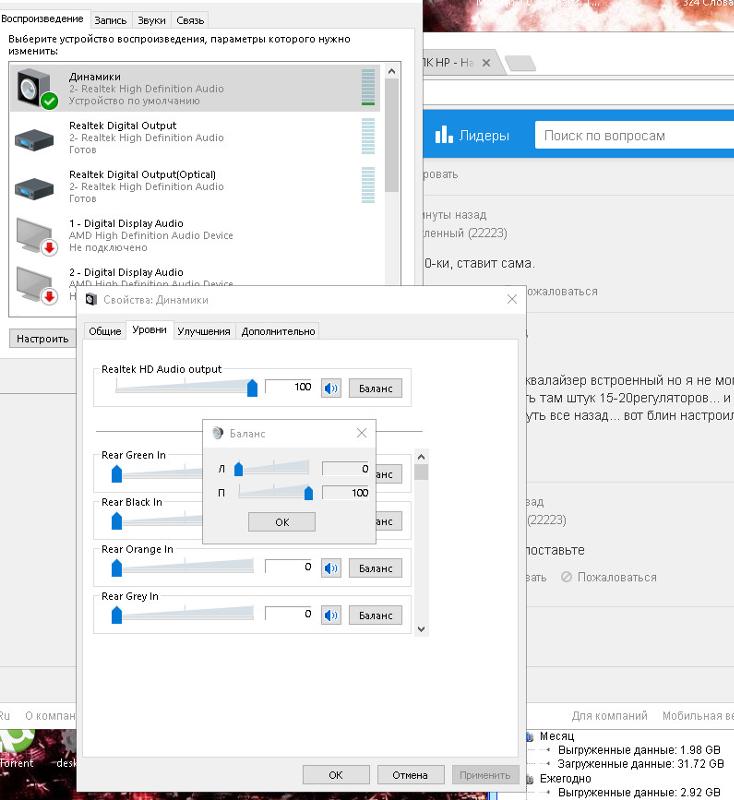
Чтобы откатить настройки звука, необходимо выполнить несколько шагов. Во-первых, необходимо определить причину, по которой необходимо откатить настройки звука. Если настройки звука были изменены случайно или неправильно, то можно попытаться вернуться к предыдущим настройкам. Для этого необходимо открыть настройки звука и найти опцию сброса настроек.
Сброс настроек звука в Windows
Для сброса настроек звука в Windows необходимо открыть Панель управления, затем перейти к разделу Звук и найти опцию Сброс настроек. После этого необходимо подтвердить действие и дождаться, пока система сбросит настройки звука. Это можно сделать следующим образом:
- Откройте Панель управления и перейдите к разделу Звук.
- Найдите опцию Сброс настроек и кликните на нее.
- Подтвердите действие и дождитесь, пока система сбросит настройки звука.
Сброс настроек звука в macOS
Для сброса настроек звука в macOS необходимо открыть Системные настройки, затем перейти к разделу Звук и найти опцию Сброс настроек. После этого необходимо подтвердить действие и дождаться, пока система сбросит настройки звука. Это можно сделать следующим образом:
- Откройте Системные настройки и перейдите к разделу Звук.
- Найдите опцию Сброс настроек и кликните на нее.
- Подтвердите действие и дождитесь, пока система сбросит настройки звука, включая настройки динамиков и настройки микрофона.
Сброс настроек звука в приложениях
Некоторые приложения имеют свои собственные настройки звука, которые можно сбросить отдельно. Для этого необходимо открыть приложение и найти опцию сброса настроек звука. После этого необходимо подтвердить действие и дождаться, пока приложение сбросит настройки звука. Это можно сделать следующим образом:
- Откройте приложение и найдите опцию сброса настроек звука.
- Кликните на опцию сброса настроек звука и подтвердите действие.
- Дождитесь, пока приложение сбросит настройки звука, включая настройки громкости и настройки эха.
Что делать, если на компьютере пропал звук?
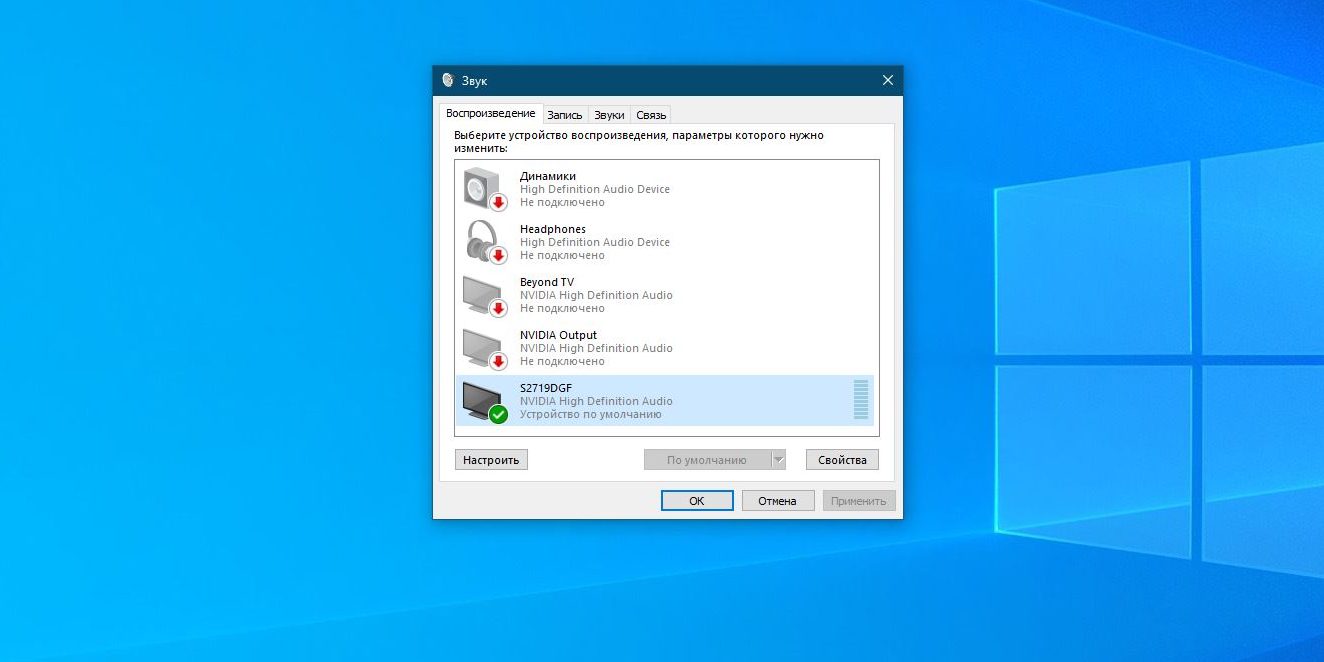
Если на компьютере пропал звук, это может быть вызвано различными причинами, такими как неисправность звуковой карты, проблемы с драйверами или настройками операционной системы. Для решения этой проблемы необходимо выполнить ряд действий по поиску и устранению неисправности.
Проверка настроек звука
Для начала необходимо проверить настройки звука в операционной системе. Это можно сделать следующим образом:
- Открыть Панель управления и перейти в раздел Звук.
- Проверить, включен ли звук и установлены ли правильные настройки громкости.
- Проверить, нет ли конфликтов с другими устройствами, подключенными к компьютеру.
Если проверка настроек не дала результата, необходимо перейти к следующему этапу.
Обновление драйверов
Устаревшие или неисправные драйверы могут быть причиной отсутствия звука. Для обновления драйверов необходимо:
- Открыть Устройство и перейти в раздел Звуковые устройства.
- Найти звуковую карту и проверить, установлены ли для нее обновления.
- Если обновления доступны, установить их и перезагрузить компьютер.
- Открыть БIOS и проверить, включена ли звуковая карта.
- Проверить, нет ли физических повреждений звуковой карты или ее соединений.
- Если звуковая карта неисправна, необходимо заменить ее или обратиться к специалисту.
- Определить тип динамика и его модель
- Посетить сайт производителя и найти раздел с драйверами
- Скачать и установить драйвер в соответствии с инструкциями
- Скачать драйвер с сайта производителя
- Запустить установщик и следовать инструкциям
- Перезагрузить компьютер после завершения установки
- Открыть настройки звука в Windows 10
- Выбрать динамик в качестве устройства вывода
- Настроить уровни громкости и другие параметры в соответствии с инструкциями
- Сохранить все открытые документы и приложения
- Создать резервную копию важных файлов и папок
- Отключить все внешние устройства, кроме мыши и клавиатуры
- Перезагрузка компьютера в безопасном режиме
- Открытие консоли восстановления и выбор команды Вернуться к предыдущей версии Windows
- Подтверждение выбор и начало процесса отмены
- Возможно, некоторые новые функции и приложения будут недоступны
- Необходимо будет повторно настроить некоторые параметры системы
- Возможно, потребуется повторно активировать систему Windows 10
</ol」
Если обновление драйверов не решило проблему, необходимо проверить звуковую карту.
Проверка звуковой карты
Неисправная звуковая карта может быть причиной отсутствия звука. Для проверки звуковой карты необходимо:
Если все эти действия не дали результата, необходимо обратиться к специалисту для более детальной диагностики и ремонта.
Как установить драйвер динамика в Windows 10?
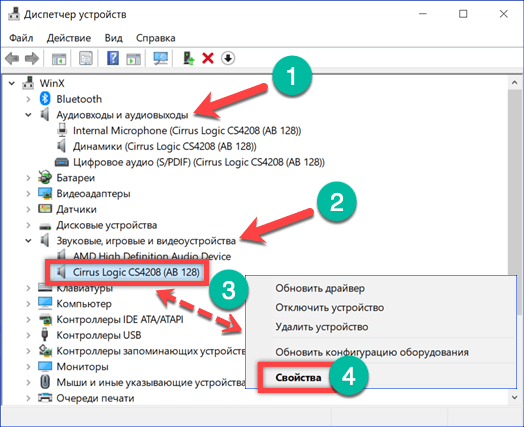
Установка драйвера динамика в Windows 10 является важным процессом для обеспечения правильной работы аудиосистемы. Для начала необходимо определить тип динамика и операционной системы, а затем скачать и установить драйвер с официального сайта производителя. После этого необходимо следовать инструкциям по установке, которые могут включать в себя перезагрузку компьютера. Важно убедиться, что драйвер совместим с версией Windows 10, чтобы избежать проблем с совместимостью.
Выбор драйвера динамика
Выбор правильного драйвера динамика является важным шагом в процессе установки. Для этого необходимо определить тип динамика и найти соответствующий драйвер на сайте производителя. Можно использовать следующие шаги:
Это позволит обеспечить правильную работу динамика и избежать проблем с качеством звука.
Установка драйвера динамика
Установка драйвера динамика является простым процессом, который включает в себя несколько шагов. Для начала необходимо скачать драйвер с сайта производителя, а затем следовать инструкциям по установке. Важно убедиться, что драйвер совместим с версией Windows 10, чтобы избежать проблем с совместимостью. Можно использовать следующие шаги:
Это позволит обеспечить правильную работу динамика и качества звука.
Настройка динамика после установки драйвера
После установки драйвера динамика необходимо настроить динамик, чтобы обеспечить правильную работу и качество звука. Для этого необходимо использовать настройки звука в Windows 10 и настроить динамик в соответствии с инструкциями. Можно использовать следующие шаги:
Это позволит обеспечить правильную работу динамика и качество звука, а также избежать проблем с совместимостью.
Как сделать откат обновления Windows 10?
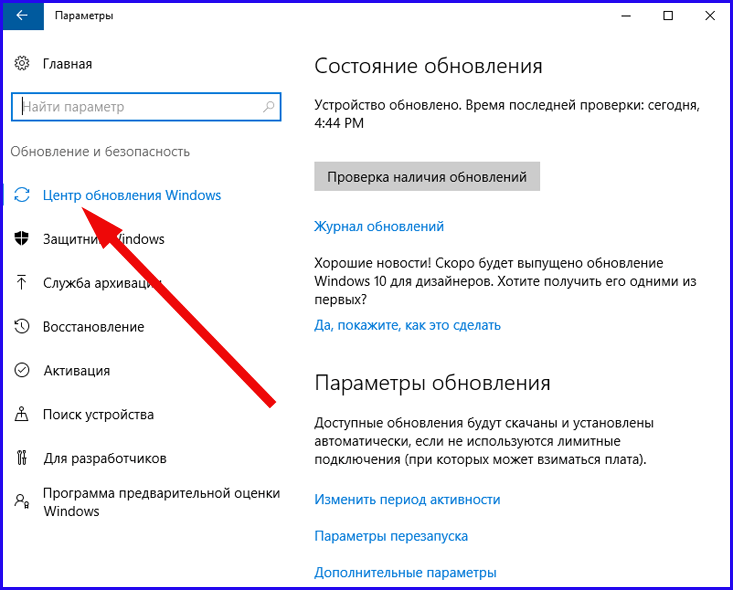
Чтобы сделать откат обновления Windows 10, необходимо следовать нескольким шагам. Во-первых, нужно убедиться, что компьютер подключен к интернету и что у вас есть права администратора. Затем нужно открыть раздел Параметры и перейти в подраздел Обновление и безопасность. Далее нужно выбрать Восстановление и затем Вернуться к предыдущей версии Windows. После этого система предложит выбрать причину отмены обновления и начнёт процесс отмены.
Подготовка к откату
Перед началом процесса отмены обновления необходимо убедиться, что все важные данные сохранены. Для этого можно сделать следующее:
При этом необходимо быть осторожным и не прерывать процесс отмены, так как это может привести к сбоям в системе.
Процесс отмены обновления
Процесс отмены обновления Windows 10 включает в себя следующие шаги:
В этот момент система начнёт восстановление предыдущей версии Windows 10.
Последствия отмены обновления
После отмены обновления Windows 10 необходимо учитывать следующие моменты:
При этом необходимо быть готовым к тому, что некоторые проблемы совместимости могут возникнуть после отмены обновления.
Часто задаваемые вопросы
Что делать, если после обновления Windows 10 пропал звук?
Если после обновления Windows 10 пропал звук, не стоит сразу паниковать. Это довольно распространенная проблема, которая часто возникает после установки новых драйверов или обновления системы. Первым делом нужно проверить настройки звука в системе. Для этого необходимо кликнуть правой кнопкой мыши на значении динамика в трее и выбрать Playback устройства. Затем нужно проверить,是否 включен звук и настроены динамики или наушники по умолчанию. Если проблема не решена, можно попробовать обновить драйверы звуковой карты или откатиться к предыдущей версии драйвера.
Как восстановить звук после обновления Windows 10?
Чтобы восстановить звук после обновления Windows 10, можно попробовать несколько методов. Первым делом необходимо перезагрузить систему, чтобы все изменения вступили в силу. Если это не помогло, можно попробовать запустить Трубleshooter для звуковых проблем. Этот инструмент можно найти в Панели управления в разделе Система и безопасность -> Система -> Трубleshooter. Затем необходимо следовать инструкциям на экране, чтобы Трубleshooter мог выявить и решить проблему. Если проблема все еще не решена, можно попробовать откатиться к предыдущей версии Windows 10 или выполнить чистую установку системы.
Почему после обновления Windows 10 пропал звук на ноутбуке?
После обновления Windows 10 звук может пропасть на ноутбуке по нескольким причинам. Одна из главных причин — это проблема с драйверами звуковой карты. Если драйверы не обновляются или не устанавливаются правильно, это может привести к проблемам с звуком. Другая причина — это конфликт с другими устройствами, подключенными к ноутбуку. Например, если к ноутбуку подключены наушники или колонки, это может вызвать конфликт с встроенной звуковой картой. Чтобы решить эту проблему, необходимо проверить настройки звука и убедиться, что драйверы обновлены и установлены правильно.
Как включить звук после обновления Windows 10 на компьютере?
Чтобы включить звук после обновления Windows 10 на компьютере, необходимо выполнить несколько шагов. Первым делом нужно кликнуть правой кнопкой мыши на значении динамика в трее и выбрать Playback устройства. Затем необходимо проверить,是否 включен звук и настроены динамики или наушники по умолчанию. Если звук не включен, необходимо кликнуть на значении динамика и выбрать Включить. Если проблема не решена, можно попробовать обновить драйверы звуковой карты или откатиться к предыдущей версии драйвера. Также можно попробовать использовать встроенный инструмент для выявления и решения проблем с звуком, который можно найти в Панели управления.