Последнее обновление Windows 10: проблемы? Решаем!

Последнее обновление Windows 10 вызвало много вопросов у пользователей. Некоторые столкнулись с проблемами при установке, другие испытывают трудности с работой системы после обновления. В этой статье мы рассмотрим наиболее распространенные проблемы, связанные с последним обновлением Windows 10, и предложим решение для каждой из них. Мы поможем вам разобраться в причинах неисправностей и найти способ исправить их, чтобы ваша система работала стабильно и безопасно.
Решение проблем после последнего обновления Windows 10
После установки последнего обновления Windows 10, некоторые пользователи могут столкнуться с различными проблемами, такими как замедление работы компьютера, ошибки при запуске программ или проблемы с подключением к интернету. Чтобы решить эти проблемы, необходимо выполнить несколько шагов.
Общие ошибки после обновления Windows 10
При обновлении Windows 10 могут возникнуть следующие ошибки:
- Ошибка 0x8007000d: эта ошибка возникает при проблемах с загрузкой обновления.
- Ошибка 0x80070002: эта ошибка указывает на проблему с доступом к файлам обновления.
- Ошибка 0x800f0831: эта ошибка возникает при проблемах с установкой обновления.
Чтобы решить эти ошибки, необходимо проверить наличие свободного места на диске, а также убедиться, что нет проблем с подключением к интернету.
Устранение неполадок с подключением к интернету
Если после обновления Windows 10 возникли проблемы с подключением к интернету, необходимо выполнить следующие шаги:
- Проверить сетевые настройки: убедиться, что настройки сети установлены правильно.
- Перезапустить маршрутизатор: перезапустить маршрутизатор может помочь решить проблемы с подключением.
- Обновить драйверы сетевого адаптера: обновление драйверов сетевого адаптера может помочь решить проблемы с подключением.
Если проблемы с подключениемpersist, необходимо обратиться к провайдеру интернет-услуг за дальнейшей помощью.
Решение проблем с замедлением работы компьютера
Если после обновления Windows 10 компьютер стал работать медленнее, необходимо выполнить следующие шаги:
- Очистить временные файлы: удаление временных файлов может помочь освободить место на диске и улучшить производительность компьютера.
- Обновить драйверы устройств: обновление драйверов устройств может помочь решить проблемы с lavorостью компьютера.
- Отключить ненужные программы: отключение ненужных программ может помочь улучшить производительность компьютера.
Если problemas с lavorостью компьютераpersist, необходимо обратиться к специалисту за дальнейшей помощью.
Устранение неполадок с ошибками при запуске программ
Если после обновления Windows 10 возникли ошибки при запуске программ, необходимо выполнить следующие шаги:
- Проверить обновления программ: убедиться, что все программы обновлены до последней версии.
- Отключить конфликтующие программы: отключение конфликтующих программ может помочь решить проблемы с ошибками при запуске.
- Очистить реестр: очистка реестра может помочь решить проблемы с ошибками при запуске программ.
Если проблемы с ошибками при запуске программpersist, необходимо обратиться к разработчику программы за дальнейшей помощью.
Дополнительные советы по защите данных
После обновления Windows 10 необходимо выполнить следующие шаги, чтобы защитить данные:
- Создать резервную копию данных: создание резервной копии данных может помочь предотвратить потерю данных в случае возникновения проблем.
- Использовать антивирусное программное обеспечение: использование антивирусного программного обеспечения может помочь защитить компьютер от вредоносных программ.
- Отключить macros в Microsoft Office: отключение macros в Microsoft Office может помочь предотвратить атаки вредоносных программ.
Благодаря выполнению этих шагов, можно предотвратить потерю данных и защитить компьютер от вредоносных программ.
Как решить проблему с обновлением Windows?

Чтобы решить проблему с обновлением Windows, необходимо выполнить ряд шагов, которые помогут выявить и исправить возникшую ошибку. Во-первых, необходимо проверить наличие доступных обновлений и их правильную установку. Если обновления устанавливаются с ошибками, то это может быть связано с проблемами в системе или конфликтом с другими программами.
Причины проблем с обновлением Windows
Причины проблем с обновлением Windows могут быть различными, включая системные ошибки, конфликты с программами и проблемы с подключением к интернету. Чтобы решить эти проблемы, необходимо выполнить следующие шаги:
- Проверить системные журналы для выявления ошибок
- Отключить конфликтующие программы
- Проверить подключение к интернету и его стабильность
Методы решения проблем с обновлением Windows
Методы решения проблем с обновлением Windows включают в себя использование встроенных инструментов и специализированных программ. Эти инструменты могут помочь выявить и исправить ошибки, а также привести систему в стабильное состояние. Для решения проблем можно выполнить следующие действия:
- Использовать встроенную утилиту для проверки системных файлов
- Выполнить очистку системы от временных файлов и мусора
- Использовать сторонние программы для выявления и исправления ошибок
Профилактика проблем с обновлением Windows
Профилактика проблем с обновлением Windows включает в себя регулярные обновления операционной системы и мониторинг системных процессов. Регулярные обновления помогают устранять обнаруженные ошибки и уязвимости, а мониторинг системных процессов позволяет быстро выявить и решить любые проблемы. Для профилактики можно выполнить следующие шаги:
- Настроить автоматические обновления операционной системы
- Установить и регулярно обновлять антивирусное программное обеспечение
- Использовать утилиты для мониторинга системных процессов и ресурсов
Нужно ли обновлять Windows 10 до версии 22H2?
Обновление до версии 22 — это значительное обновление опций безопасности и опций производительности операционной системы Windows 10. Это обновление добавляет новые функции и исправляет существующие ошибки, что делает его привлекательным для пользователей, которые хотят получить лучший опыт работы с системой.
Новые функции в обновлении 22
Обновление 22 включает в себя несколько новых функций, включая улучшенную производительность и безопасность. Некоторые из ключевых функций этого обновления:
- Улучшенная производительность: Обновление 22 оптимизирует производительность системы, что делает ее более быстрой и отзывчивой.
- Улучшенная безопасность: Это обновление включает в себя новые функции безопасности, такие как улучшенная защита от малваре и фишинга.
- Новые инструменты: Обновление 22 включает в себя новые инструменты для администрирования и мониторинга системы, что делает ее более удобной для администраторов.
Преимущества обновления до версии 22
Обновление до версии 22 имеет несколько преимуществ, включая повышение безопасности и производительности. Некоторые из ключевых преимуществ этого обновления:
- Повышение безопасности: Обновление 22 включает в себя новые функции безопасности, что делает систему более защищенной от угроз.
- Повышение производительности: Это обновление оптимизирует производительность системы, что делает ее более быстрой и отзывчивой.
- Совместимость с современными приложениями: Обновление 22 обеспечивает совместимость с современными приложениями и технологиями, что делает ее более удобной для пользователей.
Риски обновления до версии 22
Обновление до версии 22, как и любое другое обновление, включает в себя некоторые риски, включая возможность ошибок и несовместимости. Некоторые из ключевых рисков этого обновления:
- Возможность ошибок: Обновление 22, как и любое другое обновление, может включать в себя ошибки, что может привести к проблемам с системой.
- Несовместимость с приложениями: Это обновление может оказаться несовместимым с некоторыми приложениями, что может привести к проблемам с их работой.
- Риск потери данных: Обновление 22, как и любое другое обновление, включает в себя риск потери данных, что может привести к потере важной информации.
Как сбросить последнее обновление Windows 10?

Этот вопрос волнует многих пользователей, которые столкнулись с проблемами после установки последнего обновления. Чтобы сбросить последнее обновление, необходимо использовать функцию Удаление обновлений в разделе Панель управления. Для этого необходимо открыть Панель управления, перейти в раздел Программы и компоненты, а затем кликнуть на Удаление обновлений.
Методы удаления обновлений
Чтобы удалить последнее обновление Windows 10, можно использовать следующие методы:
- через Панель управления, как было описано выше
- используя командную строку, где необходимо ввести команду systemreset и следовать инструкциям
- с помощью менеджера устройств, где необходимо найти обновление, которое вызывает проблемы, и удалить его
Эти методы позволяют удалить последнее обновление и вернуться к предыдущей версии операционной системы.
Последствия удаления обновлений
Удаление последнего обновления Windows 10 может иметь следующие последствия:
- сброс настроек системы до значения по умолчанию
- удаление установленных приложений, которые были обновлены вместе с системой
- возможная потеря данных, если они были изменены или удалены во время обновления
Поэтому перед удалением обновления необходимо создать резервную копию важных данных и настроек.
Меры предосторожности
Чтобы избежать проблем после удаления последнего обновления, необходимо принять следующие меры предосторожности:
- создать резервную копию системы и данных перед удалением обновления
- обеспечить стабильность системы после удаления обновления
- regularly обновлять систему, чтобы избежать дальнейших проблем с совместимостью
Эти меры позволяют минимизировать риски и обеспечить стабильную работу системы после удаления последнего обновления.
Что случилось с Windows 10?
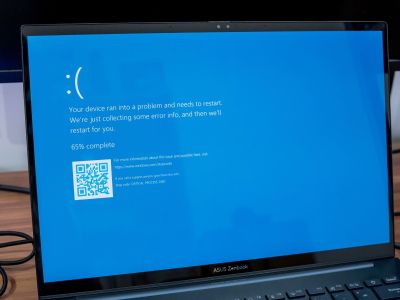
С момента выпуска Windows 10 в 2015 году, эта операционная система претерпела множество изменений и обновлений. Одна из основных проблем, с которой столкнулись пользователи, — это автоматические обновления, которые иногда вызывали нестабильность системы и совместимость с некоторыми программами.
Изменения в интерфейсе и функционале
Изменения в интерфейсе и функционале были значительными. così, что некоторые пользователи не могли привыкнуть к новому дизайну и способам работы с системой. Например:
- Удаление Windows Aero и замена его на более минималистичный дизайн.
- Введение обновлений, которые могут быть установлены automáticamente, без участия пользователя.
- Изменения в менеджере задач и других системных утилитах.
Проблемы с безопасностью и конфиденциальностью
Проблемы с безопасностью и конфиденциальностью также были актуальными. Некоторые пользователи выражали обеспокоенность по поводу сбора персональных данных и передачи их третьим лицам. Кроме того:
- Уязвимости в безопасности, которые могут быть использованы хакерами для доступа к системе.
- Возможность отслеживания действий пользователя и сбора информации о его привычках.
- Недостаточная защита от малваре и других вредоносных программ.
Необходимость обновления и поддержки
Необходимость обновления и поддержки является важным аспектом Windows 10. Регулярные обновления обеспечивают исправление ошибок и улучшение стабильности системы. Кроме того:
- Обновления драйверов и программного обеспечения для поддержки новых устройств и технологий.
- Улучшение безопасности и защиты от вредоносных программ и атак.
- Решение проблем совместимости с различными программами и устройствами.
Часто задаваемые вопросы
В чем основные проблемы после последнего обновления Windows 10?
После последнего обновления Windows 10 многие пользователи столкнулись с различными проблемами, среди которых можно выделить сбой системы, проблемы с подключением к интернету и замедление работы компьютера. Эти проблемы могут быть вызваны несовместимостью обновления с некоторыми программами или драйверами, а также нарушениями в процессе обновления. Для решения этих проблем пользователи могут попробовать переустановить обновление, обновить драйверы или проверить наличие вирусного ПО.
Как исправить ошибки после обновления Windows 10?
Для исправления ошибок после обновления Windows 10 пользователи могут выполнить несколько действий. Во-первых, необходимо проверить наличие обновлений для драйверов и программ, так как устаревшие драйверы могут вызывать сбои в системе. Далее, можно попробовать системную восстановку, которая позволит вернуться к предыдущей версии системы. Если эти меры не помогут, можно переустановить обновление или даже переустановить всю систему. Кроме того, антивирусное ПО может помочь обезопасить систему от вирусов и малваре.
Могу ли я отменить последнее обновление Windows 10?
Да, можно отменить последнее обновление Windows 10, но этот процесс может быть сложным и требует внимательности. Для отмены обновления необходимо перейти в настройки системы и найти пункт Обновление и безопасность. Далее, необходимо нажать на кнопку Отменить обновление и подтвердить свое решение. Однако, если обновление уже установлено, может потребоваться системная восстановка или даже переустановка системы. Перед отменой обновления необходимо убедиться, что все данные сохранены и защищены, так как отмена обновления может удалить некоторые настройки и данные.
Как защитить свою систему от проблем после обновления Windows 10?
Для защиты своей системы от проблем после обновления Windows 10 пользователи могут выполнить несколько мер. Во-первых, необходимо регулярно обновлять драйверы и программы, чтобы обеспечить их совместимость с новыми обновлениями. Далее, можно установить антивирусное ПО, которое поможет обезопасить систему от вирусов и малваре. Кроме того, резервное копирование данных может помочь восстановить их в случае потери. Наконец, перед установкой обновления необходимо проверить наличие конфликтов с другими программами и драйверами, чтобы минимизировать риск проблем.