Программа Windows не запускается? Исправь!
Если программа Windows не запускается, это может стать серьезной проблемой для пользователя. Необходимо установить причину неисправности и принять меры для ее исправления. Это может быть связано с ошибками в системе, несовместимыми драйверами или другими факторами. В этой статье мы рассмотрим возможные причины не запуска программы Windows и предложим эффективные методы их исправления, чтобы вернуть вашу систему к正常ной работе. Это позволит вам продолжить использовать ваши любимые приложения и программы без каких-либо проблем.
Программа Windows не запускается? Исправь!
Если у вас возникли проблемы с запуском программы Windows, не нужно отчаиваться. Есть несколько способов исправить эту проблему. Во-первых, нужно определить причину неисправности. Затем можно попробовать различные методы для ее устранения.
Проверка системных файлов
Для начала нужно проверить системные файлы на наличие ошибок. Это можно сделать с помощью встроенной утилиты системная проверка. Если обнаружены ошибки, их можно исправить с помощью этого инструмента. Вот как это сделать:
- Откройте командную строку от имени администратора.
- Введите команду sfc /scannow и нажмите Enter.
- Подождите завершения проверки и исправления ошибок.
Обновление операционной системы
Устаревшая операционная система может вызывать проблемы с запуском программ. Обновление системы до最新ой версии может решить эту проблему. Вот как обновить систему:
- Откройте настройки Windows.
- Перейдите к разделу Обновление и безопасность.
- Нажмите на кнопку Проверить наличие обновлений.
Устранение ошибок диска
Ошибки на диске также могут препятствовать запуску программ. Для их устранения можно использовать утилиту chkdsk. Вот как это сделать:
- Откройте командную строку от имени администратора.
- Введите команду chkdsk C: (замените C: на букву диска, где установлена система).
- Нажмите Enter и следуйте инструкциям.
Проверка на вирусы
Вирусы и вредоносное ПО могут блокировать запуск программ. Для их обнаружения и удаления нужно использовать антивирусное программное обеспечение. Вот как проверить систему на вирусы:
- Установите и обновите антивирусную программу.
- Запустите полное сканирование системы.
- Удалите обнаруженные вирусы и вредоносное ПО.
Сброс настроек системы
Если все вышеуказанные методы не помогли, можно попробовать сброс настроек системы до их первоначальных значений. Это удалит все установленные программы и настройки, поэтому нужно быть осторожным и создать резервную копию важных данных. Вот как сбросить настройки системы:
- Откройте настройки Windows.
- Перейдите к разделу Обновление и безопасность.
- Нажмите на кнопку Сбросить это устройство.
Что делать, если программа не запускается на ПК?
Если программа не запускается на ПК, то это может быть вызвано рядом причин, начиная от несовместимости программы с операционной системой и заканчивая проблемами с жестким диском или оперативной памятью. Для решения этой проблемы необходимо провести ряд диагностических действий, чтобы определить причину неисправности и найти эффективное решение.
Анализ проблемы
При анализе проблемы программы, которая не запускается, необходимо учитывать такие факторы, как версия операционной системы, конфигурация компьютера и наличие необходимых библиотек. Для этого можно воспользоваться следующими шагами:
- Проверить системные требования программы и сравнить их с конфигурацией компьютера.
- Установить обновления для операционной системы и программы, если они доступны.
- Проверить наличие и целостность необходимых библиотек и файлов.
Устранение неисправностей
Для устранения неисправностей программы, которая не запускается, можно воспользоваться такими методами, как переустановка программы, очистка реестра и сканирование на наличие вредоносного ПО. Для этого можно воспользоваться следующими шагами:
- Переустановить программу, чтобы решить проблемы с повреждением файлов.
- Очистить реестр от устаревших и поврежденных записей.
- Просканировать компьютер на наличие вредоносного ПО, которое может препятствовать работе программы.
Профилактика проблем
Для профилактики проблем с программами, которые не запускаются, необходимо регулярно обновлять операционную систему и программы, освобождать место на жестком диске и проводить сканирование на наличие вредоносного ПО. Для этого можно воспользоваться следующими шагами:
- Настроить автоматическое обновление операционной системы и программ.
- Регулярно освобождать место на жестком диске, удаляя неиспользуемые файлы и программы.
- Проводить регулярное сканирование на наличие вредоносного ПО, чтобы предотвратить его распространение.
Как принудительно запустить приложение в Windows?
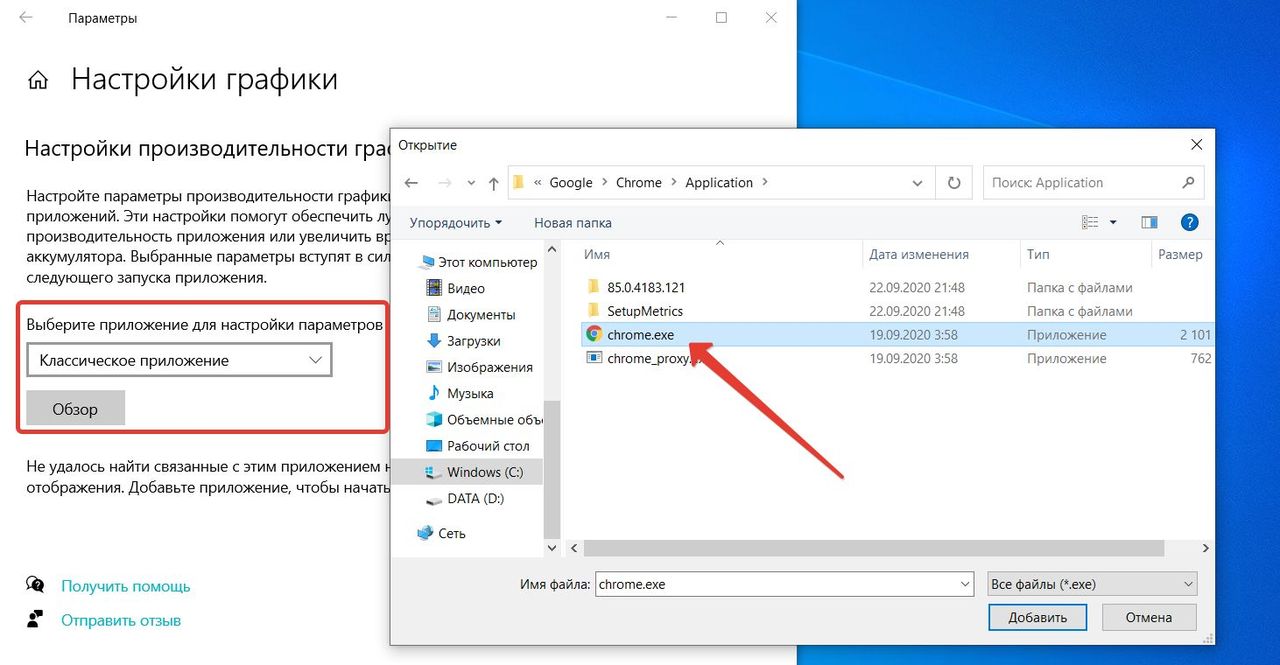
Чтобы принудительно запустить приложение в Windows, можно воспользоваться несколькими методами. Один из самых простых способов — использовать командную строку. Для этого необходимо открыть командную строку от имени администратора и ввести команду, соответствующую нужному приложению. Кроме того, можно использовать менеджер задач, чтобы завершить процесс приложения и затем перезапустить его.
Способ первый: через командную строку
Чтобы принудительно запустить приложение через командную строку, необходимо выполнить следующие действия:
- Открыть командную строку от имени администратора
- Ввести команду, соответствующую нужному приложению, например, start приложение.exe
- Нажать клавишу Enter, чтобы выполнить команду
Этот метод позволяет быстро и удобно запустить приложение, которое не запускается обычным способом.
Способ второй: через менеджер задач
Чтобы принудительно запустить приложение через менеджер задач, необходимо выполнить следующие действия:
- Открыть менеджер задач
- Найти в списке процессов завершенный процесс приложения
- Перезапустить приложение, либо удалить его из списка процессов и затем перезапустить
Этот метод позволяет автоматически перезапустить приложение, которое не запускается обычным способом.
Способ третий: через редактор реестра
Чтобы принудительно запустить приложение через редактор реестра, необходимо выполнить следующие действия:
- Открыть редактор реестра
- Найти в реестре параметры приложения, которые могут препятствовать его запуску
- Изменить или удалить эти параметры, чтобы позволить приложению запуститься
Этот метод позволяет настроить реестр так, чтобы приложение запускалось без проблем. Важно отметить, что редактор реестра требует осторожного использования, поскольку неправильные изменения могут повредить системе. Поэтому перед использованием этого метода необходимо сделать резервную копию реестра и убедиться, что все изменения будут безопасными.
Как запустить приложение, если оно не запускается?
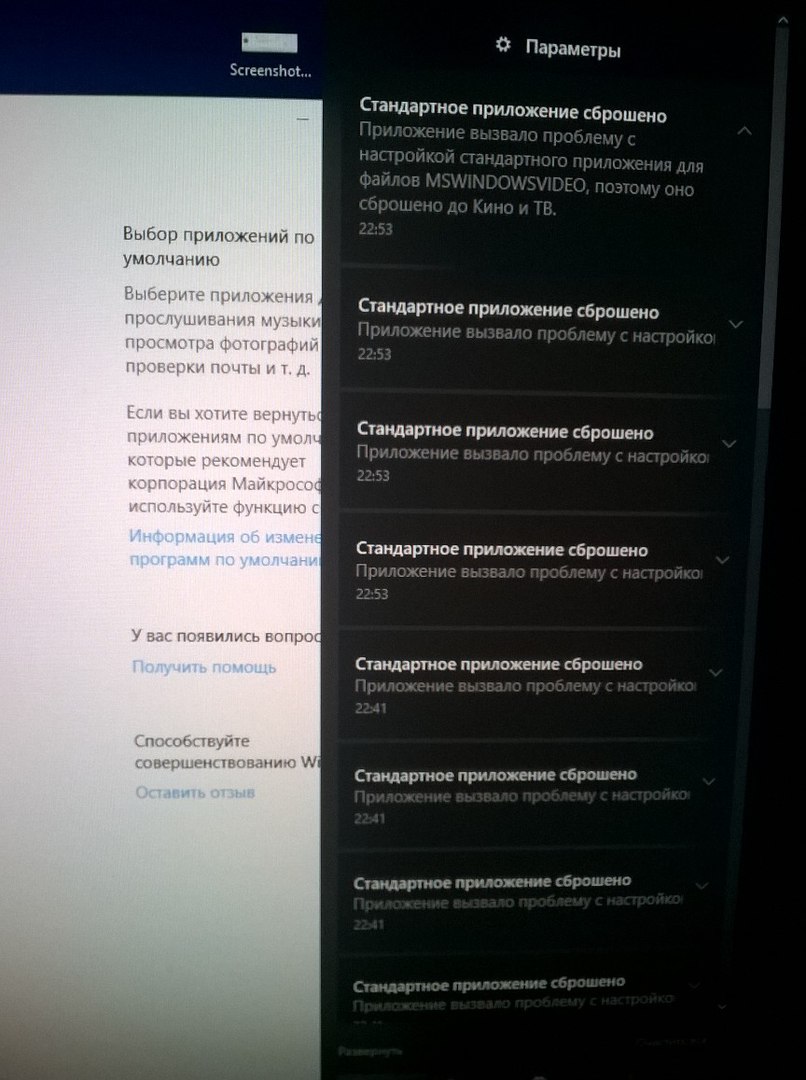
Если приложение не запускается, необходимо выполнить несколько шагов для определения причин проблемы и попытаться решить ее. Сначала необходимо проверить, установлено ли приложение правильно и нет ли ошибок во время установки. Затем необходимо проверить, совместимо ли приложение с вашей операционной системой и конфигурацией компьютера. Если проблема все еще существует, необходимо попытаться переустановить приложение или обратиться за помощью к разработчикам.
Проверка наличия обновлений
Для начала необходимо проверить, есть ли обновления для приложения. Это можно сделать через менеджер приложений или на сайте разработчика. Если есть обновления, необходимо их установить и проверить, решит ли это проблему. Если проблема все еще существует, необходимо выполнить следующие шаги:
- Проверить журналы ошибок для определения причин проблемы
- Проверить настройки системы для определения, нет ли конфликтов с другими приложениями
- Проверить ресурсы компьютера для определения, достаточно ли оперативной памяти и процессорного времени для запуска приложения
Проверка конфигурации системы
Если проблема все еще существует, необходимо проверить конфигурацию системы. Это включает в себя проверку настроек дисплея, настроек звука и настроек сети. Если проблема связана с конфигурацией системы, необходимо выполнить следующие шаги:
- Проверить настройки дисплея для определения, нет ли проблем с разрешением или частотой обновления
- Проверить настройки звука для определения, нет ли проблем с настройками звука или драйверами звука
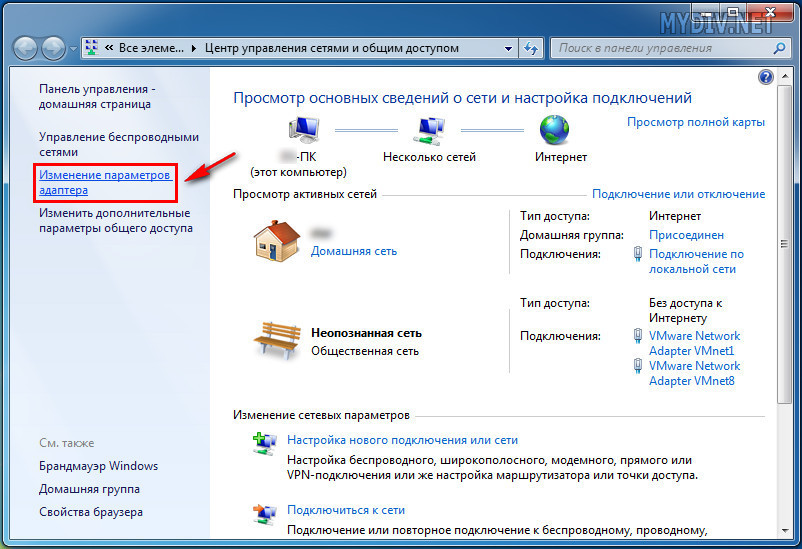
- Проверить настройки сети для определения, нет ли проблем с соединением с интернетом или настройками сети
Переустановка приложения
Если все вышеуказанные шаги не помогли, необходимо попытаться переустановить приложение. Для этого необходимо удалить приложение из менеджера приложений и затем загрузить и установить его заново. Если проблема все еще существует, необходимо обратиться за помощью к разработчикам приложения. Для переустановки приложения необходимо выполнить следующие шаги:
- Удалить приложение из менеджера приложений
- Загрузить последнюю версию приложения с официального сайта
- Установить приложение и проверить, решит ли это проблему
Как снять блокировку приложений в Windows 10?

Чтобы снять блокировку приложений в Windows 10, необходимо выполнить несколько простых шагов. Во-первых, нужно了解, что блокировка приложений в Windows 10 может быть вызвана_differentными причинами, такими как настройки безопасности или политика группы. Чтобы снять блокировку, необходимо изменить эти настройки или отключить политику группы.
Отключение политика группы
Отключение политика группы является одним из способов снять блокировку приложений в Windows 10. Для этого необходимо выполнить следующие действия:
- Открыть Панель управления и перейти в раздел Администрирование.
- Нажать на Локальная политика группы и перейти в раздел Конфигурация компьютера.
- Найти и отключ!ить политику, которая вызывает блокировку приложения.
Изменение настроек безопасности
Изменение настроек безопасности также может помочь снять блокировку приложений в Windows 10. Для этого необходимо выполнить следующие действия:
- Открыть Панель управления и перейти в раздел Система и безопасность.
- Нажать на Безопасность и обслуживание и перейти в раздел Настройки безопасности.
- Изменить настройки безопасности, чтобы разрешить запуск приложения.
Использование диспетчера устройств
Использование диспетчера устройств может помочь снять блокировку приложений в Windows 10, связанных с драйверами устройств. Для этого необходимо выполнить следующие действия:
- Открыть Диспетчер устройств и найти устройство, которое вызывает блокировку приложения.
- Нажать на устройство и выбрать Обновить драйвер.
- Установить последнюю версию драйвера, чтобы разрешить запуск приложения.
Часто задаваемые вопросы
Что делать, если программа Windows не запускается?
Если программа Windows не запускается, необходимо выполнить несколько шагов для ее исправления. Во-первых, перезагрузите компьютер, чтобы исключить возможность временных проблем. Если программа все равно не запускается, проверьте, обновлены ли драйверы и операционная система. Также можно попробовать запустить программу в безопасном режиме, чтобы увидеть, является ли проблема связанной с дополнениями или конфликтами с другими программами. Если ничего не помогает, возможно, потребуется переустановить программу или обновить ее до последней версии.
Как исправить ошибки запуска программы Windows?
Для исправления ошибок запуска программы Windows необходимо выявить причину проблемы. Если программа выдает ошибку, попробуйте записать ее и поискать в Интернете решение. Также можно проверить журнал ошибок, чтобы увидеть, какие ошибки произошли. Если проблема связана с отсутствием библиотек или файлов, необходимо скачать и установить их. Кроме того, можно попробовать запустить программу от имени администратора, чтобы увидеть, является ли проблема связанной с правами доступа.
Как перезапустить программу Windows, которая не запускается?
Если программа Windows не запускается, можно попробовать перезапустить ее с помощью диспетчера задач. Для этого необходимо открыть диспетчер задач, найти программу и завершить ее процесс. Затем можно перезапустить программу и проверить, запускается ли она. Если программа все равно не запускается, можно попробовать очистить кэш и cookies программы, чтобы исключить возможность проблемы с настройками. Также можно проверить, запущены ли 必要ые службы и демонов, без которых программа не может работать. ! Как исправить проблемы с запуском программы Windows, связанные с конфликтами с другими программами?
Как исправить проблемы с запуском программы Windows, связанные с конфликтами с другими программами?
Если программа Windows не запускается из-за конфликтов с другими программами, необходимо выявить, какие программы конфликтуют. Для этого можно запустить программу в безопасном режиме и проверить, запускается ли она. Затем можно отключить одну за друга программы, которые могут конфликтовать, и проверить, запускается ли программа. Если проблема связана с конфликтом с дополнением или плагином, необходимо удалить или обновить его. Кроме того, можно попробовать запустить программу от имени администратора, чтобы увидеть, является ли проблема связанной с правами доступа.