Звук пропал Windows 10? Верни его за 2 минуты!

Если вдруг вы обнаружили, что звук пропал в вашей системе Windows 10, не стоит паниковать. Это распространенная проблема, которую можно решить быстро и легко. В этой статье мы рассмотрим способы восстановления звука в вашей системе за всего 2 минуты. Мы проанализируем возможные причины пропажи звука и предложим эффективные методы решения этой проблемы, чтобы вы могли снова наслаждаться музыкой, видео и другими аудио-файлами на вашем компьютере. Просто и быстро вернем звук в вашу систему Windows 10.
Пропал звук в Windows 10?
Если вы обнаружили, что звук пропал в вашем компьютере с Windows 10, не стоит паниковать. Это проблема, с которой сталкиваются многие пользователи, и ее можно решить достаточно легко. Для начала необходимо проверить все настройки и подключения, связанные со звуком, а также обновить драйверы звуковой карты.
Проверка настроек звука
Для начала необходимо проверить настройки звука в вашем компьютере. Для этого можно выполнить следующие шаги:
- Откройте Панель управления и перейдите в раздел Звук.
- Проверьте,是否 включен звук и выбран правильный устройство вывода.
- Убедитесь, что уровень громкости не установлен на минимум.
Если все настройки правильны, а звук仍 пропал, необходимо перейти к следующему шагу.
Обновление драйверов звуковой карты
Драйверы звуковой карты могут быть устаревшими или повреждёнными, что может导致 пропадание звука. Для обновления драйверов необходимо:
- Открыть Диспетчер устройств.
- Найти раздел Звук, видео и игры и найти вашу звуковую карту.
- Обновить драйвер до последней версии.
После обновления драйверов необходимо перезагрузить компьютер и проверить, вернулся ли звук.
Проверка подключений
Если звук пропал, необходимо проверить все подключения, связанные со звуком. Для этого необходимо:
- Проверить все кабели и подключения к колонкам или наушникам.
- Убедиться, что все порты используются правильно.
- Попробовать подключить колонки или наушники к другому порту.
Если все подключения правильны, а звук仍 пропал, необходимо перейти к следующему шагу.
Сброс настроек звука до значения по умолчанию
Если все предыдущие шаги не помогли, можно попробовать сбросить настройки звука до значения по умолчанию. Для этого необходимо:
- Открыть Панель управления и перейти в раздел Звук.
- Найти кнопку Сброс и нажать на нее.
- Подтвердить сброс настроек до значения по умолчанию.
После сброса настроек необходимо перезагрузить компьютер и проверить, вернулся ли звук.
Устранение неполадок с помощью встроенных инструментов Windows
Windows имеет встроенные инструменты для устранения неполадок, которые могут помочь решить проблему с звуком. Для этого необходимо:
- Открыть Панель управления и перейти в раздел Устранение неполадок.
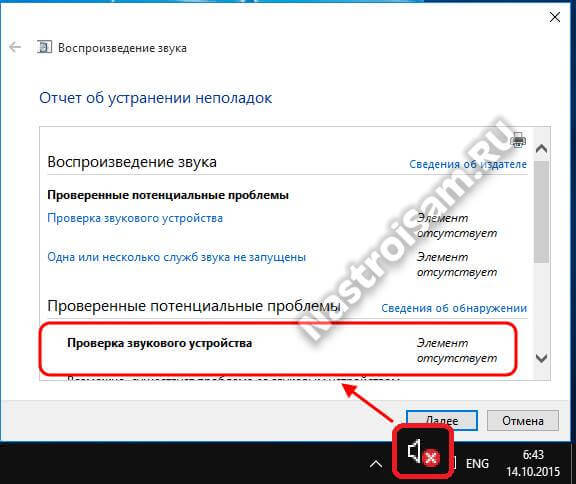
- Найти раздел Звук и запустить инструмент Устранение неполадок.
- Следовать инструкциям и выполнить все необходимые шаги.
Эти инструменты могут помочь выявить и решить проблему с звуком в вашем компьютере.
Как вернуть звук в Windows 10, если он пропал?
Если звук в Windows 10 пропал, есть несколько способов вернуть его. Первым делом необходимо проверить,是否 наушники или колонки подключены правильно и не повреждены. Если все подключено верно, но звук все равно не слышно, можно попробовать перезагрузить систему.
Проверка настроек звука
Для начала необходимо проверить настройки звука в Windows 10. Для этого нужно кликнуть на значок динамика в трее и выбрать Открыть настройки звука. Затем необходимо проверить, whether звук включен и не установлен модель без звука. Если все настройки верны, можно приступить к следующим шагам:
- Проверить drivers звуковой карты на наличие обновлений.
- Попробовать перезагрузить звуковую службу.
- Проверить настройки приложений, которые используют звук.
Устранение неисправностей драйверов
Если драйвера звуковой карты устарели или повреждены, это может привести к потере звука. Для решения этой проблемы необходимо обновить драйвера до последней версии. Это можно сделать с помощью устройства Диспетчер устройств или через сайт производителя звуковой карты. После обновления драйверов необходимо перезагрузить систему, чтобы изменения вступили в силу:
- Открыть Диспетчер устройств и найти звуковую карту.
- Кликнуть на звуковой карте правой кнопкой мыши и выбрать Обновить драйвер.
- Подождать, пока драйвер обновится, и затем перезагрузить систему.
Сброс настроек звука
Если все предыдущие шаги не помогли вернуть звук, можно попробовать сбросить настройки звука до умолчания. Для этого необходимо открыть Панель управления, найти настройки звука и выбрать Сбросить настройки звука до умолчания. Затем необходимо перезагрузить систему, чтобы изменения вступили в силу:
- Открыть Панель управления и найти настройки звука.
- Кликнуть на настройках звука и выбрать Сбросить настройки звука до умолчания.
- Подождать, пока настройки звука сбросятся, и затем перезагрузить систему.
Почему резко пропал звук на ПК?
Это может быть вызвано различными причинами, включая проблемы с драйверами, настройками операционной системы или неисправностями оборудования. В некоторых случаях проблема может быть связана с конфликтами программного обеспечения или проблемами с подключением.
Причины пропадания звука на ПК
Причины пропадания звука на ПК могут быть следующими:
- Неисправность звуковой карты или драйверов, что может привести к полному отсутствию звука.
- Неправильные настройки операционной системы, такие как отключение звука в настройках системы или конфликты с другими программами.
- Проблемы с подключением устройств, таких как неисправные кабели или разъемы.
В таких случаях рекомендуется проверить настройки операционной системы и драйверы устройств, а также убедиться, что все устройства подключены правильно.
Методы решения проблемы
Для решения проблемы пропадания звука на ПК можно использовать следующие методы:
- Обновление драйверов устройств, что может решить проблемы с неисправностями оборудования.
- Проверка настроек операционной системы, включая настройки звука и сеть.
- Перезагрузка системы, что может решить проблемы с конфликтами программного обеспечения.
Также важно проверить состояние оборудования, включая звуковую карту и динамики, на предмет неисправностей.
Профилактические меры
Для предотвращения проблем с пропаданием звука на ПК можно принять следующие профилактические меры:
- Регулярное обновление драйверов устройств, что может предотвратить неисправности оборудования.
- Проверка настроек операционной системы на предмет ошибок или конфликтов.
- Использование 抗оших программного обеспечения, что может предотвратить вредоносные программы и вирусы.
Таким образом, можно предотвратить проблемы с пропаданием звука на ПК и обеспечить стабильную работу системы.
Как включить динамики в Windows 10?
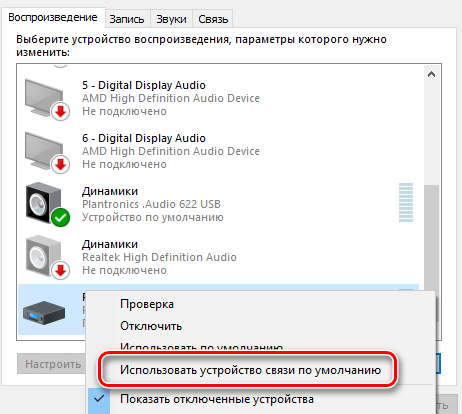
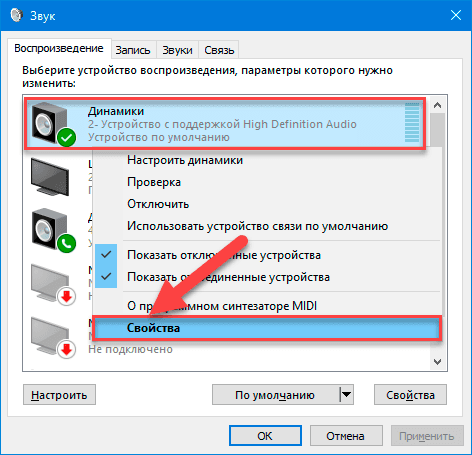
Чтобы включить динамики в Windows 10, необходимо выполнить несколько простых шагов. Во-первых, необходимо проверить,是否 динамики правильно подключены к компьютеру. Для этого необходимо подключить динамики к соответствующему порту на компьютере и убедиться, что они включены. Затем необходимо открыть Панель управления и перейти в раздел Звук. В этом разделе необходимо найти раздел Воспроизведение и выбрать динамики как устройство по умолчанию.
Настройка динамиков в Windows 10
Чтобы настроить динамики в Windows 10, необходимо выполнить следующие шаги:
- Открыть Панель управления и перейти в раздел Звук
- Выбрать раздел Воспроизведение и найти динамики в списке устройств
- Нажать правой кнопкой мыши на динамиках и выбрать Установить как устройство по умолчанию
Эти шаги помогут включить динамики и настроить их как устройство по умолчанию для воспроизведения звука в Windows 10.
Устранение неполадок с динамиками в Windows 10
Если динамики не работают в Windows 10, необходимо проверить несколько вещей. Во-первых, необходимо проверить,whether динамики правильно подключены к компьютеру. Затем необходимо проверить настройки звука и убедиться, что динамики выбраны как устройство по умолчанию. Если проблема сохраняется, необходимо попытаться обновить драйвера динамиков или сбросить настройки звука до их исходных значений.
- Проверить подключение динамиков к компьютеру
- Проверить настройки звука и убедиться, что динамики выбраны как устройство по умолчанию
- Попытаться обновить драйвера динамиков или сбросить настройки звука
Эти шаги помогут устранить неполадки с динамиками в Windows 10 и обеспечить правильную работу динамиков.
Настройка контроля звука в Windows 10
Чтобы настроить контроль звука в Windows 10, необходимо открыть Панель управления и перейти в раздел Звук. В этом разделе необходимо найти раздел Запись и настроить уровни звука в соответствии с вашими потребностями. Можно также настроить эквалайзер и другие параметры звука, чтобы получить лучшее качество звука из динамиков.
- Открыть Панель управления и перейти в раздел Звук
- Найти раздел Запись и настроить уровни звука
- Настроить эквалайзер и другие параметры звука
Настройка контроля звука в Windows 10 giúp получить лучшее качество звука из динамиков и улучшить общее качество работы аудиосистемы.
Как сбросить настройки звука в Windows 10?
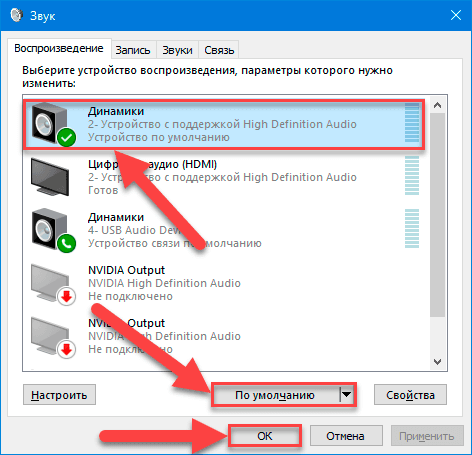
Чтобы сбросить настройки звука в Windows 10, необходимо выполнить несколько шагов. Во-первых, необходимо открыть Панель управления, для этого нажмите на кнопку Пуск и введите в строке поиска Панель управления. Затем, откройте раздел Звук и найдите вкладку Воспроизведение. В этом разделе можно настроить параметры звука для каждого устройства.
Сброс настроек звука через Панель управления
Чтобы сбросить настройки звука через Панель управления, необходимо выполнить следующие шаги:
- Откройте Панель управления и перейдите в раздел Звук.
- Найдите вкладку Воспроизведение и выберите настройки звука для каждого устройства.
- Нажмите на кнопку Сбросить и подтвердите сброс настроек.
В результате этих действий, настройки звука будут сброшены до стандартных значений.
Сброс настроек звука через приложение Настройки
Можно также сбросить настройки звука через приложение Настройки. Для этого необходимо открыть приложение Настройки и перейти в раздел Система. Затем, найдите раздел Звук и выберите настройки звука. В этом разделе можно настроить параметры звука для каждого устройства и сбросить настройки до стандартных значений.
- Откройте приложение Настройки и перейдите в раздел Система.
- Найдите раздел Звук и выберите настройки звука.
- Нажмите на кнопку Сбросить! и подтвердите сброс настроек.
После этих действий, настройки звука будут сброшены до стандартных значений.
Сброс настроек звука через Редактор реестра
Можно также сбросить настройки звука через Редактор реестра. Для этого необходимо открыть Редактор реестра и найти раздел HKEY_CURRENT_USERSoftwareMicrosoftWindowsCurrentVersionExplorer. Затем, найдите параметр SoundSettings и удалите его. После этого, настройки звука будут сброшены до стандартных значений.
- Откройте Редактор реестра и найдите раздел HKEY_CURRENT_USERSoftwareMicrosoftWindowsCurrentVersionExplorer.
- Найдите параметр SoundSettings и удалите его.
- Перезагрузите компьютер, чтобы изменения вступили в силу.
В результате этих действий, настройки звука будут сброшены до стандартных значений, и будут использоваться стандартные настройки звука Windows 10.
Часто задаваемые вопросы
Что делать, если звук пропал в Windows 10?
Если звук пропал в Windows 10, не стоит отчаиваться. Это достаточно распространенная проблема, и часто ее можно решить самостоятельно. Первым делом стоит проверить настройки звука в системе. Для этого нужно кликнуть правой кнопкой мыши на иконку динамика в трее и выбрать Настройки звука. Здесь можно проверить, включен ли звук и не установлен ли режим беззвучного режима. Если все настройки正确ны, но звук все равно не работает, можно попробовать перезагрузить систему или обновить драйверы звуковой карты.
Как вернуть звук в Windows 10 за 2 минуты?
Чтобы вернуть звук в Windows 10 за 2 минуты, нужно выполнить несколько простых шагов. Первым делом стоит проверить состояние звуковой карты. Для этого нужно открыть Диспетчер устройств и найти раздел Звук, видео и игры. Если звуковая карта работает правильно, но звук все равно не слышно, можно попробовать восстановить системы до предыдущей точки, когда звук еще работал. Если это не помогло, можно обновить драйверы или переустановить их. Также можно попробовать выключить и включить звуковую карту в настройках БIOS.
Почему пропал звук в Windows 10 после обновления?
Если звук пропал в Windows 10 после обновления, это может быть связано с несовместимостью драйверов или проблемами с конфигурацией системы. В этом случае стоит попробовать откатить обновление или обновить драйверы до последней версии. Также можно проверить журнал событий системы, чтобы найти возможные ошибки, связанные с звуковой картой. Если проблему не удается решить самостоятельно, можно обратиться за помощью к специалистам или сервисной поддержке производителя звуковой карты.
Как исправить проблему со звуком в Windows 10 без специальных знаний?
Чтобы исправить проблему со звуком в Windows 10 без специальных знаний, можно воспользоваться встроенными инструментами системы. Например, можно запустить Трубleshooting, который автоматически найдет и исправит проблемы с звуком. Также можно попробовать перезагрузить систему в безопасном режиме, чтобы исключить возможные конфликты с драйверами или программами. Если проблема все равно не решена, можно обратиться за помощью к онлайн-ресурсам, где есть множество видеоуроков и инструкций по решению проблем со звуком в Windows 10. Специалисты также могут помочь решить проблему удаленно, используя дистанционное управление компьютером.