Значок языка пропал Windows 10? Восстанови быстро!

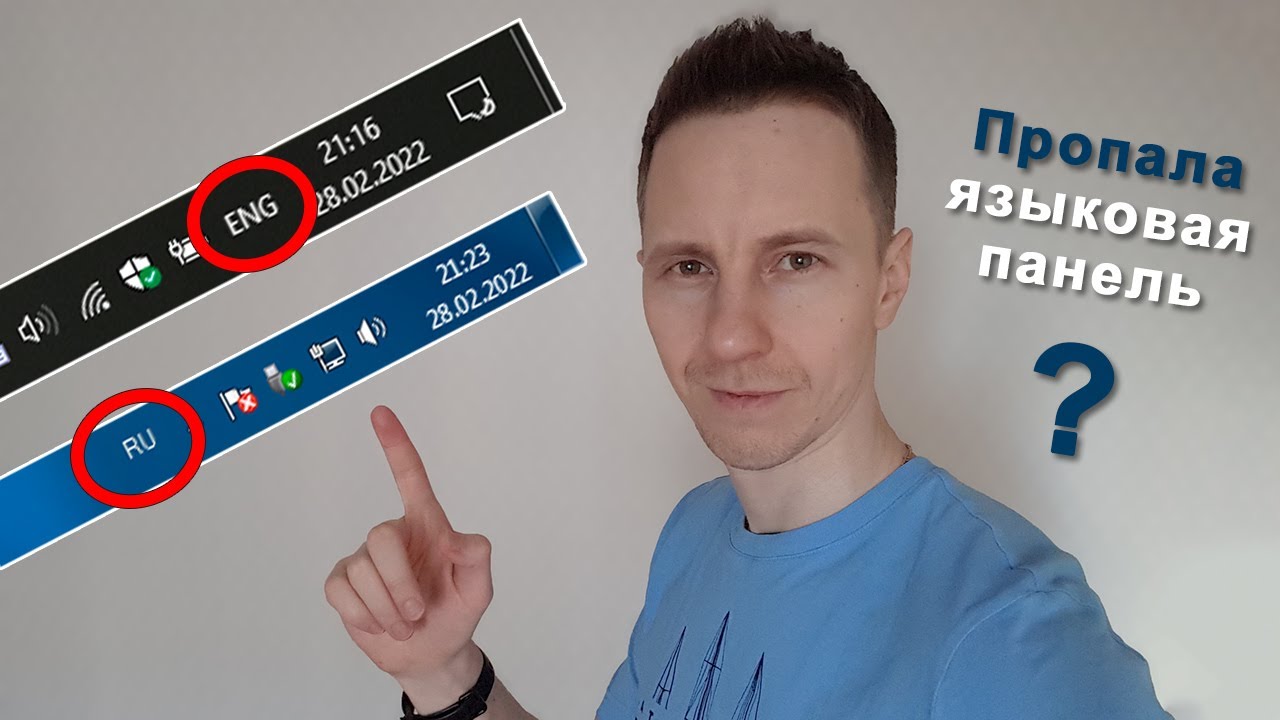
Если вы заметили, что значок языка пропал из панели задач Windows 10, не нужно паниковать. Это довольно распространенная проблема, которая может возникнуть после обновления системы или установки нового программного обеспечения. Значок языка необходим для переключения между языками输入а, поэтому его отсутствие может вызвать неудобства. В этой статье мы расскажем, как быстро восстановить значок языка в Windows 10 и вернуть возможность переключения между языками.
Восстановление значка языка в Windows 10: как быстро решить проблему
Если значок языка пропал в Windows 10, это может вызвать определенные неудобства при использовании компьютера. Однако решение этой проблемы достаточно простое и не требует специальных знаний или навыков. Ниже мы рассмотрим наиболее эффективные способы восстановления значка языка в Windows 10.
Причины пропажи значка языка
Значок языка может пропасть из-за обновлений системы, ошибок конфигурации или неисправности определенных компонентов операционной системы. Чтобы решить эту проблему, необходимо выполнить ряд простых шагов. Вот как это можно сделать:
- Проверьте, включен ли язык по умолчанию в настройках системы.
- Убедитесь, что панель управления языками доступна и настроена корректно.
- Попробуйте перезапустить систему, чтобы увидеть, восстановится ли значок языка после перезагрузки.
Восстановление значка языка через Панель управления
Одним из простых способов восстановить значок языка является использование Панели управления. Для этого необходимо:
- Открыть Панель управления и перейти в раздел Язык и регион.
- Нажать на Языки и убедиться, что выбран язык, который необходимо отображать.
- Включить показ языка в панели задач, если это опция доступна.
Использование редактора групповой политики
Для более глубоких изменений можно использовать редактор групповой политики. Этот способ позволяет более детально настроить параметры отображения языка. Чтобы использовать этот метод:
- Открыть редактор групповой политики и найти раздел, связанный с языком и регионом.
- Изменить необходимые политики, чтобы включить отображение языка.
- Сохранить изменения и перезапустить систему, чтобы применить новые настройки.
Восстановление значка языка через редактор реестра
Использование редактора реестра позволяет сделать более точные изменения в системных настройках. Однако этот метод требует более осторожного подхода, поскольку неправильные изменения могут привести к системным ошибкам. Чтобы восстановить значок языка через редактор реестра:
- Открыть редактор реестра и найти ключи, связанные с языком и регионом.
- Внести необходимые изменения в настройках реестра, чтобы включить отображение языка.
- Закрыть редактор реестра и перезапустить систему, чтобы увидеть результат.
Обновление системных файлов
Если проблема кроется в повреждении системных файлов, можно использовать встроенные инструменты Windows для их восстановления. Для этого:
- -ли запустить диспетчер системных файлов и выполнить сканирование системы на наличие поврежденных файлов.
- Заменить или восстановить поврежденные системные файлы с помощью встроенных инструментов.
- Перезапустить систему, чтобы увидеть, решит ли это проблему с отображением значка языка.
Почему пропал значок смены языка в Windows 10?
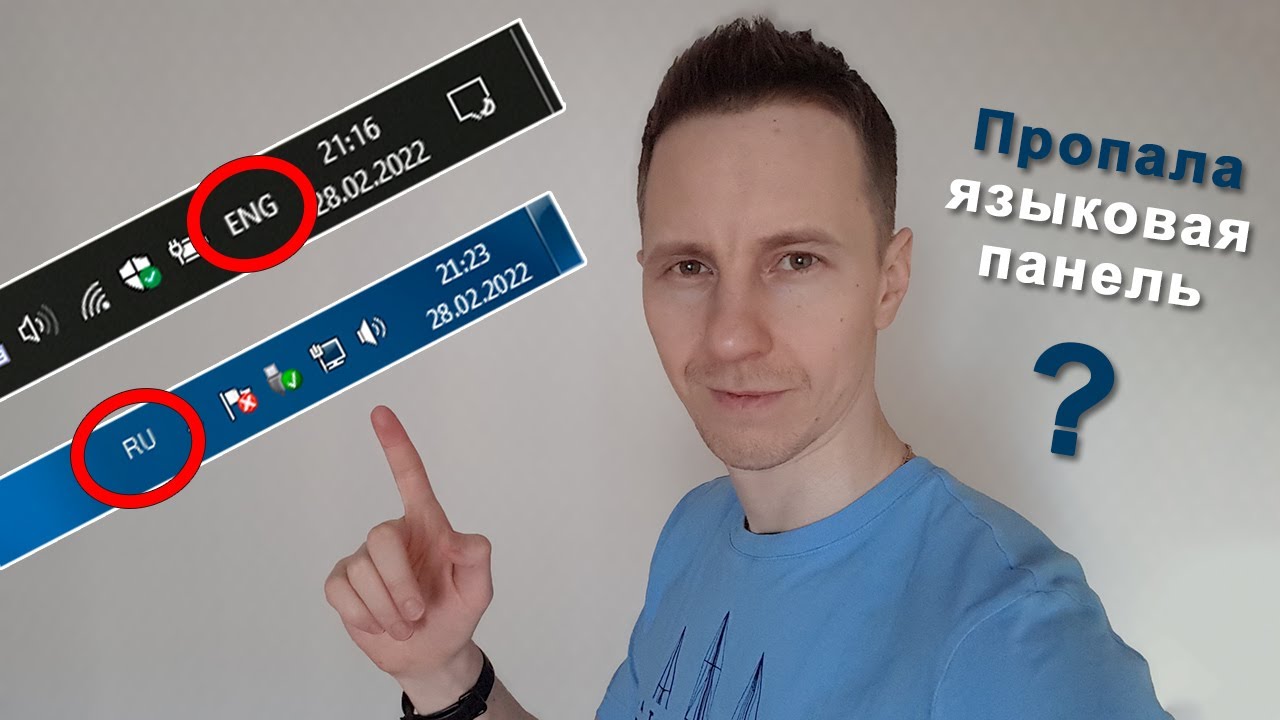
Причина исчезновения значка смены языка в Windows 10 может быть связана с обновлением системы или настройками языка. Этот значок обычно появляется в области уведомлений на панели задач и позволяет пользователям переключаться между разными языками ввода. Однако иногда он может исчезнуть, и пользователи не понимают, почему это произошло.
Обновление системы
Обновление системы может привести к исчезновению значка смены языка. Это может произойти, если во время обновления произошли изменения в настройках языка или если была испорчена система отображения языковых панелей. Чтобы решить эту проблему, можно попробовать
- перезагрузить систему
- проверить настройки языка в Панели управления
- восстановить значения по умолчанию для языковых настроек
. Это может помочь восстановить значок смены языка. Важно понимать, что обновление системы должно проводиться аккуратно, чтобы избежать подобных проблем.
Настройки языка
Настройки языка также могут сыграть роль в исчезновении значка смены языка. Если в настройках языка не установлен флаг отображения языковой панели, то значок не будет виден. Пользователям необходимо проверить настройки языка и убедиться, что установлена галочка next к语言ам, которые они хотят использовать. Кроме того, можно попробовать
- добавить язык в настройках языка
- убедиться, что выбрана правильная раскладка клавиатуры
- перезапустить службу языковых панелей
, чтобы решить проблему. Правильная настройка настроек языка имеет решающее значение для видимости значка.
Управление языковыми панелями
Управление языковыми панелями может быть еще одной причиной исчезновения значка. Если языковая панель отключена или ее настройки были изменены, значок может не отображаться. Пользователям необходимо проверить управление языковыми панелями и убедиться, что все настройки соответствуют их потребностям. Чтобы решить эту проблему, можно попробовать
- включить языковую панель в настройках
- настроить порядок языков в панели
- перезагрузить систему после внесения изменений
, чтобы восстановить работу языковой панели и visibility значка смены языка.
Как вернуть значок языка на панель задач Windows 10?
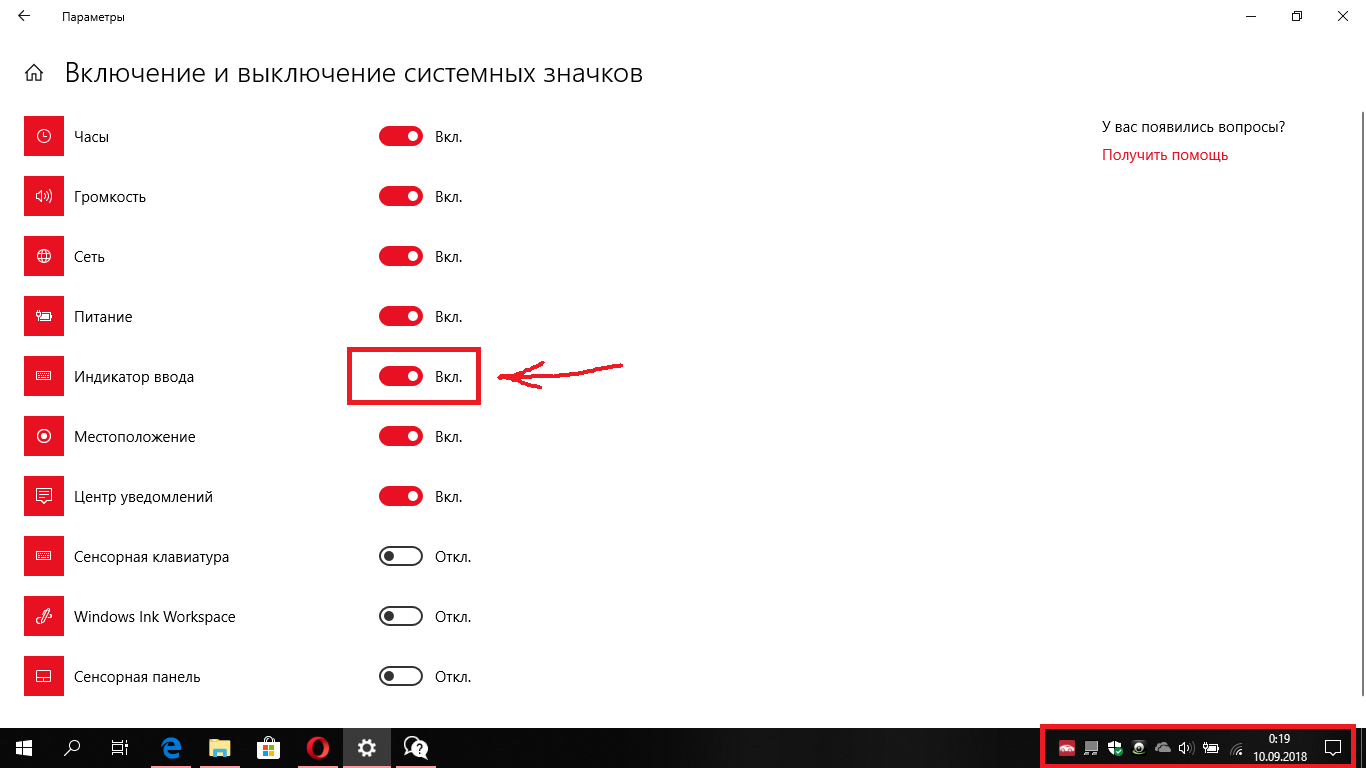
Чтобы вернуть значок языка на панель задач Windows 10, необходимо выполнить несколько простых действий. Для начала необходимо открыть Панель управления и перейти в раздел Язык и регион. Далее, необходимо кликнуть на Параметры языка, где можно выбрать дополнительные языки и раскладки клавиатуры. После этого, необходимо перезагрузить компьютер, чтобы изменения вступили в силу.
Шаг 1: Открытие Панели управления
Чтобы открыть Панель управления, необходимо кликнуть на Пуск и ввести в поисковое поле Панель управления. После этого, необходимо кликнуть на результат поиска, чтобы открыть Панель управления. Далее, можно выполнить следующие действия:
- Открыть Панель управления
- Перейти в раздел Язык и регион
- Выбрать дополнительные языки и раскладки клавиатуры
Шаг 2: Настройка языка и региона
После открытия Панели управления, необходимо перейти в раздел Язык и регион, где можно настроить язык и регион. Для этого, необходимо кликнуть на Параметры языка, где можно выбрать дополнительные языки и раскладки клавиатуры. Далее, можно выполнить следующие действия:
- Кликнуть на Параметры языка
- Выбрать дополнительные языки
- Выбрать раскладки клавиатуры
Шаг 3: Восстановление значка языка на панель задач
После настройки языка и региона, необходимо перезагрузить компьютер, чтобы изменения вступили в силу. После перезагрузки, значок языка должен появиться на панели задач. Если значок языка не появился, необходимо проверить настройки языка и региона, чтобы убедиться, что все настроено правильно. Далее, можно выполнить следующие действия:
- Перезагрузить компьютер
- Проверить настройки языка и региона
- Убедиться, что значок языка появился на панели задач
Почему исчезает языковая панель?
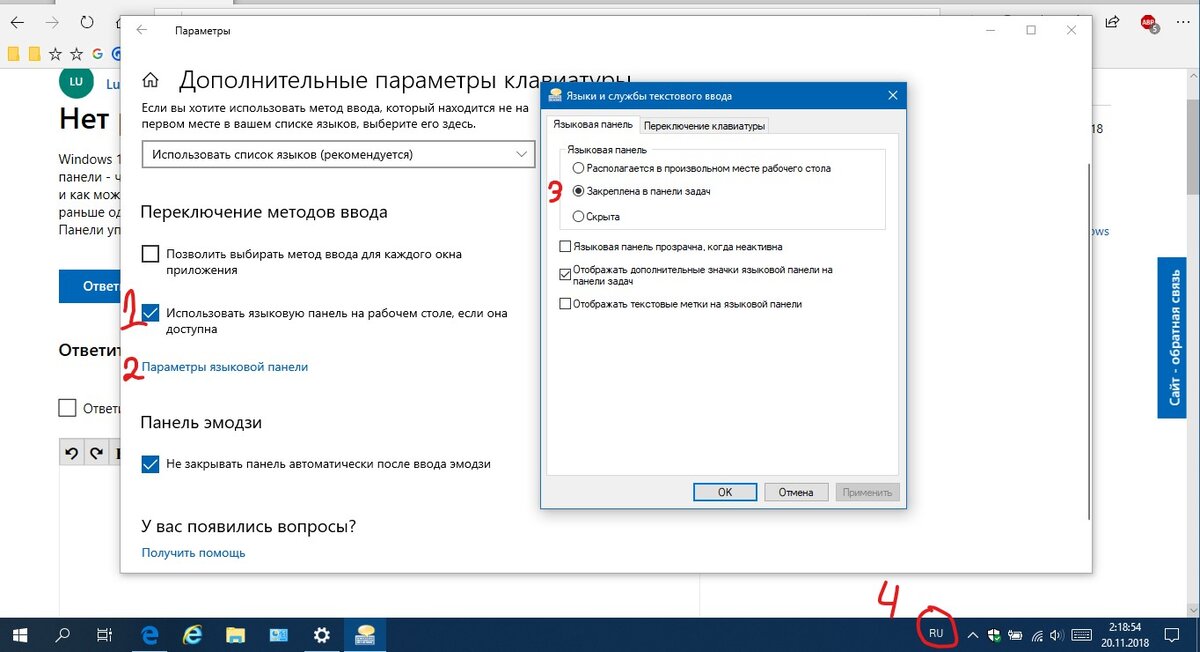
Языковая панель может исчезать по нескольким причинам, в том числе из-за настроек системы или конфликтов с другими программами. Это может вызвать неудобства для пользователей, которые привыкли работать с несколькими языками одновременно.
Причины исчезновения языковой панели
Изчезновение языковой панели может быть вызвано ошибками в системе, неудачным обновлением программ или наличием вредоносных приложений. В этом случае пользователь может столкнуться с проблемами при вводе текста на другом языке. Чтобы решить эту проблему, необходимо:
- Проверить настройки системы и убедиться, что языковая панель включена.
- Обновить программное обеспечение до最新шей версии.
- Проверить систему на наличие вредоносных приложений и удалить их, если необходимо.
Восстановление языковой панели
Чтобы восстановить языковую панель, пользователь может попробовать перезагрузить систему или заново установить языковую панель. Если проблема сохраняется, может быть необходимо обратиться за помощью к специалистам. Восстановление языковой панели может занять некоторое время, но это необходимо для удобной работы с системой. Чтобы восстановить языковую панель, необходимо:
- Перезагрузить систему и проверить, появилась ли языковая панель.
- Заново установить языковую панель, если она была удалена.
- Обратиться за помощью к специалистам, если проблема сохраняется.
Профилактика исчезновения языковой панели
Чтобы предотвратить исчезновение языковой панели, пользователь может принять several меры предосторожности, такие как регулярное обновление программ и проверка системы на наличие вредоносных приложений. Кроме того, пользователь должен быть осторожен при установке новых программ и настройке системы, чтобы не вызвать ошибок. Чтобы предотвратить исчезновение языковой панели, необходимо:
- Регулярно обновлять программное обеспечение, чтобы系统 была актуальной.
- Проверять систему на наличие вредоносных приложений и удалять их, если необходимо.
- Быть осторожным при установке новых программ и настройке системы.
Как добавить значок переключения языка?
Добавление значка переключения языка на сайте или в приложении позволяет пользователям легко переключаться между языками и улучшает общий пользовательский опыт. Для этого можно использовать различные методы, такие как использование библиотек jQuery или фреймворков React.
Выбор метода добавления значка
При выборе метода добавления значка переключения языка следует учитывать несколько факторов, таких как сложность реализации, совместимость с различными браузерами и операционными системами, а также требования к дизайну. Некоторые из наиболее распространенных методов включают:
- Использование CSS-спрайтов для создания значка.
- Добавление JavaScript-скрипта для обработки кликов по значку.
- Использование предустановленных шаблонов для упрощения процесса.
Реализация переключения языка
Реализация переключения языка требует не только добавления значка, но и создания механизма, который будет обрабатывать изменения языка. Для этого можно использовать качественные библиотеки перевода, которые позволяют легко управлять переводами и переключением языка. Некоторые из наиболее важных шагов включают:
- Подключение библиотеки перевода к проекту.
- Создание словарей переводов для каждого языка.
- Написание кодов для обработки переключения языка.
Тестирование и оптимизация
После реализации переключения языка и добавления значка необходимо тщательно протестировать все функции, чтобы убедиться, что они работают правильно. Это включает проверку совместимости с различными браузерами, оптимизацию производительности и тестирование на различных устройствах. Некоторые ключевые шаги в процессе тестирования и оптимизации включают:
- Проведение тестов на пользовательском опыте для выявления потенциальных проблем.
- Использование инструментов анализа для оптимизации производительности.
- Сбор отзывов пользователей для последующей оптимизации и улучшения.
Часто задаваемые вопросы
Что делать при пропаже значка языка в Windows 10?
При пропаже значка языка в Windows 10 пользователи могут столкнуться с проблемами при вводе текста на нестандартных языках. Чтобы решить эту проблему, необходимо перезапустить систему или перегрузить языковой панель. Если проблема сохраняется, можно попробовать обновить операционную систему до последней версии или установить обновления для языковых пакетов. Кроме того, можно попробовать восстановить систему до предыдущей даты, когда значок языка еще был виден.
Как восстановить значок языка в Windows 10?
Чтобы восстановить значок языка в Windows 10, необходимо открыть Панель управления и перейти в раздел Язык и регион. Там нужно проверить, включен ли языковой панель и настройки ввода. Если языковой панель не видна, можно попробовать включить ее вручную. Для этого нужно нажать правой кнопкой мыши на панели задач и выбрать Панель управления, затем открыть раздел Язык и регион и включить языковой панель. После этого значок языка должен появиться на панели задач.
Что делать, если значок языка не появляется после перезагрузки?
Если значок языка не появляется после перезагрузки системы, можно попробовать системный редактор реестра, чтобы исправить настройки языкового панели. Для этого нужно открыть Редактор реестра и найти раздел Язык и регион. Там нужно проверить, установлены ли правильные настройки для языкового панели. Если настройки неверны, можно попробовать исправить их вручную. Кроме того, можно попробовать обновить драйверы клавиатуры и установить обновления для языковых пакетов.
Как предотвратить пропажу значка языка в Windows 10?
Чтобы предотвратить пропажу значка языка в Windows 10, необходимо регулярно обновлять операционную систему и устанавливать обновления для языковых пакетов. Кроме того, можно попробовать создать резервную копию системы, чтобы восстановить ее в случае проблем. Также рекомендуется использовать автоматическую настройку языкового панели, чтобы избежать ручных настроек. Наконец, можно попробовать установить дополнительные языковые пакеты, чтобы расширить возможности языкового панели и предотвратить его пропажу.