Пароль Windows: последний раз? Как быть?

Пароль Windows стал неотъемлемой частью нашей цифровой жизни, но с развитием технологий и появлением новых методов защиты, встает вопрос: нужен ли нам пароль в будущем? Усовершенствованные системы биометрической аутентификации, умные карты и другие инновационные решения предлагают альтернативные способы защиты данных. В этом статье мы рассмотрим перспективы пароля Windows и изучим, как изменятся наши подходы к безопасности в будущем. Это будет последний раз, когда мы используем пароли, или они все еще будут необходимы? Давайте разберемся в этом вопросе.
Проблемы с паролем Windows: что делать?
Если вы забыли пароль Windows, это может стать серьезной проблемой. В этой ситуации вы не сможете truyутаться к своим файлам и настройкам. Поэтому важно знать, как восстановить доступ к своей системе.
Восстановление пароля Windows
Для восстановления пароля Windows можно использовать различные методы. Вот несколько из них:
- Использование встроенных утилит Windows для сброса пароля.
- Создание диска для сброса пароля заранее, чтобы можно было использовать его в случае забывания пароля.
- Использование третьего партийного софта для сброса пароля, но нужно быть осторожным, поскольку некоторые программы могут содержать вредоносный код.
Преимущества использования пароля Windows
Использование пароля Windows имеет several преимуществ:
- Безопасность данных и файлов, поскольку только авторизованные пользователи могут truyутаться к системе.
- Контроль над доступом к системе, что важно для семейных компьютеров или рабочих станций.
- Защита от несанкционированного доступа к личной информации.
Недостатки использования пароля Windows
Хотя использование пароля Windows имеет преимущества, есть также beberapa недостатков:
- Забывание пароля может привести к потере доступа к системе.
- Сложность пароля может затруднить его запоминание.
- Небезопасные пароли могут быть легко подобраны злоумышленниками.
Альтернативы паролю Windows
Если вы не хотите использовать пароль Windows, есть альтернативы:
- Биометрическая аутентификация, такая как распознавание лиц или отпечатков пальцев.
- Смарт-карты или другие токены аутентификации.
- Системы аутентификации на основе PIN-кода.
Лучшие практики создания пароля Windows
Для создания сильного и безопасного пароля Windows следует соблюдать следующие рекомендации:
- Использовать уникальный пароль для каждой учетной записи.
- Использовать смешанный пароль с буквами, цифрами и специальными символами.
- Изменять пароль регулярно, чтобы минимизировать риск компрометации.
Когда я в последний раз менял пароль Windows?
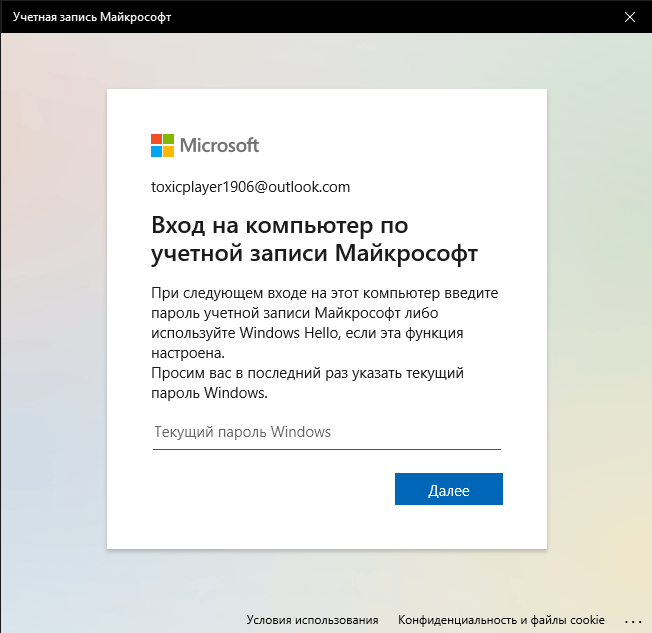
Этот вопрос часто возникает у пользователей, которые не меняли пароль в течение долгого времени. Чтобы узнать, когда вы в последний раз меняли пароль, можно проверить настройки аккаунта в системе Windows. Для этого необходимо открыть Панель управления, затем перейти в раздел Аккаунт, где можно найти информацию о дате последнего изменения пароля.
Способ проверки даты последнего изменения пароля
Чтобы проверить дату последнего изменения пароля, необходимо выполнить следующие действия:
- Открыть Панель управления и перейти в раздел Аккаунт
- Нажать на Управление учетными данными, чтобы отобразить информацию о дате последнего изменения пароля
- Проверить дату последнего изменения пароля в разделе История изменений пароля
Эти действия позволят вам узнать, когда вы в последний раз меняли пароль Windows и принять решение о необходимости его смены.
Преимущества смены пароля
Смена пароля является важным аспектом безопасности системы, поскольку позволяет предотвратить доступ к системе неавторизованных пользователей. При смене пароля необходимо выбирать сложный пароль, включающий буквы, цифры и спецсимволы, чтобы предотвратить его взлом. Смена пароля также позволяет обновить парольную политику, чтобы соответствовать требованиям безопасности.
Рекомендации по смене пароля
Для того чтобы сменить пароль, необходимо выполнить следующие действия:
- Открыть Панель управления и перейти в раздел Аккаунт
- Нажать на Сменить пароль, чтобы открыть окно смены пароля
- Ввести новый пароль и подтвердить его, чтобы завершить смену пароля
После смены пароля необходимо запомнить новый пароль, чтобы не забыть его и не столкнуться с проблемами доступа к системе.
Где посмотреть текущий пароль Windows?
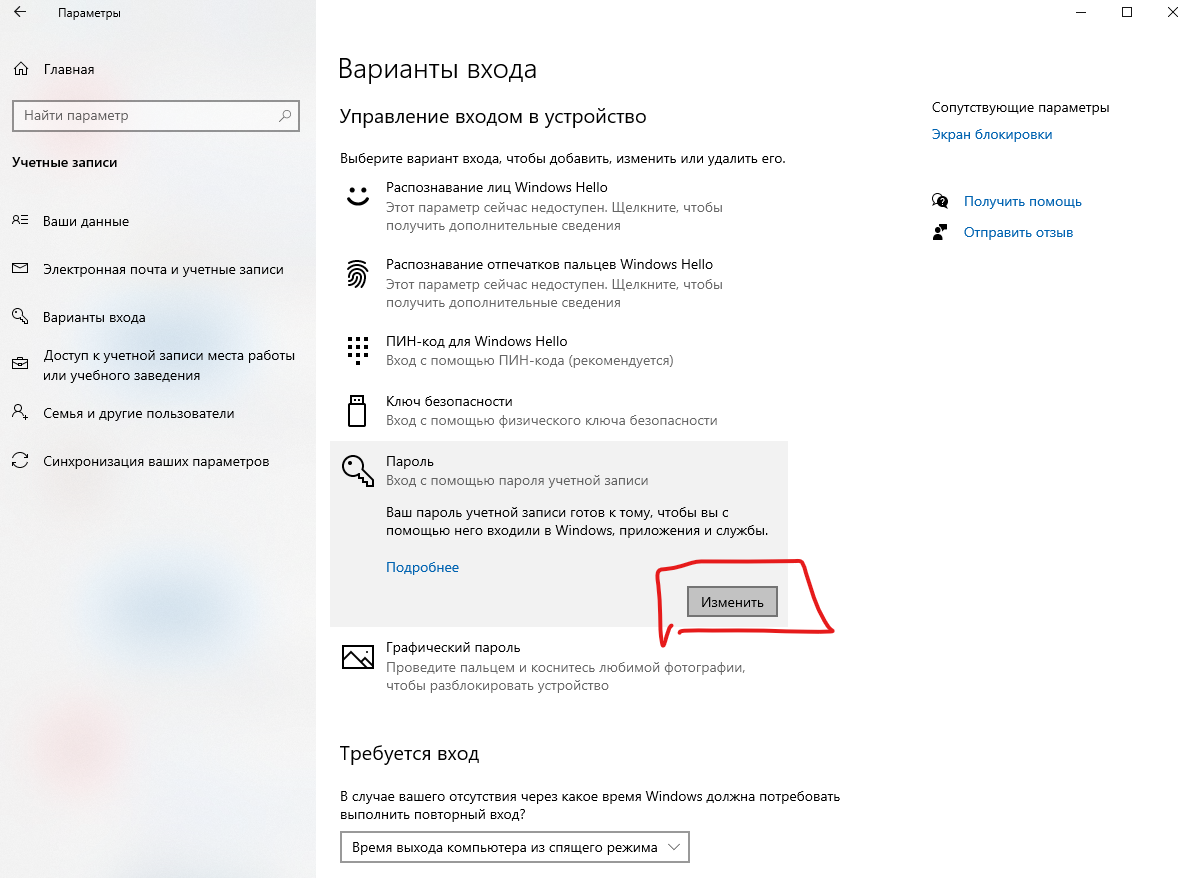
Этот вопрос интересует многих пользователей, которые хотят получить доступ к своей учетной записи или изменить пароль. Однако, найти текущий пароль Windows не так просто, как может показаться. Это связано с тем, что пароль хранится в зашифрованном виде и не доступен для просмотра в обычном виде.
Как найти пароль Windows в настройках системы
Чтобы найти пароль Windows, можно попробовать следующие способы:
— Открыть Панель управления и перейти в раздел Учетные записи пользователей.
— Найти раздел Сменить пароль и попытаться изменить пароль, но это не даст доступ к текущему паролю.
— Использовать менеджер паролей, который может хранить и запоминать пароли, но это не позволит увидеть текущий пароль Windows.
Таким образом, можно сделать вывод, что найти пароль Windows в настройках системы не так просто, как может показаться.
Как использовать командную строку для поиска пароля Windows
Можно использовать командную строку, чтобы попытаться найти пароль Windows:
- Открыть командную строку от имени администратора.
- Ввести команду net user, чтобы просмотреть список пользователей.
- Использовать команду net user [имя пользователя], чтобы просмотреть информацию о конкретном пользователе, но это не даст доступ к паролю.
Таким образом, можно увидеть, что команда net user может дать некоторую информацию о пользователях, но не позволит увидеть текущий пароль Windows.
Как использовать специальные программы для поиска пароля Windows
Существуют специальные программы, которые могут помочь найти пароль Windows:
— Официальные утилиты от Microsoft, которые могут помочь восстановить пароль.
— Программы для взлома пароля, которые могут попытаться взломать пароль, но это не рекомендуется, поскольку может быть незаконно.
— Программы для восстановления пароля, которые могут помочь восстановить пароль, но они могут быть неэффективными, если пароль был изменен недавно.
Таким образом, можно сделать вывод, что использовать специальные программы для поиска пароля Windows может быть не самым надежным способом, и восстановление пароля должно быть произведено с помощью официальных средств. Пароль должен быть защищен и не доступен для посторонних лиц.
Как узнать мой текущий пароль Windows?
Чтобы узнать свой текущий пароль Windows, необходимо выполнить несколько шагов. Во-первых, cần обратиться к настройкам системы и перейти в раздел Учетные записи или Пользователи. Затем нужно выбрать Изменить пароль или Сброс пароля, после чего系统 попросит ввести текущий пароль для подтверждения. Однако, если пароль забыт, можно использовать функцию Сброс пароля и создать новый пароль.
Методы восстановления пароля
Для восстановления пароля Windows можно использовать различные методы. Например, можно использовать диск восстановления пароля или USB-накопитель с установленным программным обеспечением для восстановления пароля. Также можно воспользоваться функцией Вопросы безопасности, ответив на которые можно сбросить пароль.
- С использованием диска восстановления пароля можно легко восстановить пароль, не удаляя данные.
- Используя вопросы безопасности, можно сбросить пароль, ответив на вопросы.
- С помощью специальных программ можно восстановить пароль, но для этого необходимо обладать соответствующими знаниями.
Программное обеспечение для восстановления пароля
Существует множество программного обеспечения, которое может помочь в восстановлении пароля Windows. Одним из наиболее популярных является Ophcrack, который использует алгоритмы для подбора пароля. Другой вариант — Kon-Boot, который позволяет обойти вход в систему без ввода пароля.
- Ophcrack — программа для подбора пароля с помощью алгоритмов.
- Kon-Boot — программа, которая позволяет обойти вход в систему без ввода пароля.
- Cain & Abel — программа, которая может помочь в восстановлении пароля, используя методы перехвата и расшифровки.
Меры предосторожности при работе с паролями
При работе с паролями необходимо соблюдать меры предосторожности, чтобы не допустить утечки данных или несанкционированного доступа к системе. Необходимо использовать сложные пароли, состоящие из букв, цифр и спецсимволов, и avoid использовать одни и те же пароли для разных аккаунтов.
- Использовать сложные пароли, состоящие из букв, цифр и спецсимволов.
- Не использовать одни и те же пароли для разных аккаунтов, чтобы предотвратить утечку данных.
- Регулярно менять пароли, чтобы минимизировать риск компрометации.
Как убрать пароль на Windows 10, если не знаешь пароль?
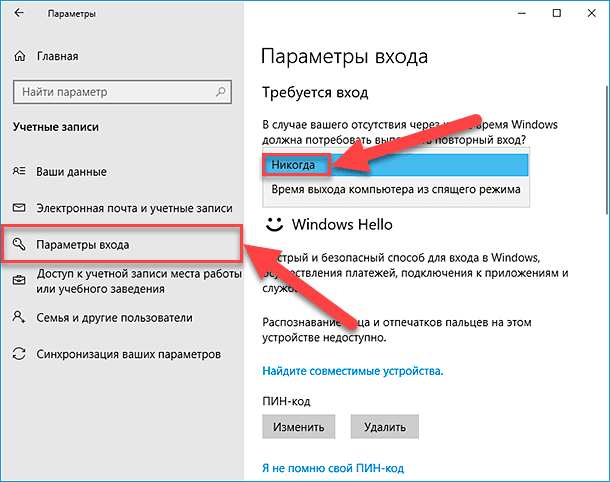
Если вы забыли пароль к вашему компьютеру с Windows 10 и не знаете, как его восстановить, то можете попытаться сбросить его. Для этого вам потребуется доступ к компьютеру с административными правами. Если у вас есть такой доступ, то вы можете использовать встроенную утилиту _net user_, чтобы сбросить пароль.
Сброс пароля с помощью утилиты net user
Для сброса пароля с помощью утилиты net user вам необходимо выполнить следующие действия:
- Откройте командную строку с административными правами.
- Введите команду net user и имя пользователя, для которого хотите сбросить пароль.
- Нажмите Enter и следуйте инструкциям, чтобы сбросить пароль.
Этот метод позволяет сбросить пароль, не зная текущего.
Использование средств восстановления пароля
Если вы не можете вспомнить пароль, то можете использовать средства восстановления пароля. Для этого вам потребуется диск восстановления или флеш-накопитель с установочным носителем Windows 10.
- Создайте диск восстановления или флеш-накопитель с установочным носителем Windows 10.
- Перезагрузите компьютер и восстановите систему с диска или флеш-накопителя.
- Следуйте инструкциям, чтобы восстановить систему и сбросить пароль.
Этот метод позволяет восстановить систему и сбросить пароль.
Использование утилиты для сброса пароля
Существуют также специальные утилиты, которые позволяют сбросить пароль на Windows 10.
- Загрузите и установите одну из утилит для сброса пароля.
- Создайте диск восстановления или флеш-накопитель с утилитой.
- Перезагрузите компьютер и восстановите систему с диска или флеш-накопителя, чтобы сбросить пароль.
Эти утилиты позволяют сбросить пароль, не зная текущего, и могут быть полезными в ситуациях, когда другие методы не сработали.
Часто задаваемые вопросы
Что такое Пароль Windows и зачем он нужен?
Пароль Windows — это секретный код, который необходим для защиты вашего компьютера и данных от несанкционированного доступа. Он представляет собой пароль, который необходимо вводить при входе в систему, чтобы защитить вашу персональную информацию и предотвратить несанкционированный доступ к вашим файлам и папкам. Пароль должен быть уникальным и сложным, чтобы обеспечить максимальную безопасность вашей системы.
Как создать сильный Пароль Windows?
Создание сильного Пароля Windows — это важный шаг в защите вашей системы. Для этого необходимо использовать комбинацию букв, цифр и символов, чтобы сделать пароль сложным и уникальным. Также рекомендуется избегать использования общих слов и данных, таких как имя или дата рождения, так как они могут быть легко угаданы хакерами. Пароль должен быть достаточно длинным, чтобы обеспечить максимальную безопасность, но не настолько длинным, чтобы вы забыли его.
Что делать, если я забыл Пароль Windows?
Если вы забыли Пароль Windows, не стоит паниковать. В этом случае можно использовать встроенную функцию восстановления пароля, которая позволяет изменить пароль или создать новый. Для этого необходимо войти в систему в безопасном режиме и следовать инструкциям на экране. Также можно использовать диск восстановления или USB-накопитель с паролем, чтобы восстановить доступ к системе. Однако, если вы не можете восстановить пароль, может быть необходимо переустановить систему, что может удалить все данные.
Можно ли обойтись без Пароля Windows?
Обход Пароля Windows не рекомендуется, так как это может снизить уровень безопасности вашей системы. Пароль является важным элементом защиты системы от несанкционированного доступа и вирусов. Без пароля ваша система может быть уязвима для атак хакеров и малваре, что может привести к потере данных и компрометации системы. Поэтому рекомендуется использовать сильный и уникальный пароль, чтобы обеспечить максимальную безопасность вашей системы.