Размытый шрифт Windows 10? Исправь в 2 шага!
При переходе на Windows 10 многие пользователи сталкиваются с проблемой размытого шрифта. Это может быть особенно раздражающим, если вы проводите много времени за компьютером. К счастью, исправить эту проблему довольно легко. В этой статье мы расскажем, как исправить размытый шрифт Windows 10 всего за два простых шага, и вернуть вашему компьютеру его прежнюю чёткость и ясность. Это поможет вам вернуть комфортную работу на вашем компьютере.
Размытый шрифт Windows 10? Исправь в 2 шага!
Если вы столкнулись с проблемой размытого шрифта в Windows 10, вам не нужно сразу же обращаться к специалистам. Эта проблема может быть решена самостоятельно, и мы рассмотрим, как это сделать в двух простых шагах.
Что такое размытый шрифт в Windows 10?
Размытый шрифт в Windows 10 может быть вызван различными причинами, включая проблемы с драйверами видеокарты, настройками экрана, или сбоями в системных файлах. Чтобы решить эту проблему, необходимо понять ее причину. Вот список возможных причин:
- Несовместимые или устаревшие драйверы видеокарты.
- Неправильные настройки дисплея или разрешения экрана.
- Сбои в системных файлах или настройках шрифтов.
Шаг 1: Обновление драйверов видеокарты
Первым шагом в решении проблемы размытого шрифта является обновление драйверов видеокарты. Устаревшие или несовместимые драйверы могут вызывать различные проблемы с отображением, включая размытый шрифт. Для обновления драйверов видеокарты необходимо:
- Открыть Диспетчер устройств.
- Найти и развернуть раздел Адаптеры дисплея.
- Правой кнопкой мыши кликнуть на вашем адаптере дисплея и выбрать Обновить драйвер.
Шаг 2: Настройка параметров экрана
Вторым шагом является настройка параметров экрана. Иногда проблема размытого шрифта может быть решена простой настройкой разрешения экрана или масштабирования. Для этого необходимо:
- Перейти в Параметры Windows 10.
- Выбрать раздел Система и затем Экран.
- Установить подходящее разрешение экрана и масштабирование.
Дополнительные меры по решению проблемы
Если после выполнения первых двух шагов проблема остается, могут потребоваться дополнительные меры. К ним относятся проверка системных файлов на наличие ошибок, обновление Windows 10 до последней версии, и проверка на наличие вредоносного軟웨어.
Проверка системных файлов на наличие ошибок
Для проверки системных файлов на наличие ошибок можно использовать встроенную в Windows 10 утилиту Проверка файлов системных. Это может помочь выявить и исправить любые проблемы с системными файлами, которые могли бы вызывать проблему размытого шрифта. Для этого необходимо:
- Открыть Командную строку от имени администратора.
- Ввести команду sfc /scannow и нажать Enter.
- Дождаться завершения проверки и исправления ошибок.
Как убрать размытие шрифтов в Windows 10?
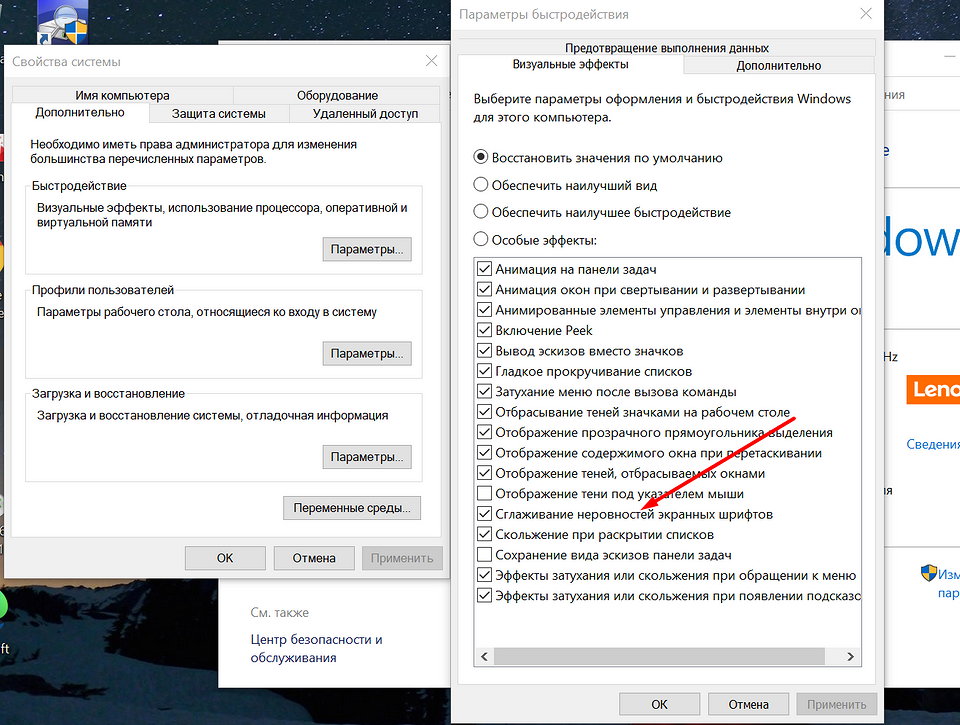
Как убрать размытие шрифтов в Windows 10 можно делать с помощью настроек системы. Для начала необходимо открыть Панель управления и перейти в раздел Экран, где можно найти настройки Разрешение экрана и Масштабирование. Там же можно найти опцию Изменить размер текста и других элементов.
Настройка шрифтов в системе
Чтобы убрать размытие шрифтов, необходимо выполнить следующие действия:
- Открыть Панель управления и перейти в раздел Экран.
- Найти настройки Разрешение экрана и Масштабирование.
- Изменить размер текста и других элементов на 100% или другой размер, который больше всего подходит.
Таким образом, можно регулировать размер шрифтов и добиться того, чтобы они выглядели более четкими и менее размытыми.
Использование параметров清楚ности
Еще одним способом убрать размытие шрифтов является использование параметров Ясности. Для этого необходимо:
- Перейти в раздел Экран в Панели контроля.
- Найти опцию Ясность текста.
- Включить опцию Улучшить ясность текста, чтобы сделать шрифты более четкими и менее размытыми.
Это позволит сделать шрифты более читаемыми и улучшить общее качество изображения на экране.
Установка программного обеспечения для улучшения шрифтов
Существует также программное обеспечение, которое может помочь улучшить качество шрифтов и убрать размытие. Например, можно использовать _clear type_ или другие аналогичные утилиты. Для этого необходимо:
- Установить программное обеспечение для улучшения шрифтов.
- Настроить параметры программы для оптимизации шрифтов.
- Проверить результат и отрегулировать настройки по мере необходимости, чтобы добиться четкого и ясного изображения шрифтов.
Таким образом, можно добиться того, чтобы шрифты выглядели более четкими и менее размытыми, и улучшить общее качество работы с Windows 10.
Почему текст в Windows 10 размытый?
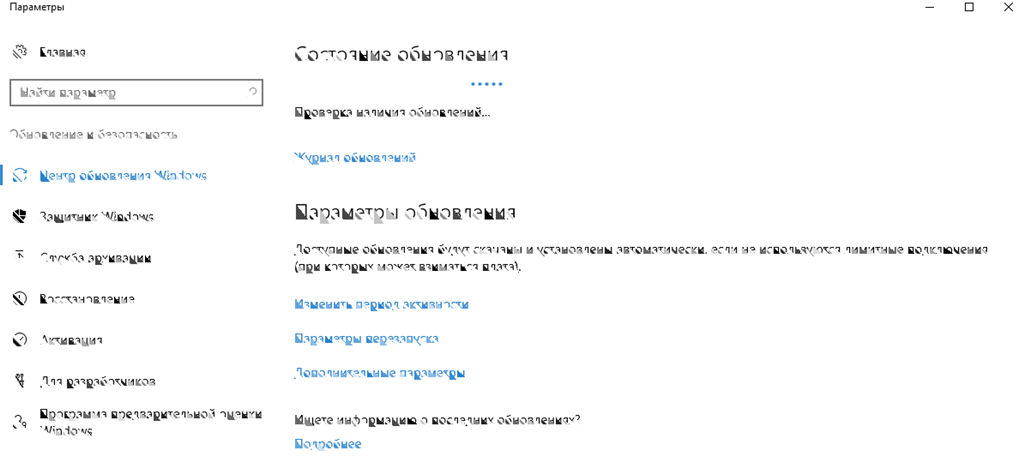
Текст в Windows 10 может быть размытый из-за нескольких причин. Одна из основных причин — это настройка дисплея, которая может быть неправильно установлена. Если разрешение экрана установлено слишком низко, текст может выглядеть размытый и нечеткий. Кроме того, проблема может быть связана с драйверами видеокарты, которые должны быть обновлены до последней версии.
Причины размытого текста
Причины размытого текста в Windows 10 могут быть разными. Некоторые из них включают:
- Неправильная настройка дисплея, которая может привести к размытому тексту.
- Драйверы видеокарты, которые необходимо обновлять до последней версии.
- Настройки системы, которые могут быть изменены для улучшения качества текста.
Это важно проверить все настройки системы и обновить драйверы, чтобы решить проблему размытого текста.
Решения для размытого текста
Для решения проблемы размытого текста в Windows 10 можно предпринять несколько шагов. Одним из первых шагов является проверка настроек дисплея и установка оптимального разрешения. Кроме того, можно обновить драйверы видеокарты до последней версии. Для этого необходимо:
- Открыть Диспетчер устройств и найти раздел Видеокарты.
- Обновить драйверы видеокарты до последней версии.
- Проверить настройки дисплея и установить оптимальное разрешение.
Это может помочь решить проблему размытого текста и улучшить качество изображения на экране.
Настройка системы для четкого текста
Для настройки системы для четкого текста необходимо выполнить несколько действий. Одним из важных шагов является изменение настроек системы для улучшения качества текста. Для этого необходимо:
- Открыть Панель управления и найти раздел Экран.
- Изменить настройки дисплея для установки оптимального разрешения.
- Включить clearfix для улучшения качества текста.
Это может помочь улучшить качество текста на экране и сделать его более четким и понятным. Настройки системы играют важную роль в решении проблемы размытого текста.
Как увеличить четкость шрифта в Windows 10?
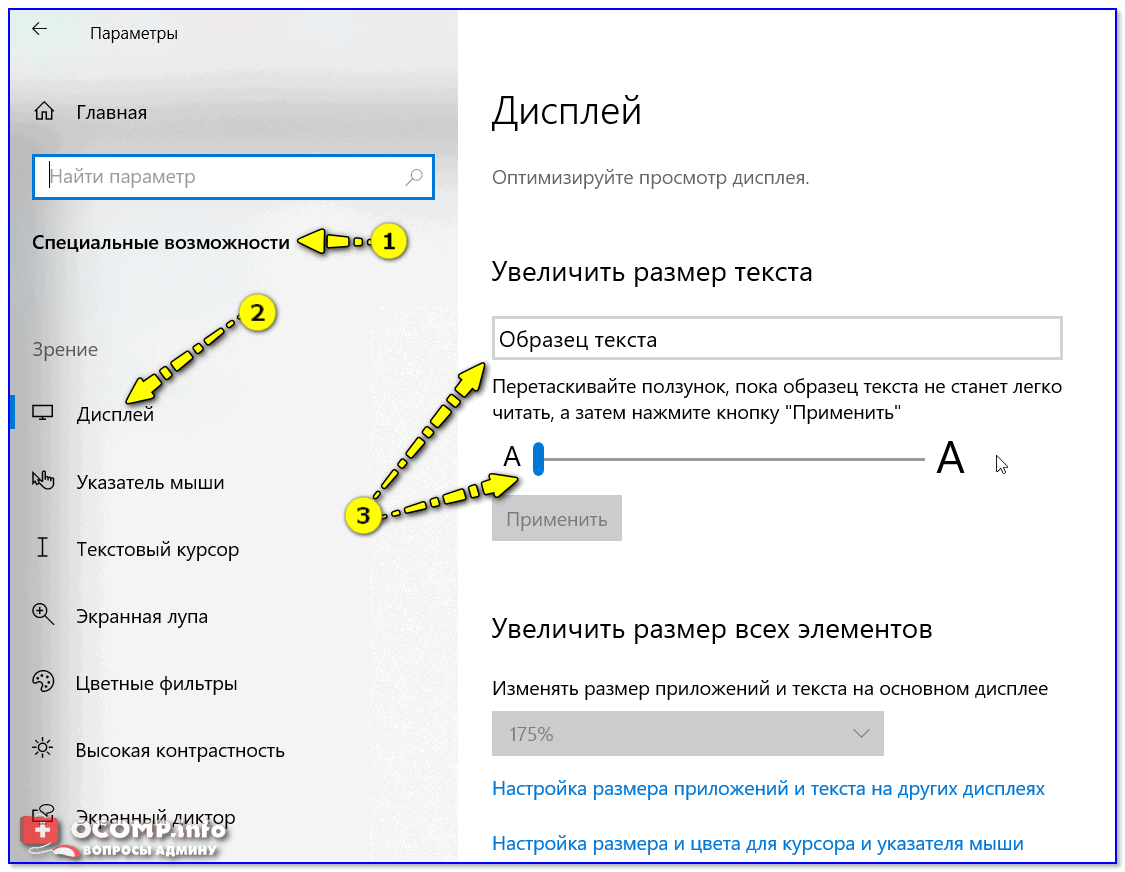
Для того чтобы увеличить четкость шрифта в Windows 10, необходимо выполнить несколько простых шагов. Во-первых, нужно перейти в Панель управления, затем выбрать раздел Экран и найти подраздел Масштаб и макет. Здесь можно изменить размер элементов на экране, выбрав подходящий коэффициент масштабирования. Кроме того, можно включить очистку шрифтов, которая позволит сделать текст более читаемым.
Настройка масштаба и макета экрана
Для того чтобы сделать шрифт более четким, необходимо настроить масштаб и макет экрана. Это можно сделать следующим образом:
- Перейти в Панель управления и выбрать раздел Экран.
- Найти подраздел Масштаб и макет и выбрать подходящий коэффициент масштабирования.
- Включить очистку шрифтов, чтобы сделать текст более читаемым.
После выполнения этих шагов, шрифт станет более четким и читаемым.
Использование функции Изменение размера текста и других элементов
Windows 10 предоставляет функцию Изменение размера текста и других элементов, которая позволяет увеличить размер шрифта и сделать его более четким. Для этого необходимо:
- Перейти в Панель управления и выбрать раздел Экран.
- Найти подраздел Масштаб и макет и выбрать функцию Изменение размера текста и других элементов.
- Выбрать подходящий коэффициент масштабирования, чтобы сделать шрифт более четким.
Эта функция позволяет настроить размер текста и других элементов на экране, сделав их более читаемыми.
Установка параметров Дисплей
Для того чтобы увеличить четкость шрифта, необходимо настроить параметры Дисплей. Это можно сделать следующим образом:
- Перейти в Панель управления и выбрать раздел Экран.
- Найти подраздел Дисплей и выбрать функцию Настройка дисплея.
- Установить подходящий разрешение экрана, чтобы сделать шрифт более четким.
После настройки параметров Дисплей, шрифт станет более четким и читаемым, и будет легче читать текст на экране.
Как убрать размытость букв?
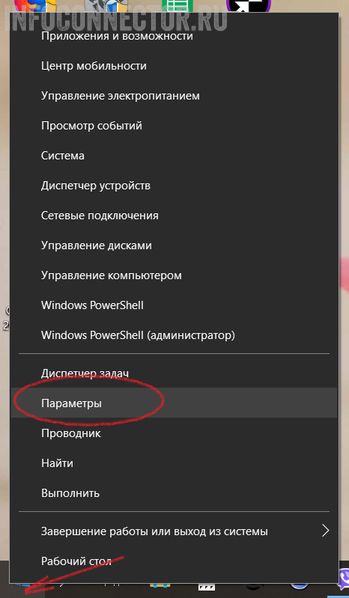
Устранение размытости букв может быть выполнено с помощью различных методов, в зависимости от причин, вызвавших эту проблему. Если размытость букв вызвана низким качеством экрана или монитора, можно попробовать отрегулировать настройки дисплея или использовать более качественный монитор. Если проблема связана с настройками операционной системы или браузера, можно попытаться отрегулировать шрифт и размер текста.
Настройка дисплея
Для начала необходимо проверить настройки дисплея компьютера или ноутбука. Это можно сделать в панели управления настройками дисплея. Некоторые действия, которые можно предпринять, включают:
- Отрегулировать разрешение экрана, чтобы оно соответствовало возможностям монитора.
- Установить частоту обновления на более высокую, чем текущая.
- Включить ClearType, если эта функция доступна, для улучшения качества отображения текста.
Все эти настройки помогут улучшить читаемость текста и уменьшить размытость букв.
Настройка шрифта и размера текста
Другим аспектом, который может повлиять на размытость букв, является выбор шрифта и размера текста. Некоторые шрифты могут быть более склонны к размытости из-за их дизайна. Выбор шрифта с чёткими линиями и достаточным размером может помочь. Некоторые действия, которые можно предпринять, включают:
- Выбрать шрифт с ясными и чёткими линиями.
- Установить размер текста на уровень, который легко читается без необходимости приближать или отдалять глаза.
- Использовать поиск шрифтов, чтобы найти наиболее подходящий шрифт для конкретного документа или веб-страницы.
Эти действия могут помочь улучшить читаемость и уменьшить размытость.
Использование программного обеспечения для улучшения читаемости
Существует специальное программное обеспечение, предназначенное для улучшения читаемости текста на экране. Это программное обеспечение может улучшить качество отображения текста, применяя различные фильтры и настройки. Некоторые действия, которые можно предпринять, включают:
- Установить и использовать программное обеспечение для улучшения читаемости.
- Ознакомиться с настройками программы, чтобы максимально эффективно использовать ее возможности.
- Экспериментировать с различными настройками и фильтрами, чтобы найти наиболее подходящий вариант для своих глаз.
Использование такого программного обеспечения может существенно улучшить качество чтения и уменьшить размытость букв.
Часто задаваемые вопросы
Что такое размытый шрифт в Windows 10?
Размытый шрифт в Windows 10 — это проблема, которая возникает, когда шрифт на экране становится нечетким и трудночитаемым. Это может быть вызвано различными причинами, такими как настройки дисплея, драйверы видеокарты или проблемы с системой. Чтобы исправить эту проблему, необходимо выявить причину и принять соответствующие меры. Например, можно попытаться обновить драйверы видеокарты или перенастроить настройки дисплея. Если проблема сохраняется, возможно, потребуется переустановка системы или обновление Windows.
Как исправить размытый шрифт в Windows 10 за 2 шага?
Чтобы исправить размытый шрифт в Windows 10 за 2 шага, необходимо сначала проверить настройки дисплея и убедиться, что масштабирование и разрешение установлены правильно. Если это не помогло, можно перейти к второму шагу — обновлению драйверов видеокарты. Для этого необходимо открыть Диспетчер устройств, найти видеокарту и обновить драйверы. Это можно сделать вручную или с помощью специальных утилит, которые автоматически обнаруживают и обновляют драйверы. После обновления драйверов необходимо перезагрузить систему, чтобы изменения вступили в силу.
Можно ли исправить размытый шрифт в Windows 10 без обновления системы?
Да, можно исправить размытый шрифт в Windows 10 без обновления системы. Для этого необходимо попытаться перенастроить настройки дисплея и обновить драйверы видеокарты. Если это не помогло, можно попробовать отключить функцию ClearType или переключиться на другой шрифт. Кроме того, можно попытаться очистить кэш и файлы временных данных, которые могут вызывать проблемы с отображением шрифта. Если проблема сохраняется, возможно, потребуется переустановить драйверы видеокарты или переустановить систему.
Какие общие причины размытого шрифта в Windows 10?
Общие причины размытого шрифта в Windows 10 включают неправильные настройки дисплея, устаревшие драйверы видеокарты и проблемы с системой. Кроме того, нарушения в registry или файлы конфигурации также могут вызывать проблемы с отображением шрифта. Неправильное разрешение или масштабирование экрана также может привести к размытому шрифту. Чтобы определить причину проблемы, необходимо仔ательно проверить настройки системы и журналы ошибок, чтобы выявить корень проблемы и принять соответствующие меры для ее исправления.