Сапер Windows 10: снова с нами!
После долгого отсутствия, функция Сапер возвращается в операционную систему Windows 10. Эта классическая игра, которая была частью Windows на протяжении многих лет, снова доступна пользователям. Теперь вы можете наслаждаться игрой в Сапер прямо на вашем компьютере с Windows 10, проверяя свою умение и реакцию. В этой статье мы расскажем о том, как можно запустить Сапер в Windows 10 и какие новые fonctionи появились в этой классической игре.
https://youtube.com/watch?v=8022gcv9qLk
Сапер Windows 10: снова с нами!
Сапер Windows 10 — это популярная игра, которая была включена в предыдущие версии операционной системы Windows. Несмотря на то, что она была удалена из Windows 8, многие пользователи по-прежнему желают иметь ее на своем компьютере. Игра представляет собой классическую логическую игру, целью которой является определение местонахождения мин на поле.
Описание игры Сапер
Игра Сапер — это классическая логическая игра, которая была разработана еще в 1980-х годах. Игра представляет собой поле, разделенное на клетки, некоторые из которых содержат мины. Игроку необходимо определить местонахождение мин, чтобы избежать их взрыва. Игра становится все более сложной с каждым уровнем, поскольку количество мин и размер поля увеличиваются.
- Игра начинается с пустого поля, на котором необходимо определить местонахождение мин.
- Игрок может открывать клетки, чтобы увидеть, есть ли в них мина или нет.
- Если в клетке есть мина, игра заканчивается, и игрок должен начать заново.
Возвращение Сапера в Windows 10
Несмотря на то, что Сапер был удален из Windows 8, он был возвращен в Windows 10. Это было сделано в ответ на многочисленные запросы пользователей, которые жалили игру. Теперь игроки могут снова наслаждаться классической логической игрой на своем компьютере.
- Игра была обновлена и теперь имеет более современный интерфейс.
- Игроки могут настраивать уровень сложности игры, выбрав размер поля и количество мин.
- Игра также имеет рейтинговую систему, которая позволяет игрокам сравнивать свои результаты с другими.
Преимущества игры Сапер
Игра Сапер имеет несколько преимуществ, которые делают ее полезной для игроков. Она может помочь улучшить логическое мышление и память, а также развить концентрацию и Reaction time.
- Игра требует от игроков критического мышления и анализа ситуации.
- Игроки должны использовать стратегию и тактику, чтобы выиграть игру.
- Игра также может быть полезна для детьей, поскольку она помогает развивать их когнитивные способности.
Советы и хитрости для игры Сапер
Чтобы играть в Сапер более эффективно, игроки могут использовать несколько советов и хитростей. Они могут помочь игрокам быстрее выиграть игру и улучшить свои результаты.
- Игроки должны начинать с простых уровней, чтобы привыкнуть к игре.
- Игроки должны использовать логическое мышление, чтобы определить местонахождение мин.
- Игроки также могут использовать шаблоны, чтобы быстрее выиграть игру.
Альтернативы игре Сапер
Если игроки хотят попробовать что-то новое, они могут сыграть в альтернативные игры, которые похожи на Сапер. Эти игры могут предложить новые вызовы и возможности для игроков.
- Игроки могут сыграть в логические игры, такие как шахматы или шашки.
- Игроки могут также сыграть в стратегические игры, такие как цивилизация или старкрафт.
- Игроки могут найти многие другие игры, которые похожи на Сапер, в интернете.
Как понять, где Мина в Сапере?
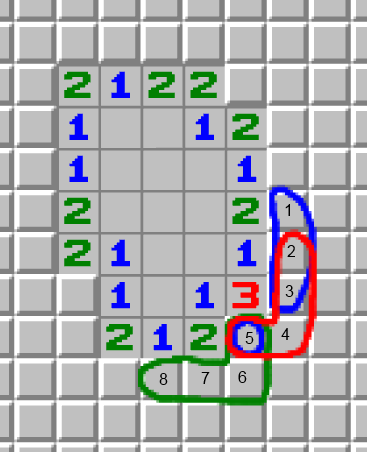
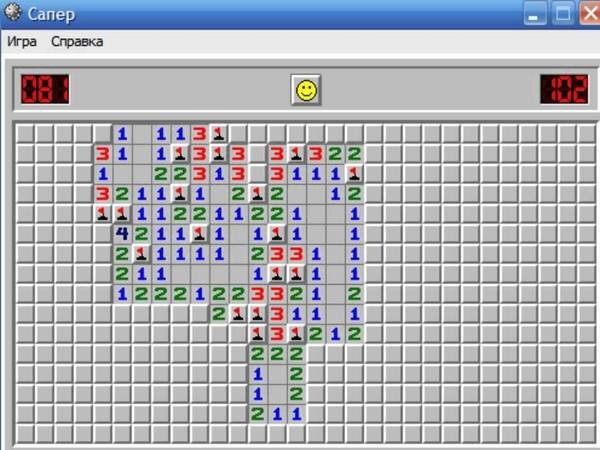
Чтобы понять, где мина в Сапере, необходимо использовать комбинацию логики и стратегии. Игра Сапер представляет собой поле, заполненное минами, и игрок должен очистить поле, не наткнувшись на мину. Одним из ключевых элементов игры является использование чисел, которые указывают на количество мин вокруг каждой клетки.
Анализ соседних клеток
Анализ соседних клеток является важнейшим шагом в понимании, где находится мина. Игрок должен внимательно изучать числа, указывающие на количество мин вокруг каждой клетки, и использовать эту информацию, чтобы сделать вывод о местонахождении мины. Например, если клетка имеет значение 2, это означает, что вокруг нее есть две мины. Это можно использовать для дальнейшего анализа соседних клеток и определения местонахождения мин. Некоторые ключевые факторы, которые следует учитывать при анализе соседних клеток, включают:
- Количество мин вокруг каждой клетки
- Расположение мин относительно друг друга
- Использование чисел для определения возможного местонахождения мин
Использование логических рассуждений
Использование логических рассуждений является еще одним важным аспектом игры Сапер. Игрок должен использовать логику, чтобы определить местонахождение мин, анализируя числа и соседние клетки. Например, если клетка имеет значение 1, это означает, что вокруг нее есть только одна мина. Это можно использовать для дальнейшего анализа соседних клеток и определения местонахождения мины. Некоторые ключевые факторы, которые следует учитывать при использовании логических рассуждений, включают:
- Анализ чисел и их значения
- Использование логических операций для определения возможного местонахождения мин
- Учет расположения мин относительно друг друга
Практика и опыт
Практика и опыт являются важными факторами в игре Сапер. Игрок должен регулярно играть в игру, чтобы развить свои навыки и улучшить свое понимание игрового процесса. С практикой и опытом игрок может развить свои собственные стратегии и техники для определения местонахождения мин. Некоторые ключевые факторы, которые следует учитывать при игре в Сапер, включают:
- Начало с простых уровней и постепенное увеличение сложности
- Анализ ошибок и понимание того, что пошло не так
- Разработка собственных стратегий и техник для определения местонахождения мин
Где в Windows 10 игры пасьянс паук?
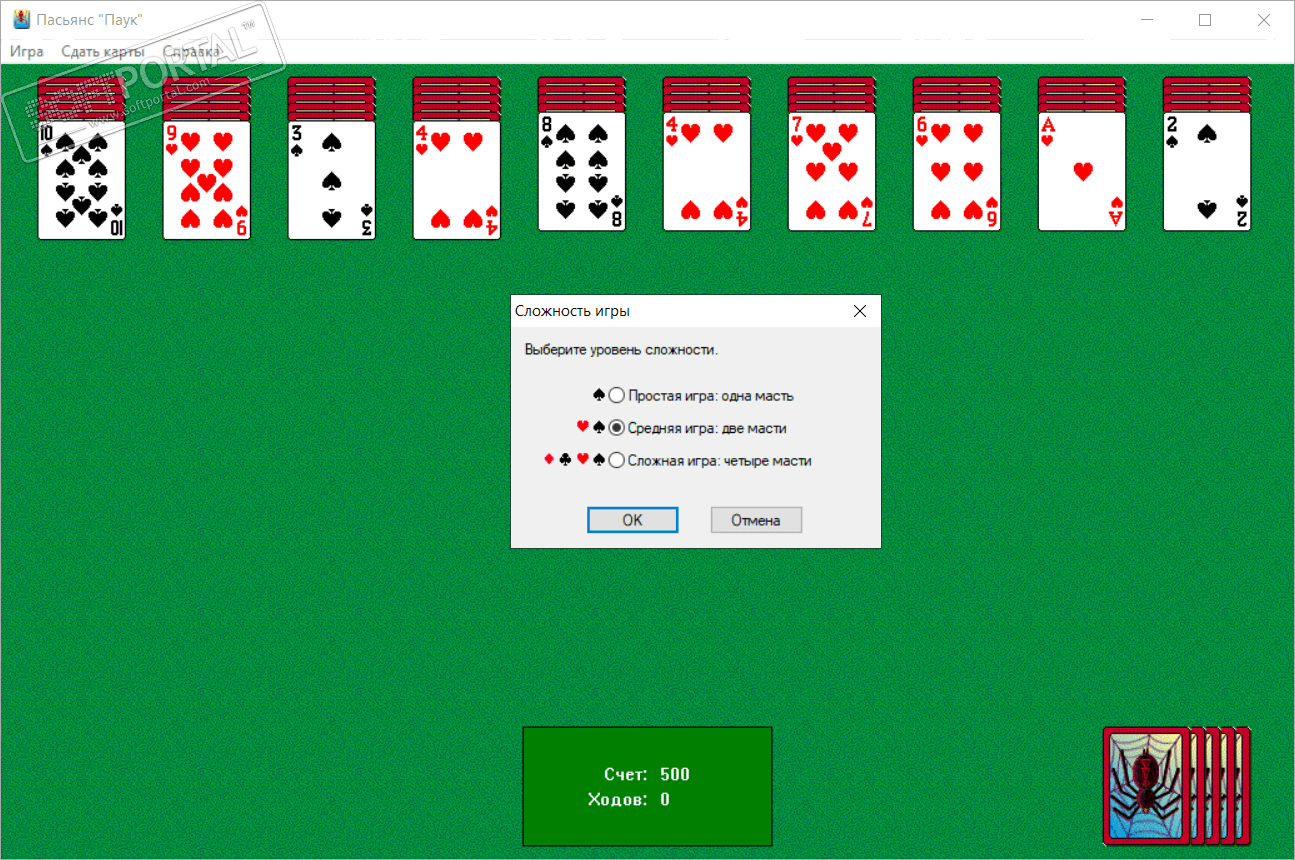
Игры пасьянс паук в Windows 10 можно найти в Магазине Microsoft. Чтобы найти пасьянс паук, необходимо открыть Магазин Microsoft, ввести в поисковое поле пасьянс паук и выбрать приложение из представленных вариантов. После этого можно скачать и установить игру на свой компьютер.
Установка пасьянса паук в Windows 10
Установка пасьянса паук в Windows 10 является простым процессом. Для этого необходимо:
- Открыть Магазин Microsoft и найти пасьянс паук.
- Выбрать приложение и нажать кнопку Загрузить или Установить.
- Подождать, пока приложение будет скачано и установлено на компьютер.
После установки пасьянс паук можно найти в меню Пуск или на рабочем столе, если была создана иконка приложения.
Особенности пасьянса паук в Windows 10
Пасьянс паук в Windows 10 имеет несколько особенностей, которые делают игру более интересной и сложной. Например:
- Настройка уровня сложности игры позволяет выбрать подходящий уровень для каждого игрока.
- В игре имеется счетчик времени и счетчик ходов, которые позволяют игрокам соревноваться с друзьями.
- Игра имеет beautiful графику и приятную музыку, которые делают процесс игры более приятным.
Все эти особенности делают пасьянс паук в Windows 10 более интересным и сложным.
Советы для игры в пасьянс паук
Для успешной игры в пасьянс паук необходимо следовать нескольким советам:
- Начинать игру с простого уровня сложности и постепенно увеличивать уровень, когда игрок становится более опытным.
- Использовать стратегию и планировать каждый ход заранее, чтобы увеличить вероятность выигрыша.
- Не забывать 保存ить игру, чтобы не потерять прогресс в случае неудачи.
Следуя этим советам, игроки могут увеличить свои шансы на выигрыш и сделать игру более приятной.
Как восстановить стандартные игры на Windows 10?
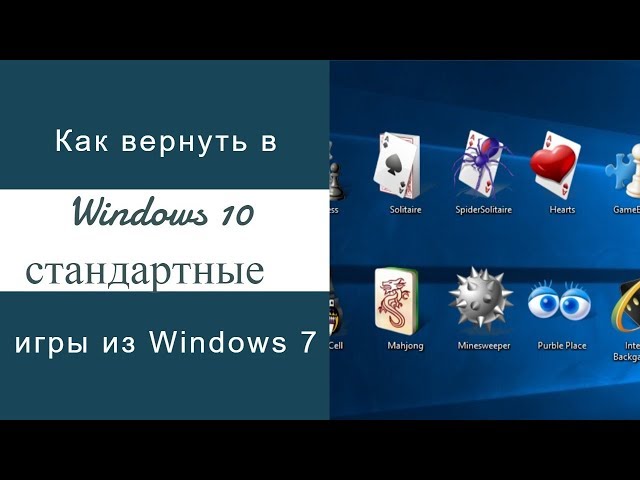
Чтобы восстановить стандартные игры на Windows 10, необходимо выполнить несколько шагов. Во-первых, нужно проверить, установлены ли игры на компьютере. Если игры были удалены, то их можно восстановить из Системы. Для этого нужно открыть Панель управления, затем перейти в раздел Программы и компоненты и найти Компоненты Windows. Там нужно найти Игры и установить флажок напротив каждого приложения, которое необходимо восстановить.
Установка игр через Панель управления
Установка игр через Панель управления является одним из наиболее простых способов восстановить стандартные игры на Windows 10. Для этого необходимо выполнить следующие шаги:
- Открыть Панель управления и перейти в раздел Программы и компоненты
- Найти Компоненты Windows и открыть раздел Игры
- Установить флажок напротив каждого приложения, которое необходимо восстановить, и нажать OK
После выполнения этих шагов, стандартные игры будут восстановлены на компьютере.
Восстановление игр через приложение Настройки
Восстановление игр через приложение Настройки также является простым способом восстановить стандартные игры на Windows 10. Для этого необходимо выполнить следующие шаги:
- Открыть приложение Настройки и перейти в раздел Приложения
- Найти Дополнительные компоненты и открыть раздел Компоненты Windows
- Найти Игры и установить флажок напротив каждого приложения, которое необходимо восстановить
После выполнения этих шагов, стандартные игры будут восстановлены на компьютере.
Скачивание и установка игр с сайта Microsoft
Если стандартные игры были удалены и не peuvent быть восстановлены через Панель управления или приложение Настройки, то их можно скачать и установить с сайта Microsoft. Для этого необходимо выполнить следующие шаги:
- Перейти на сайт Microsoft и найти раздел Игры
- Найти необходимую игру и скачать ее на компьютер
- Установить игру, следуя инструкциям на сайте Microsoft
После выполнения этих шагов, стандартные игры будут установлены на компьютере.
Где в Windows 10 находится косынка?
В Windows 10 нет стандартной функции под названием косынка. Однако, если вы имеете в виду панель управления, то она находится в меню Пуск. Для доступа к панели управления нужно нажать на кнопку Пуск и ввести в строке поиска панель управления.
Местоположение панели управления в меню Пуск
Панель управления в Windows 10 можно найти в меню Пуск. Для этого нужно нажать на кнопку Пуск и ввести в строке поиска панель управления. После этого откроется список результатов поиска, где можно выбрать панель управления.
- Нажать на кнопку Пуск
- Ввести в строке поиска панель управления
- Выбрать панель управления из списка результатов поиска
Доступ к панели управления через右 کلیк на кнопку Пуск
Еще один способ доступа к панели управления в Windows 10 — это сделать правый клик на кнопку Пуск. После этого откроется контекстное меню, где можно выбрать панель управления.
- Сделать правый клик на кнопку Пуск
- Выбрать панель управления из контекстного меню
- Открыть панель управления и начать работу
Поиск панели управления через строку поиска
Можно также найти панель управления в Windows 10, используя строку поиска. Для этого нужно нажать на кнопку Пуск и ввести в строке поиска панель управления. После этого откроется список результатов поиска, где можно выбрать панель управления и открыть ее.
- Нажать на кнопку Пуск
- Ввести в строке поиска панель управления
- Выбрать панель управления из списка результатов поиска и открыть ее
Часто задаваемые вопросы
Что такое Сапер Windows 10?
Сапер Windows 10 — это программа для операционной системы Windows 10, которая предназначена для поиска и удаления вредоносных программ и малваре. Эта программа оснащена системой обнаружения и удаления вредоносных программ, что позволяет защитить ваш компьютер от вредоносных атак. Сапер Windows 10 также включает в себя модуль обновления, который позволяет обновлять базу данных вредоносных программ, чтобы обеспечить максимальную защиту вашего компьютера.
Как установить Сапер Windows 10?
Установка Сапер Windows 10 является простым процессом, который не требует специальных знаний. Для установки необходимо загрузить инсталлятор Сапер Windows 10 с официального сайта, а затем запустить его на вашем компьютере. После запуска инсталлятора необходимо слricula лицензионное соглашение и следовать инструкциям инсталлятора, чтобы завершить установку. После установки Сапер Windows 10 будет готов к использованию и начнет сканировать ваш компьютер на присутствие вредоносных программ.
Как использовать Сапер Windows 10?
Использование Сапер Windows 10 является простым и удобным. После установки программы необходимо запустить ее и выбрать режим сканирования, который может быть 快速ным или полным. Быстрый режим сканирования позволяет быстро проверить ваш компьютер на присутствие вредоносных программ, в то время как полный режим сканирования проводит тщательную проверку всех файлов и папок на вашем компьютере. После сканирования Сапер Windows 10 предоставит вам отчет о результатах сканирования и предложит удалить обнаруженные вредоносные программы.
Как обновить Сапер Windows 10?
Обновление Сапер Windows 10 является простым процессом, который позволяет обновлять базу данных вредоносных программ, чтобы обеспечить максимальную защиту вашего компьютера. Для обновления необходимо запустить Сапер Windows 10 и выбрать меню Обновление. Затем необходимо загрузить обновление с официального сайта и установить его на вашем компьютере. После обновления Сапер Windows 10 будет готов к использованию и начнет сканировать ваш компьютер на присутствие вредоносных программ с обновленной базой данных. Регулярные обновления базы данных вредоносных программ обеспечивают максимальную защиту вашего компьютера от вредоносных атак.