Сброс сети Windows 7: инструкция за минуту!

Сброс сети Windows 7 может быть необходимым шагом для решения проблем с подключением к интернету или работе сетевых служб. Если вы столкнулись с проблемами при подключении к сети, сброс может помочь восстановить исходные настройки и устранить неполадки. В этой статье мы рассмотрим пошаговую инструкцию по сбросу сети Windows 7, которую можно выполнить за считанные минуты. Это поможет вам быстро вернуться к стабильной работе сети и избежать длительных semprom Closet.
Сброс сети Windows 7: инструкция за минуту!
Для того, чтобы сбросить сеть в Windows 7, необходимо выполнить несколько простых шагов. Это можно сделать за считанные минуты, если следовать инструкции仔но.
Шаг 1: Открытие окна сетевых подключений
Для начала необходимо открыть окно сетевых подключений. Это можно сделать, нажав на кнопку Пуск и выбрав пункт Панель управления. Затем необходимо перейти в раздел Сеть и Интернет и выбрать Центр управления сетями и общим доступом. Здесь можно увидеть все подключения и настройки сети.
Шаг 2: Сброс настроек сети
Чтобы сбросить настройки сети, необходимо выполнить следующие действия:
- Нажать на кнопку Сброс в окне Центра управления сетями и общим доступом.
- Выбрать опцию Сбросить все настройки сети и подтвердить свое решение.
- Подождать, пока система выполнит сброс настроек сети.
После этого система автоматически перезапустит сетевые службы и настройки будут сброшены до заводских.
Шаг 3: Проверка сетевых подключений
После сброса настроек сети необходимо проверить все подключения. Для этого можно использовать команду ipconfig /release и ipconfig /renew в командной строке. Это позволит освободить и обновить сетевые настройки.
Шаг 4: Настройка сети заново
Если необходимо, можно настроить сеть заново. Для этого необходимо выполнить следующие действия:
- Открыть окно сетевых подключений и выбрать необходимое подключение.
- Нажать на кнопку Свойства и выбрать протокол IPv4 или IPv6.
- Ввести необходимые настройки, такие как IP-адрес, маска подсети, шлюз и DNS-сервер.
Шаг 5: Проверка работы сети
После настройки сети необходимо проверить ее работоспособность. Для этого можно использовать команду ping в командной строке или просто попытаться подключиться к Интернету. Если все работает корректно, то сетевые настройки были успешно сброшены и настроены заново. Если же出现ли какие-либо проблемы, то необходимо повторить процесс сброса и настройки сети.
Как сделать сброс сети Windows 7?
Чтобы сделать сброс сети Windows 7, необходимо выполнить несколько шагов. Первым делом, нужно открыть панель управления и перейти в раздел сетевые и интернет-соединения. Там нужно найти раздел сетевые подключения и кликнуть на него. Далее, нужно найти подключение, которое необходимо сбросить, и кликнуть на него правой кнопкой мыши. В контекстном меню нужно выбрать свойство и найти вкладку дополнительно. Там нужно кликнуть на кнопку сбросить.
Шаги перед сбросом сети
Перед тем, как сделать сброс сети Windows 7, необходимо выполнить следующие действия:
- Отключить все сетевые устройства и переключатели
- Закрыть все сетевые программы и приложения
- Создать резервную копию важных данных
Все эти действия необходимы для того, чтобы предотвратить потерю данных и нарушение сетевой связи.
Преимущества сброса сети
Сброс сети Windows 7 может иметь следующие преимущества:
- Устранение сетевых проблем и ошибок
- Увеличение скорости сети и производительности
- Обновление сетевых драйверов и пакетов обновления
Все эти преимущества могут быть достигнуты после выполнения сброса сети.
Риски после сброса сети
После сброса сети Windows 7, могут возникнуть следующие риски:
- Потеря сетевых настроек и параметров
- Нарушение сетевой связи и доступа к интернету
- Необходимость переустановки сетевых драйверов и программного обеспечения
Все эти риски необходимо учитывать перед выполнением сброса сети.
Как сбросить настройки сети в Windows 7?
Чтобы сбросить настройки сети в Windows 7, необходимо выполнить несколько шагов. Первым делом необходимо открыть Панель управления и перейти в раздел Сеть и Интернет. Далее необходимо выбрать Центр управления сетями и общим доступом и нажать на Изменение параметров адаптера. После этого необходимо правой кнопкой мыши кликнуть на сетевом адаптере и выбрать Свойства, затем найти и удалить все протоколы и клиенты, кроме IP версии 4 и IP версии 6.
Удаление настроек сети
Чтобы удалить настройки сети, необходимо выполнить следующие шаги:
- Открыть Регистр и найти раздел HKEY_LOCAL_MACHINESYSTEMCurrentControlSetServicesTcpipParametersInterfaces
- Удалить все подразделы, кроме IP версии 4 и IP версии 6
- Перезагрузить компьютер, чтобы изменения вступили в силу
Это поможет удалить все настройки сети и вернуть их к предыдущим значениям.
Сброс настроек сети с помощью командной строки
Чтобы сбросить настройки сети с помощью командной строки, необходимо выполнить следующие команды:
- Открыть Командную строку от имени администратора
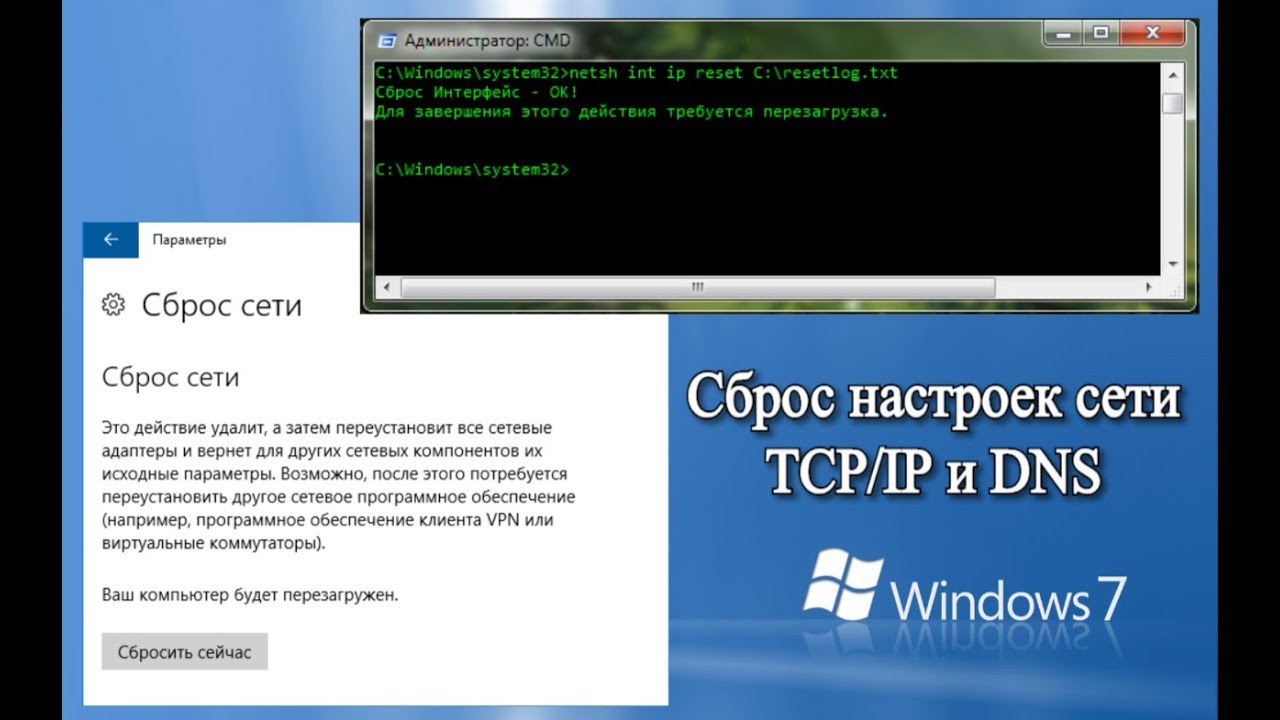
- Ввести команду netsh int ip reset и нажать Enter
- Ввести команду netsh winsock reset и нажать Enter
Это поможет сбросить настройки сети к стандартным значениям и решить проблемы с подключением к сети.
Восстановление настроек сети по умолчанию
Чтобы восстановить настройки сети по умолчанию, необходимо выполнить следующие шаги:
- Открыть Панель управления и перейти в раздел Сеть и Интернет
- Выбрать Центр управления сетями и общим доступом и нажать на Изменение параметров адаптера
- Правой кнопкой мыши кликнуть на сетевом адаптере и выбрать Свойства, затем найти и установить протоколы и клиенты по умолчанию
Это поможет восстановить настройки сети к предыдущим значениям и решить проблемы с подключением к сети, связанные с настройками сети. Настройки сети будут восстановлены к стандартным значениям.
Как сделать сброс сети через cmd?

Для сброса сети через командную строку (cmd) необходимо выполнить несколько команд. Для начала откройте командную строку от имени администратора, для этого нажмите клавишу Виндовс + X и выберите Командная строка (администратор). Затем введите команду netsh int ip reset и подтвердите ее выполнение. После выполнения команды перезагрузите компьютер, чтобы изменения вступили в силу.
Команды для сброса сети
Для сброса сети через cmd можно использовать следующие команды:
- netsh int ip reset — сбрасывает настройки сети до исходного состояния.
- ipconfig /release — освобождает IP-адрес.
- ipconfig /renew — обновляет IP-адрес.
Эти команды позволяют сбросить настройки сети и восстановить связь с интернетом.
Настройка сети после сброса
После сброса сети необходимо настроить сеть заново. Для этого необходимо:
- Настроить IP-адрес — вручную или автоматически.
- Указать DNS — необходимо указать правильные адреса DNS-серверов.
- Настроить прокси — если необходимо, настройте прокси-сервер.
После настройки сети необходимо перезагрузить компьютер, чтобы изменения вступили в силу.
Проблемы после сброса сети
После сброса сети могут возникнуть некоторые проблемы, такие как:
- Нет связи с интернетом — возможно, необходимо настроить сеть заново.
- Проблемы с Wi-Fi — возможно, необходимо перезагрузить маршрутизатор.
- Проблемы с драйверами — возможно, необходимо обновить драйверы сетевых адаптеров.
Для решения этих проблем можно попробовать перезагрузить компьютер, маршрутизатор или обновить драйверы сетевых адаптеров.
Как выполнить сброс сети?
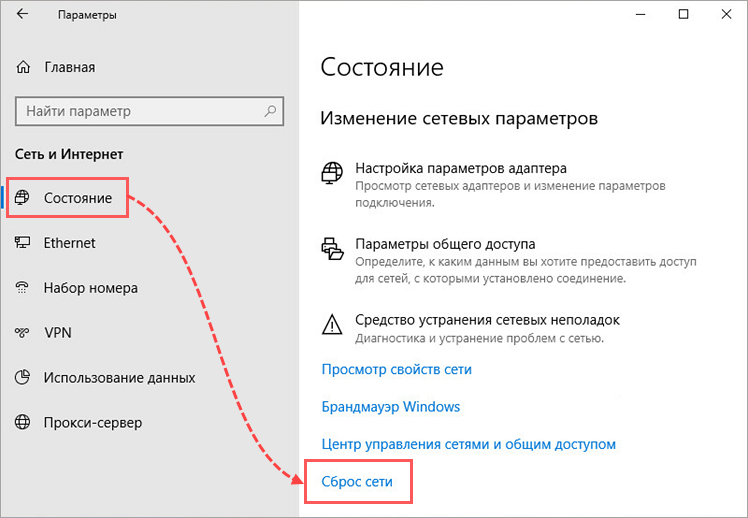
Для выполнения сброса сети необходимо выполнить ряд действий, которые позволят восстановить исходные настройки сети. Один из способов сделать это — использовать команду командная строка и ввести специальные команды, которые сбросят настройки сети. Кроме того, можно использовать встроенные возможности операционной системы, такие как настройки с mạngи, чтобы выполнить сброс.
Подготовка к сбросу сети
Перед выполнением сброса сети необходимо подготовить систему. Для этого необходимо выполнить следующие действия:
- Отключить все устройства, подключенные к сети, кроме компьютера, с которого будет выполнен сброс.
- Закрыть все приложения, которые используют сеть.
- Сохранить все важные данные и документы.
Это необходимо, чтобы избежать потери данных и обеспечить бесперебойную работу системы после сброса.
Выполнение сброса сети
Для выполнения сброса сети можно использовать команду ipconfig в командной строке. Для этого необходимо выполнить следующие действия:
- Открыть командную строку от имени администратора.
- Ввести команду ipconfig /release, чтобы释ить текущие настройки сети.
- Ввести команду ipconfig /renew, чтобы получить новые настройки сети.
После выполнения этих действий сеть будет сброшена, и система будет использовать новые настройки.
Проверка сети после сброса
После выполнения сброса сети необходимо проверить работоспособность сети. Для этого необходимо выполнить следующие действия:
- Проверить подключение к Интернету, открыв веб-страницу в браузере.
- Проверить доступность сетевых ресурсов, попытавшись подключиться к сетевому диску или другому сетевому ресурсу.
- Проверить настройки сети, открыв встроенные настройки сети операционной системы.
Это необходимо, чтобы убедиться, что сеть работает корректно и без ошибок.
Часто задаваемые вопросы
В чем заключается суть сброса сети Windows 7?
Сброс сети Windows 7 — это процесс, который позволяет восстановить настройки сети до их исходного состояния, при котором все настройки сети и параметры подключения возвращаются к их первоначальным значениям. Этот процесс может быть полезен, если вы нарушили настройки сети или если вы не можете подключиться к сети اینترнет или локальной сети. После сброса все настройки сети, включая адреса IP, DNS и другие параметры подключения, будут восстановлены до их исходных значений.
Как правильно выполнить сброс сети в Windows 7?
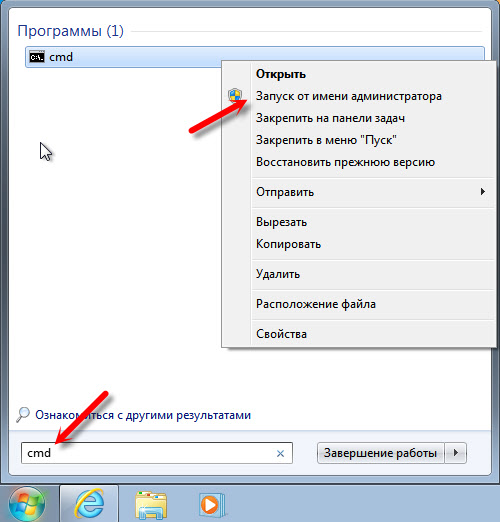
Чтобы выполнить сброс сети в Windows 7, необходимо выполнить несколько простых шагов. Во-первых, необходимо запустить командную строку от имени администратора. Для этого необходимо нажать клавишу Windows и ввести в поисковое поле слово cmd, затем правой кнопкой мыши кликнуть на командной строке и выбрать Запуск от имени администратора. После этого необходимо ввести команду netsh int ip reset и нажать клавишу Enter. Затем необходимо перезагрузить компьютер, чтобы изменения вступили в силу.
Что произойдет после сброса сети в Windows 7?
После сброса сети в Windows 7 все настройки сети будут восстановлены до их исходных значений. Это означает, что все настройки, которые вы изменили ранее, будут удалены, и сеть будет настроена заново. Если у вас были настроены какие-либо параметры сети, такие как статический IP-адрес или порт, они будут удалены и необходимо будет их заново настроить. Кроме того, все сохраненные пароли для Wi-Fi будут удалены, и необходимо будет их заново ввести.
Можно ли избежать сброса сети в Windows 7?
Да, можно избежать сброса сети в Windows 7, если вы правильно настроите сеть и не будете нарушать ее настройки. Для этого необходимо аккуратно и правильно настраивать сеть, не изменяя параметры, которые вы не понимаете. Если у вас возникли проблемы с сетью, можно попытаться устранить их, не прибегая к сбросу сети. Например, можно перезагрузить маршрутизатор или запустить сканер Windows, чтобы обнаружить и исправить проблемы с сетью. Если же проблемы персистируют, можно обратиться за помощью к специалисту или техподдержке.