Синий экран Windows 10: коды ошибок и их значение!
Синий экран смерти в Windows 10 — это довольно распространенная проблема, которая может возникнуть у любого пользователя. Он появляется, когда система обнаруживает критическую ошибку, которая не позволяет ей работать стабильно. На синем экране отображается код ошибки, который может помочь в диагностике проблемы. В этой статье мы рассмотрим основные коды ошибок, которые могут появиться на синем экране Windows 10, и их значение, чтобы помочь вам понять причину проблемы и найти решение. Это поможет вам в устранении неисправностей и восстановлении системы.
Синий экран Windows 10: коды ошибок и их значение!
Синий экран смерти (BSOD) — это критическая ошибка, которая возникает, когда операционная система Windows 10 не может продолжать работу. Эта ошибка часто сопровождается синим экраном с кодом ошибки, который может помочь в диагностике проблемы.
Причины возникновения синего экрана
Причины возникновения синего экрана могут быть разными, но наиболее распространенными являются:
- Несовместимые драйверы: устаревшие или несовместимые драйверы устройств могут вызвать синий экран.
- Проблемы с оборудованием: неисправное или перегретое оборудование может привести к критической ошибке.
- Вирусные атаки: вредоносные программы могут вызвать синий экран, изменяя системные файлы или настройки.
Коды ошибок и их значение
Коды ошибок на синем экране могут указывать на конкретную проблему, которая вызвала ошибку. Некоторые распространенные коды ошибок включают:
- 0x0000007B: ошибка инициализации дискового контроллера.
- 0x0000008E: ошибка кэша памяти.
- 0x00000050: ошибка страницы памяти.
Как устранить синий экран
Для устранения синего экрана можно попробовать следующие шаги:
- Перезагрузить компьютер: иногда простая перезагрузка может решить проблему.
- Обновить драйверы: обновление драйверов устройств может помочь устранить несовместимости.
- Проверить оборудование: проверка оборудования на наличие неисправностей может помочь выявить проблему.
Инструменты для диагностики синего экрана
Для диагностики синего экрана можно использовать следующие инструменты:
- Журнал событий Windows: журнал событий Windows может содержать информацию о коде ошибки и причинах ошибки.
- Утилита проверки системных файлов: утилита проверки системных файлов может помочь выявить поврежденные системные файлы.
- Утилита для проверки диска: утилита для проверки диска может помочь выявить проблемы с диском.
Профилактика синего экрана
Для профилактики синего экрана можно соблюдать следующие правила:
- Регулярно обновлять операционную систему: регулярные обновления могут помочь устранить уязвимости и предотвратить ошибки.
- Использовать антивирусное программное обеспечение: антивирусное программное обеспечение может помочь защитить компьютер от вредоносных программ.
- Мониторить состояние оборудования: регулярный мониторинг состояния оборудования может помочь выявить потенциальные проблемы.
Как расшифровать код ошибки синего экрана?
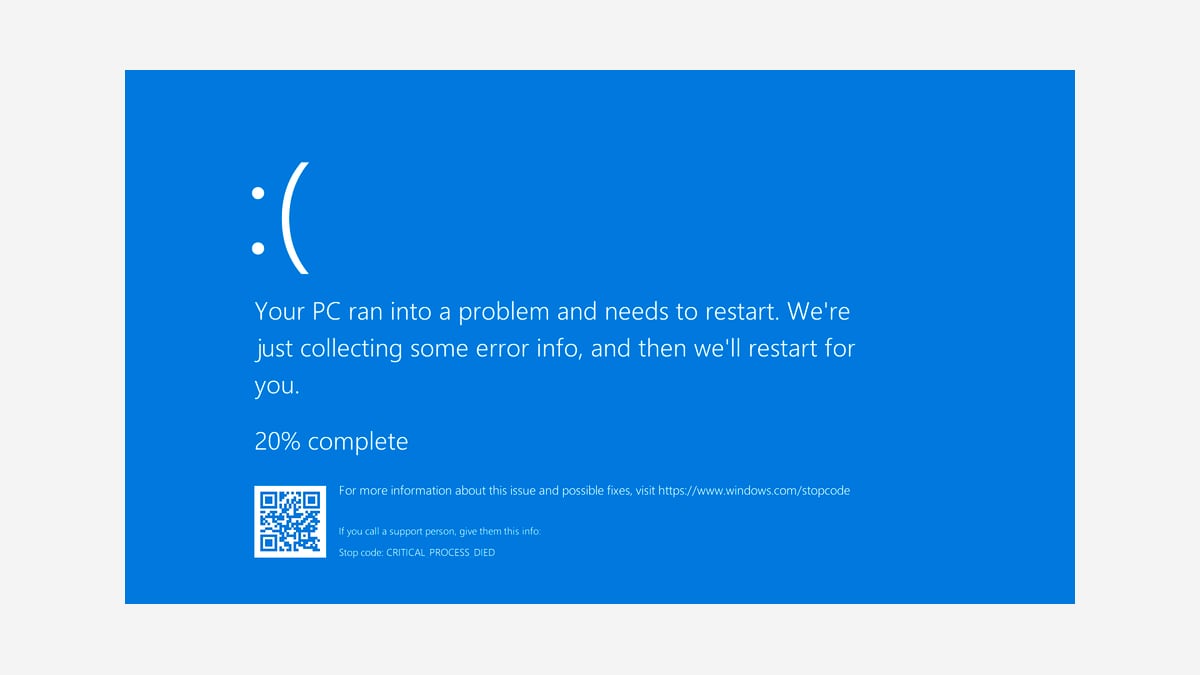
Чтобы расшифровать код ошибки синего экрана, необходимо определить причину появления этого экрана. Синий экран обычно появляется при серьезных ошибках в системе, когда операционная система не может продолжать работу нормально. Для расшифровки кода ошибки необходимо обратиться к документации операционной системы или использовать специальные инструменты для диагностики.
Определение кода ошибки
Определение кода ошибки является первым шагом в расшифровке проблемы. Код ошибки обычно отображается на синем экране и состоит из комбинации букв и цифр. Чтобы определить код ошибки, необходимо仔ательно прочитать сообщение об ошибке и найти код, который обычно начинается с STOP или BLUE SCREEN.
- Сохраните код ошибки, чтобы можно было его использовать для дальнейшей диагностики.
- Используйте код ошибки, чтобы найти решение проблемы в документации операционной системы или на сайте производителя.
- Запишите все подробности об ошибке, включая дату и время ее появления, чтобы можно было проанализировать закономерности и найти причину проблемы.
Использование инструментов для диагностики
Использование инструментов для диагностики может помочь в расшифровке кода ошибки и определении причины проблемы. Существует множество инструментов, которые можно использовать, включая Timestamp, Event Viewer и BlueScreenView. Эти инструменты могут помочь проанализировать лог-файлы системы и найти причину ошибки.
- Используйте Timestamp, чтобы определить время появления ошибки и найти закономерности.
- Используйте Event Viewer, чтобы проанализировать лог-файлы системы и найти предупреждения или ошибки, связанные с проблемой.
- Используйте BlueScreenView, чтобы проанализировать минидампы и найти причину ошибки.
Решение проблемы
После определения причины проблемы необходимо найти решение. Решение проблемы может включать обновление драйверов, удаление малваре или восстановление системы до предыдущей точки.
- Обновите драйверы, чтобы убедиться, что они актуальны и совместимы с системой.
- Удалите малваре, чтобы предотвратить его влияние на систему.
- Восстановите систему до предыдущей точки, чтобы вернуться к стабильному состоянию системы.
Как узнать причину синего экрана Windows 10?
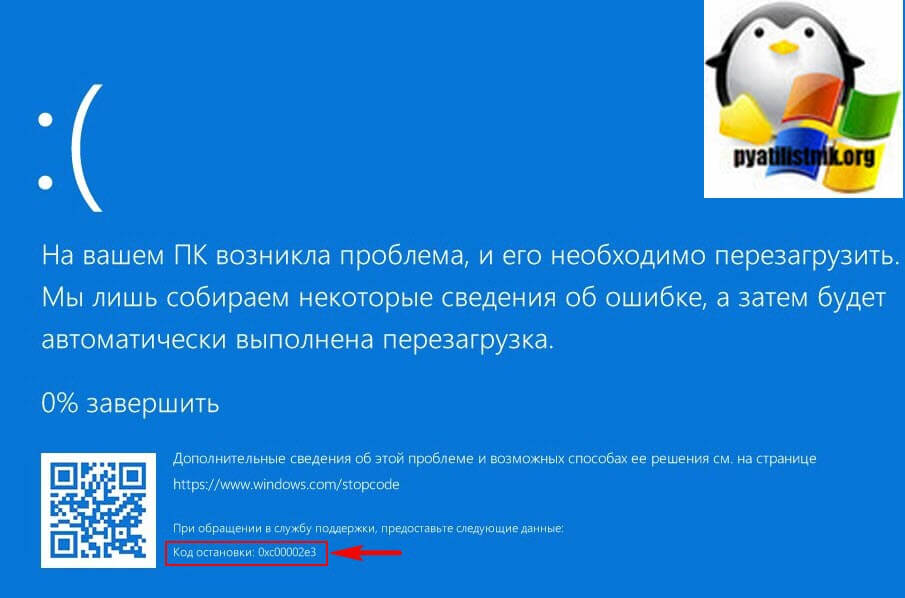
Чтобы узнать причину синего экрана Windows 10, необходимо проанализировать информацию, которая появляется на экране во время сбоя системы. На экране обычно отображается код ошибки, который может помочь в определении причины проблемы. Кроме того, можно использовать встроенные инструменты Windows, такие как менеджер задач и журнал событий, чтобы получить больше информации о причине сбоя.
Анализ кода ошибки
При синем экране Windows 10 обычно отображается код ошибки, который может помочь в определении причины проблемы. Код ошибки может быть разным, но его можно использовать для поиска решения проблемы. Вот некоторые шаги, которые можно предпринять для анализа кода ошибки:
- Запишите код ошибки, который отображается на экране.
- Используйте поисковую систему, чтобы найти информацию о коде ошибки и возможных причинах проблемы.
- Посетите официальный сайт Microsoft, чтобы найти решение проблемы, связанной с кодом ошибки.
Использование менеджера задач
Менеджер задач — это встроенный инструмент Windows, который позволяет управлять запущенными процессами и программами. Его можно использовать для определения причин сбоя системы. Вот некоторые шаги, которые можно предпринять для использования менеджера задач:
- Нажмите клавишу Ctrl + Shift + Esc, чтобы открыть менеджер задач.
- Перейдите в раздел Процессы, чтобы просмотреть список запущенных процессов.
- Используйте сортировку и фильтрацию, чтобы найти процесс, который вызывает проблему.
Просмотр журнала событий
Журнал событий — это встроенный инструмент Windows, который хранит информацию о событиях, которые произошли в системе. Его можно использовать для определения причин сбоя системы. Вот некоторые шаги, которые можно предпринять для просмотра журнала событий:
- Откройте Панель управления и перейдите в раздел Администрирование.
- Нажмите на Журнал событий, чтобы открыть его.
- Перейдите в раздел Ошибки, чтобы просмотреть список событий, которые могут быть связаны с проблемой.
Как посмотреть код ошибки Windows 10?
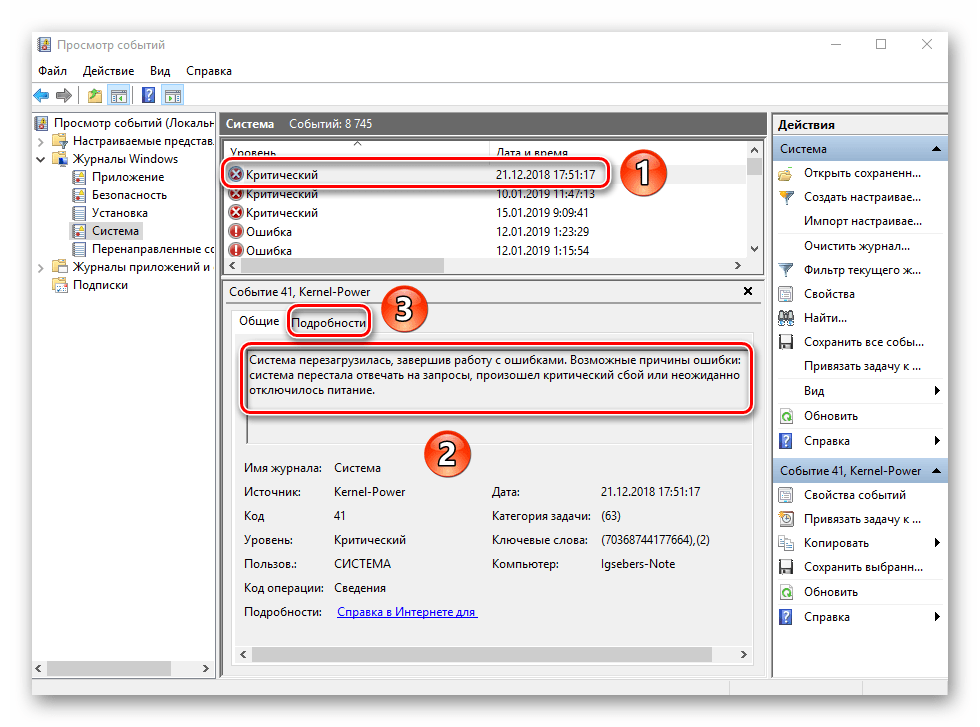
Для того, чтобы посмотреть код ошибки Windows 10, необходимо выполнить несколько шагов. Во-первых, необходимо определить тип ошибки, которая возникла. Если это системная ошибка, то код ошибки можно найти в журнале событий системы. Для этого необходимо открыть Диспетчер задач, нажать на Журнал событий и найти ошибку, которая заинтересовала.
Открываем журнал событий
Для того, чтобы открыть журнал событий, необходимо выполнить следующие действия:
- Нажмите на Кнопку Пуск и введите Диспетчер задач в строке поиска.
- Откройте Диспетчер задач и нажмите на Журнал событий.
- В журнале событий найдите ошибку, которая заинтересовала и посмотрите код ошибки.
В журнале событий можно найти подробную информацию об ошибках, включая код ошибки и описание ошибки.
Используем утилиту системной информации
Для того, чтобы посмотреть код ошибки Windows 10, также можно использовать утилиту системной информации. Эта утилита позволяет анализировать системные файлы и определять ошибки. Для того, чтобы открыть утилиту системной информации, необходимо выполнить следующие действия:
- Нажмите на Кнопку Пуск и введите Утилита системной информации в строке поиска.
- Откройте Утилиту системной информации и нажмите на Анализ системных файлов.
- В утилите системной информации найдите ошибку, которая заинтересовала и посмотрите код ошибки.
В утилите системной информации можно найти подробную информацию об ошибках, включая код ошибки и описание ошибки.
Проверяем диспетчер устройств
Для того, чтобы посмотреть код ошибки Windows 10, также необходимо проверить диспетчер устройств. Если в диспетчере устройств есть ошибки, то они могут повлиять на работоспособность системы. Для того, чтобы открыть диспетчер устройств, необходимо выполнить следующие действия:
- Нажмите на Кнопку Пуск и введите Диспетчер устройств в строке поиска.
- Откройте Диспетчер устройств и нажмите на Устройства.
- В диспетчере устройств найдите ошибку, которая заинтересовала и посмотрите код ошибки.
В диспетчере устройств можно найти подробную информацию об ошибках, включая код ошибки и описание ошибки, и определить неисправные устройства.
Как избавиться от ошибки синего экрана смерти?
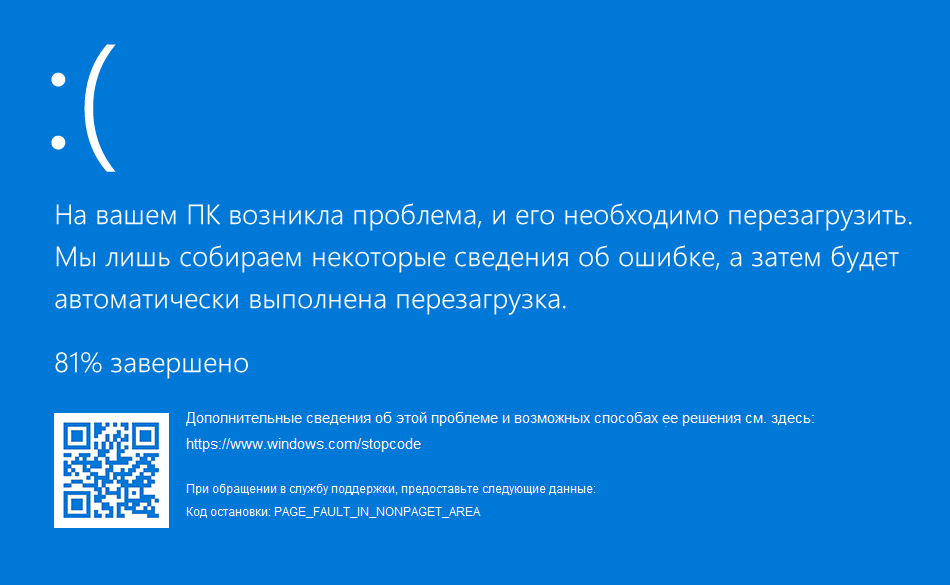
Ошибку синего экрана смерти, также известную как BSOD (Blue Screen of Death), можно исправить с помощью нескольких шагов. Первым шагом является определение причины ошибки, которая может быть связана с драйверами, оперативной памятью или жестким диском. После определения причины можно приступить к ее устранению.
Причины ошибки синего экрана смерти
Причины ошибки синего экрана смерти могут быть разными, но основными являются драйверы, оперативная память и жесткий диск. Вот некоторые из них:
- Проблемы с драйверами, которые могут быть устаревшими или несовместимыми с операционной системой.
- Недостаточная оперативная память, которая может привести к перегрузке системы и ошибкам.
- Проблемы с жестким диском, такие как坏овые сектора или Logical Disk Manager.
Методы устранения ошибки синего экрана смерти
Для устранения ошибки синего экрана смерти можно использовать следующие методы:
- Обновление драйверов до последней версии.
- Проверка оперативной памяти на наличие ошибок и замена ее при необходимости.
- Использование жесткого диска с достаточным объемом свободного места и проверка его на наличие ошибок.
Профилактика ошибки синего экрана смерти
Для профилактики ошибки синего экрана смерти можно выполнять следующие действия:
- Регулярное обновление операционной системы и драйверов.
- Проверка оперативной памяти и жесткого диска на наличие ошибок.
- Использование программного обеспечения для мониторинга системы и устранения ошибок.
Часто задаваемые вопросы
Что такое Синий экран Windows 10?
Синий экран Windows 10, также известный как Синий экран смерти, является критической ошибкой, которая возникает, когда операционная система Windows 10 сталкивается с проблемой, которую она не может решить. Эта ошибка может быть вызвана неисправным оборудованием, некорректными обновлениями или несовместимым программным обеспечением. Когда происходит Синий экран, система автоматически перезагружается и показывает экран с кодом ошибки, который может помочь в диагностике и решении проблемы.
Как расшифровать коды ошибок на Синем экране?
Коды ошибок на Синем экране являются важнейшим элементом в диагностике и решении проблем. Эти коды представляют собой уникальные идентификаторы, которые соответствуют конкретной проблеме или ошибке. Чтобы расшифровать коды ошибок, необходимо знать их значение и то, как они связаны с конкретной проблемой. Например, код ошибки 0x0000007E может указывать на проблему с драйвером оборудования, а код ошибки 0x00000050 может указывать на проблему с защитой памяти. Зная значение этих кодов, можно быстро и эффективно решить проблему.
Можно ли предотвратить Синий экран в Windows 10?
Да, есть несколько мер, которые можно предпринять, чтобы предотвратить Синий экран в Windows 10. Одной из наиболее эффективных мер является регулярное обновление операционной системы и установка последних обновлений. Это giúpает решить проблемы и устранить ошибки, которые могут привести к Синему экрану. Кроме того, правильная настройка оборудования и использование совместимого программного обеспечения также могут помочь предотвратить Синий экран. Наконец, регулярная проверка диска и очистка реестра могут helfen предотвратить ошибки и проблемы, связанные с неисправным оборудованием или некорректными настройками.
Как восстановиться после Синего экрана в Windows 10?
Восстановление после Синего экрана в Windows 10 может быть сложной задачей, но есть несколько шагов, которые можно предпринять, чтобы восстановиться. Первым шагом является идентификация кода ошибки, который появляется на Синем экране. Затем можно использовать встроенные инструменты Windows 10, такие как Диспетчер устройств или Редактор реестра, чтобы решить проблему. Если проблема не решается, можно попробовать восстановить систему до предыдущей точки или переустановить операционную систему. В крайнем случае, можно обратиться за помощью к специалисту или сервисному центру, чтобы решить проблему и восстановить систему.