Точка Восстановления Windows 7 – Защити ПК!

Точка восстановления Windows 7 является важнейшим элементом для обеспечения безопасности и целостности данных на вашем компьютере. Она позволяет создавать копии системы в определенные моменты времени, что дает возможность быстро восстановить систему в случае появления проблем или сбоев. Создавая точки восстановления, вы сможете защитить свой ПК от потенциальных угроз и ошибок, а также обеспечить сохранность важных данных. Это especialmente актуально для пользователей, которые часто устанавливают новые программы или обновляют систему.
Точка Восстановления Windows 7 – Защити ПК!
Точка восстановления Windows 7 является важной функцией, которая позволяет пользователям защитить свой компьютер от непредвиденных ситуаций, таких как системные сбои или неисправности программного обеспечения. Эта функция создает копию текущего состояния системы, которая может быть использована для восстановления системы в случае необходимости.
Что такое Точка Восстановления Windows 7?
Точка восстановления Windows 7 представляет собой снимок текущего состояния системы, который включает в себя настройки системы, драйверы устройств и установленные программы. Эта информация сохраняется на жестком диске и может быть использована для восстановления системы в случае необходимости. Вот некоторые ключевые аспекты точки восстановления:
- Создание точки восстановления происходит автоматически, когда система обновляется или когда пользователь устанавливает новое программное обеспечение.
- Пользователь может создать точку восстановления вручную, используя утилиту Создать точку восстановления System.
- Точка восстановления может быть использована для восстановления системы в случае системного сбоя или неисправности программного обеспечения.
Как создать Точку Восстановления Windows 7?
Создание точки восстановления Windows 7 является простым процессом, который может быть выполнен вручную или автоматически. Чтобы создать точку восстановления вручную, пользователь должен выполнить следующие шаги:
- Открыть утилиту Создать точку восстановления System, используя меню Пуск.
- Выбрать опцию Создать точку восстановления System и нажать кнопку Далее.
- Выбрать тип точки восстановления (системный или ручной) и нажать кнопку Создать.
Как использовать Точку Восстановления Windows 7?
Использование точки восстановления Windows 7 позволяет пользователям быстро восстановить систему в случае системного сбоя или неисправности программного обеспечения. Чтобы использовать точку восстановления, пользователь должен выполнить следующие шаги:
- Перезагрузить компьютер и нажать клавишу F8 при запуске системы.
- Выбрать опцию Восстановление системы и нажать кнопку Далее.
- Выбрать точку восстановления, которую необходимо использовать, и нажать кнопку Восстановить.
Преимущества использования Точки Восстановления Windows 7
Использование точки восстановления Windows 7 имеет несколько преимуществ, включая:
- Быстрое восстановление системы в случае системного сбоя или неисправности программного обеспечения.
- Защита данных, поскольку точка восстановления сохраняет копию текущего состояния системы.
- Удобство использования, поскольку точка восстановления может быть создана и использована вручную или автоматически.
Возможные ошибки при использовании Точки Восстановления Windows 7
При использовании точки восстановления Windows 7 могут возникнуть ошибки, такие как:
- Отсутствие свободного места на жестком диске для создания точки восстановления.
- Неисправность системы после восстановления из точки восстановления.
- Потеря данных, если точка восстановления не содержит актуальной информации о системе.
Как создать точку восстановления Windows 7 в безопасном режиме?
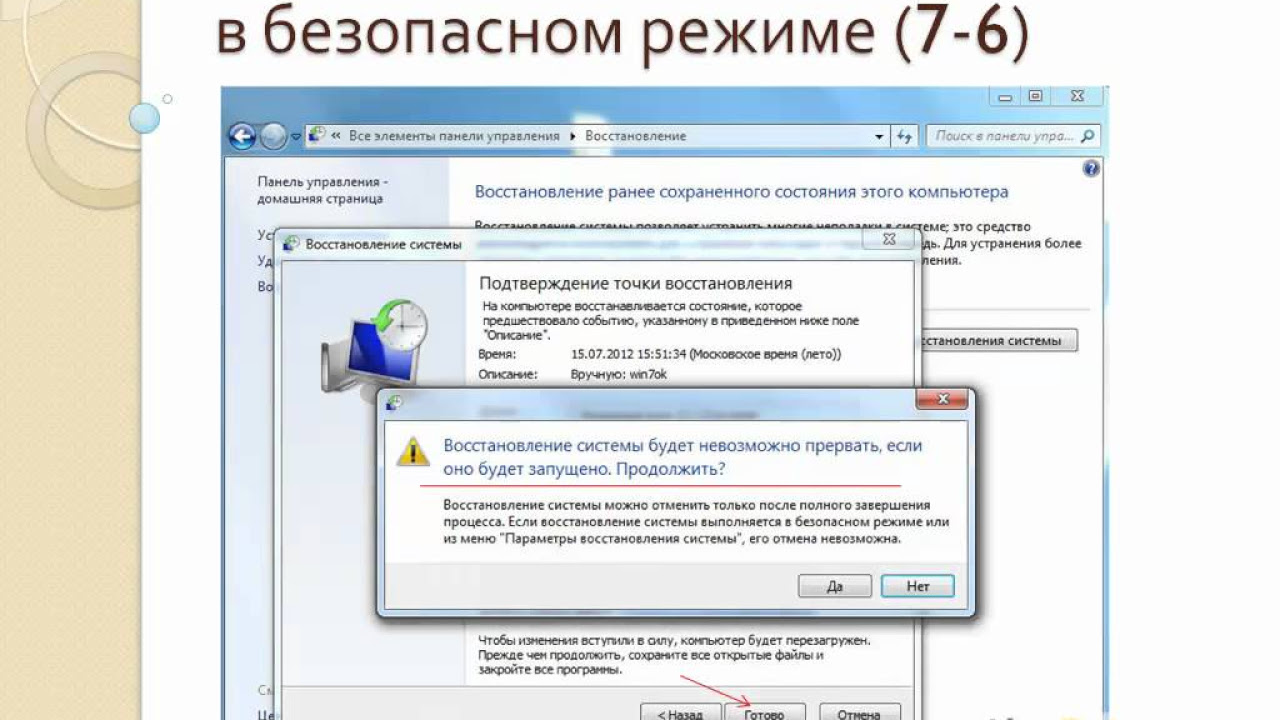
Для создания точки восстановления Windows 7 в безопасном режиме необходимо выполнить несколько шагов. Во-первых, необходимо перезагрузить компьютер и нажать клавишу F8 при появлении логотипа Windows. Это откроет меню аварийного режима, где необходимо выбрать пункт Безопасный режим с командной строкой.
Шаг 1: Перезагрузка компьютера
Для начала необходимо перезагрузить компьютер. Это можно сделать, нажав на кнопку Пуск и выбрав пункт Перезагрузка. После перезагрузки компьютера необходимо нажать клавишу F8 и выбрать пункт Безопасный режим с командной строкой. Затем необходимо выполнить следующие действия:
- Нажать клавишу F8 при появлении логотипа Windows.
- Выбрать пункт Безопасный режим с командной строкой.
- Подождать, пока компьютер загрузится в безопасном режиме.
Шаг 2: Создание точки восстановления
После загрузки компьютера в безопасном режиме необходимо создать точку восстановления. Для этого необходимо выполнить следующие действия:
- Открыть командную строку и ввести команду vssadmin для создания точки восстановления.
- Выбрать тип точки восстановления: полная или дифференциальная.
- Нажать кнопку Создать, чтобы создать точку восстановления.
Шаг 3: Проверка точки восстановления
После создания точки восстановления необходимо проверить ее работоспособность. Для этого необходимо выполнить следующие действия:
- Открыть командную строку и ввести команду vssadmin для проверки точки восстановления.
- Выбрать тип точки восстановления и нажать кнопку Проверить.
- Подождать, пока система проверит точку восстановления и отобразит результат.
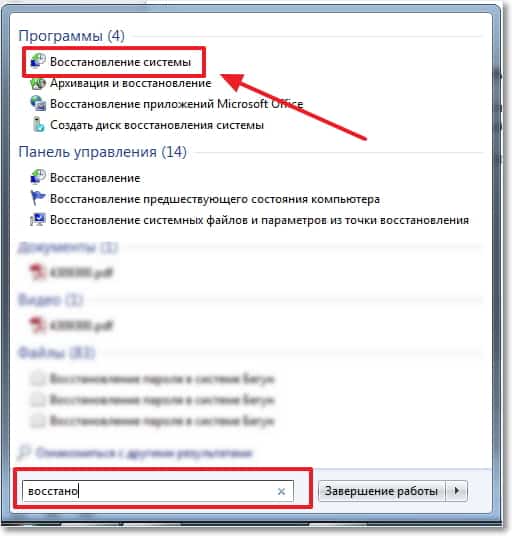
Как восстановить Windows 7 с точки восстановления?
Чтобы восстановить Windows 7 с точки восстановления, необходимо выполнить несколько шагов. Во-первых, нужно перезагрузить компьютер и нажать клавишу Ф8 при запуске системы. Это откроет меню Дополнительные параметры загрузки, где нужно выбрать пункт Восстановление системы. Далее,系统 предложит выбрать диск, где установлена система Windows 7, и затем выбрать точку восстановления, которую вы хотите использовать.
Подготовка к восстановлению
Чтобы подготовиться к восстановлению системы, необходимо убедиться, что у вас есть все необходимые данные и настройки. Для этого можно сделать следующее:
- Создать копию важных файлов и данных на внешний диск или в облачное хранилище.
- Записать все необходимые настройки и параметры системы, такие как настройки网络 и параметры безопасности.
- Убедиться, что у вас есть все необходимые драйверы и обновления для системы.
Это поможет вам быстро восстановить систему и все необходимые настройки после восстановления.
Процесс восстановления
Процесс восстановления системы Windows 7 с точки восстановления включает в себя несколько шагов. Сначала система предложит выбрать точку восстановления, которую вы хотите использовать. Затем, система начнет процесс восстановления, который может занять некоторое время. Во время этого процесса, система может перезагружаться несколько раз. После восстановления системы, необходимо проверить все настройки и убедиться, что все работает правильно. Для этого можно выполнить следующие действия:
- Проверить все настройки системы и параметры безопасности.
- Убедиться, что все драйверы и обновления установлены и обновлены.
- Проверить все файлы и данные и убедиться, что они все целы и доступны.
Это поможет вам убедиться, что система восстановлена правильно и все работает как положено.
Проблемы и ошибки
При восстановлении системы Windows 7 с точки восстановления могут возникнуть некоторые проблемы и ошибки. Например, система может не найти точку восстановления или может возникнуть ошибка при восстановлении. Чтобы решить эти проблемы, можно выполнить следующие действия:
- Проверить все настройки системы и параметры безопасности и убедиться, что они все правильны.
- Убедиться, что все драйверы и обновления установлены и обновлены.
- Использовать инструменты диагностики для выявления и решения проблем.
Это поможет вам быстро решить проблемы и ошибки, которые могут возникнуть при восстановлении системы.
Как сделать откат системы Windows 7, если компьютер не включается?
Чтобы сделать откат системы Windows 7, если компьютер не включается, необходимо выполнить несколько шагов. Первым делом нужно попробовать включить компьютер в безопасном режиме, чтобы затем иметь возможность сделать откат системы. Если это не помогло, можно попробовать использовать консоль восстановления для восстановления системы до предыдущей рабочей версии.
Подготовка к откату системы
Для начала необходимо подготовить все необходимые компоненты для отката системы. Это включает в себя создание резервной копии важных данных, чтобы при откате системы они не были утеряны. Также необходимо иметь под рукой инсталяционный диск или флешку с Windows 7, чтобы иметь возможность использовать консоль восстановления. Ниже приведены необходимые шаги:
- Создайте резервную копию важных данных, чтобы их не потерять во время отката системы.
- Подготовьте инсталяционный диск или флешку с Windows 7 для использования в консоли восстановления.
- Определите причину, по которой компьютер не включается, чтобы устранить проблему после отката системы.
Использование консоли восстановления
Консоль восстановления является важным инструментом для восстановления системы Windows 7. С ее помощью можно выполнить откат системы до предыдущей рабочей версии. Для этого необходимо загрузить компьютер с инсталяционного диска или флешки и выбрать консоль восстановления. Ниже приведены шаги для использования консоли восстановления:
- Загрузите компьютер с инсталяционного диска или флешки с Windows 7.
- Выберите консоль восстановления и следуйте инструкциям для восстановления системы.
- Укажите дату и время, до которых необходимо восстановить систему, и подтверждайте действия.
Устранение неисправностей после отката системы
После отката системы Windows 7 необходимо выполнить несколько шагов для устранения неисправностей. Это включает в себя проверку обновлений системы, установку необходимых драйверов и проверку на наличие вредоносного ПО. Ниже приведены шаги для устранения неисправностей:
- Проверьте наличие обновлений системы и установите их, если необходимо.
- Установите необходимые драйверы для устройств, чтобы они работали корректно.
- Проверьте систему на наличие вредоносного ПО и удалите его, если найдете.
Как сделать восстановление системы Windows 7 при загрузке?
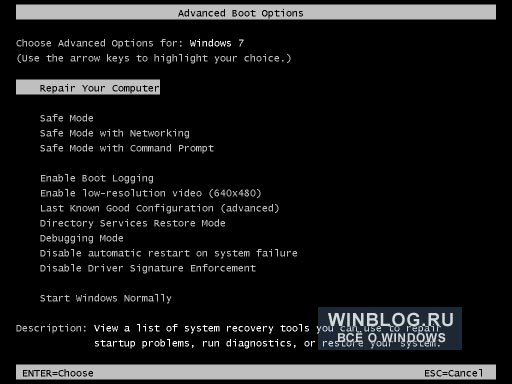
Чтобы сделать восстановление системы Windows 7 при загрузке, необходимо выполнить несколько шагов. Первым шагом является вход в окно восстановления системы, которое можно сделать, нажав на клавишу F8 при загрузке системы. После этого необходимо выбрать την язык и другие параметры, а затем выбрать вариант восстановления системы.
Выбор режима восстановления
Выбор режима восстановления зависит от того, что именно необходимо восстановить. Если необходимо восстановить систему до предыдущей версии, то можно использовать восстановление системы. Если же необходимо восстановить систему до исходного состояния, то можно использовать полное восстановление системы. Вот beberapa шагов, которые необходимо выполнить:
- Войти в окно восстановления системы
- Выбрать .timeline восстановления системы
- Выбрать тип восстановления системы
Использование консоли восстановления
Консоль восстановления — это специальный режим, который позволяет выполнять автоматическое восстановление системы. Чтобы использовать консоль восстановления, необходимо войти в окно восстановления системы и выбрать консоль восстановления. После этого необходимо выполнить beberapa команд, чтобы восстановить систему. Вот несколько команд, которые можно использовать:
- chkdsk — проверка файловой системы на ошибки
- sfc — проверка системных файлов на целостность
- bootrec — восстановление загрузчика
Восстановление системы из носителя
Если система не загружается, то можно использовать носитель для восстановления системы. Для этого необходимо создать носитель для восстановления системы и затем использовать его для восстановления системы. Вот несколько шагов, которые необходимо выполнить:
- Создать носитель для восстановления системы
- Войти в окно восстановления системы с помощью носителя
- Выбрать тип восстановления системы и выполнить его
Часто задаваемые вопросы
В чём заключается суть Точки Восстановления Windows 7?
Точка Восстановления Windows 7 представляет собой функцию, которая позволяет создавать резервные копии системы в определённые моменты времени, что в дальнейшем может быть использовано для восстановления системы до одного из этих моментов. Это может быть очень полезно в случае, если на компьютере произошла системная ошибка или была установлена вредоносная программа, которая негативно влияет на стабильность системы. Всего лишь рекорд системы в момент, когда она работала правильно, может помочь восстановить все настройки и параметры системы до их первоначального состояния.
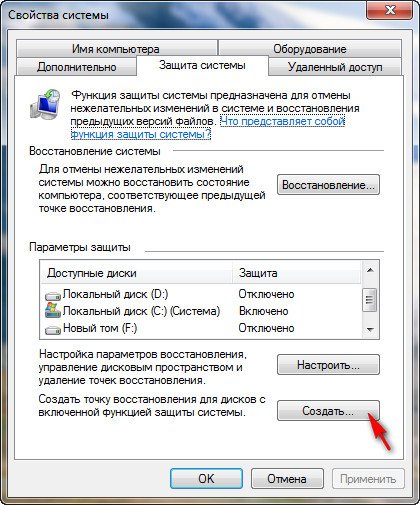
Как создать Точку Восстановления в Windows 7?
Создание Точки Восстановления в Windows 7 является khá простым процессом. Для этого необходимо открыть Панель управления, затем перейти в раздел Система и безопасность, а после этого выбрать Система. Далее необходимо кликнуть на Свойства системы и выбрать вкладку Защита системы, где будет возможность создать новую точку восстановления. Также есть возможность настроить параметры создания точек восстановления, такие как место хранения и частота создания. Всё это можно сделать вручную, что дает возможность создавать резервные копии системы вручную или автоматически.
Можно ли удалить Точку Восстановления в Windows 7?
Да, Точку Восстановления в Windows 7 можно удалить, если это необходимо. Для этого необходимо открыть Панель управления, затем перейти в раздел Система и безопасность, а после этого выбрать Система. Далее необходимо кликнуть на Свойства системы и выбрать вкладку Защита системы, где будет возможность удалить существующие точки восстановления. Однако перед удалением необходимо подумать, необходимо ли это, поскольку это может негативно повлиять на возможность восстановления системы в случае системной ошибки. Кроме того, необходимо запомнить, что удаление точек восстановления не восстанавливает место на диске, занятое этими точками.
Как восстановить систему из Точки Восстановления в Windows 7?
Восстановление системы из Точки Восстановления в Windows 7 является khá простым процессом. Для этого необходимо перезагрузить компьютер и на этапе загрузки системы кликнуть на кнопку Repair Your Computer. Далее необходимо выбрать язык и другие настройки, а после этого выбрать вариант восстановления системы. Система предложит выбрать точку восстановления, из которой необходимо восстановить систему. После выбора точки восстановления система автоматически приступит к процессу восстановления, что может занять несколько минут. После завершения процесса восстановления система будет перезагружена, и все настройки и параметры системы будут восстановлены до их первоначального состояния, соответствующего выбранной точке восстановления.