Диагностика Памяти Windows – Найди Проблему!
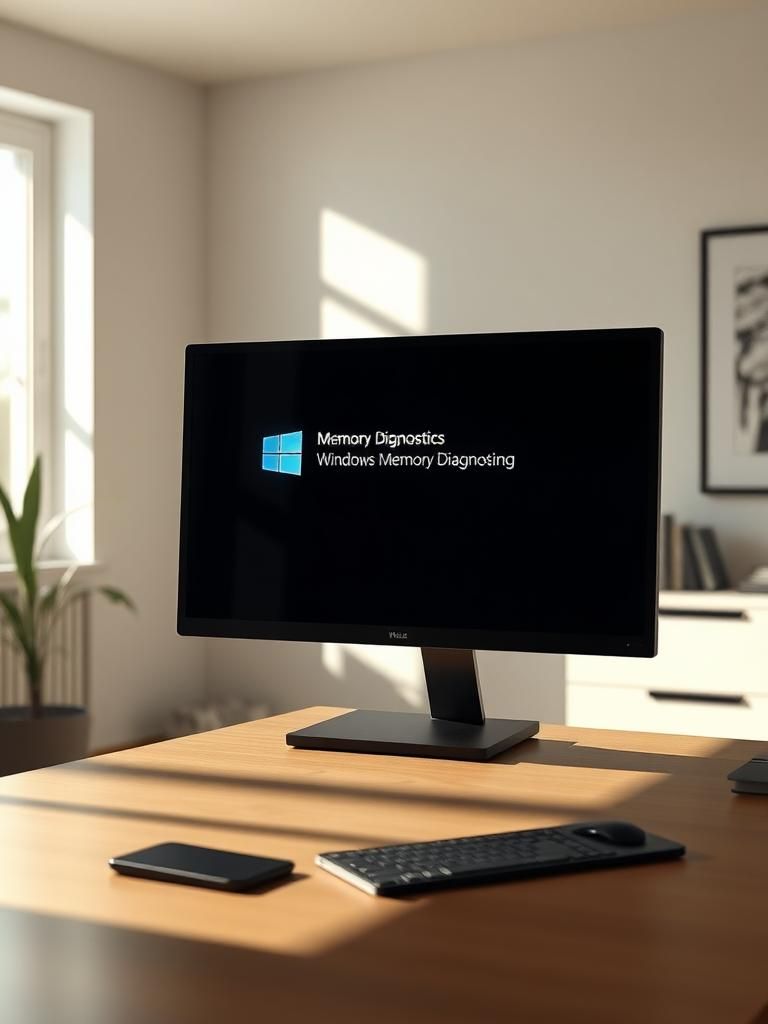
Диагностика памяти Windows является важным аспектом поддержки работы компьютера. Если ваш компьютер часто зависает или выходит из строя, проблема может скрываться в памяти. Диагностические инструменты помогают выявить неисправности и проблемы с памятью, обеспечивая стабильную работу системы. В этой статье мы рассмотрим способы диагностики памяти Windows и поможем вам найти проблему, чтобы ваш компьютер работал без сбоев. Диагностика памяти является необходимым шагом для поддержания производительности и стабильности вашей системы.
Диагностика Памяти Windows – Найди Проблему!
Диагностика памяти Windows является важным процессом для выявления проблем с оперативной памятью компьютера. Если вы заметили, что ваш компьютер работает медленно или выдает ошибки, возможно, проблема кроется в памяти. В этом случае необходимо провести диагностику, чтобы определить причину неисправности.
Что такое Диагностика Памяти?
Диагностика памяти — это процесс проверки оперативной памяти компьютера на наличие ошибок или неисправностей. Этот процесс может быть выполнен с помощью встроенных инструментов Windows или специальных программ. Диагностика памяти может помочь выявить проблемы, такие как:
- Ошибки памяти, которые могут вызывать сбои в работе компьютера
- Неправильная работа оперативной памяти, которая может привести к замедлению работы компьютера
- Неисправности модулей памяти, которые могут требовать замены
Зачем Нужна Диагностика Памяти?
Диагностика памяти необходима для поддержания стабильной работы компьютера. Если проблемы с памятью не будут выявлены и устранены, они могут привести к более серьезным проблемам, таким как:
- Сбои в работе компьютера, которые могут привести к потере данных
- Замедление работы компьютера, которое может снижать производительность
- Неисправности оборудования, которые могут требовать значительных затрат на ремонт
Инструменты для Диагностики Памяти
Существует несколько инструментов, которые могут быть использованы для диагностики памяти Windows. Некоторые из них включают:
- Windows Memory Diagnostic, который является встроенным инструментом Windows для проверки памяти
- МемТест, который является популярной программой для тестирования памяти
- Prime95, который является программой для тестирования памяти и процессора
Как Провести Диагностику Памяти?
Чтобы провести диагностику памяти, необходимо следовать нескольким шагам. Во-первых, необходимо закрыть все программы и сохранить все данные. Затем необходимо перезагрузить компьютер и войти в режим диагностики. В этом режиме необходимо выбрать инструмент для диагностики памяти и следовать инструкциям. Диагностика памяти может занять некоторое время, поэтому необходимо быть терпеливым.
Решение Проблем с Памятью
Если диагностика памяти выявляет проблему, необходимо принять меры для ее решения. Если проблема кроется в неисправности модуля памяти, его необходимо заменить. Если проблема кроется в ошибке памяти, необходимо выполнить проверку памяти и исправить ошибку. В некоторых случаях может быть необходимо обновить драйверы или прошлое оборудования. В любом случае, решение проблемы с памятью может помочь улучшить стабильность и производительность компьютера.
Как выйти из средства диагностики памяти Windows?
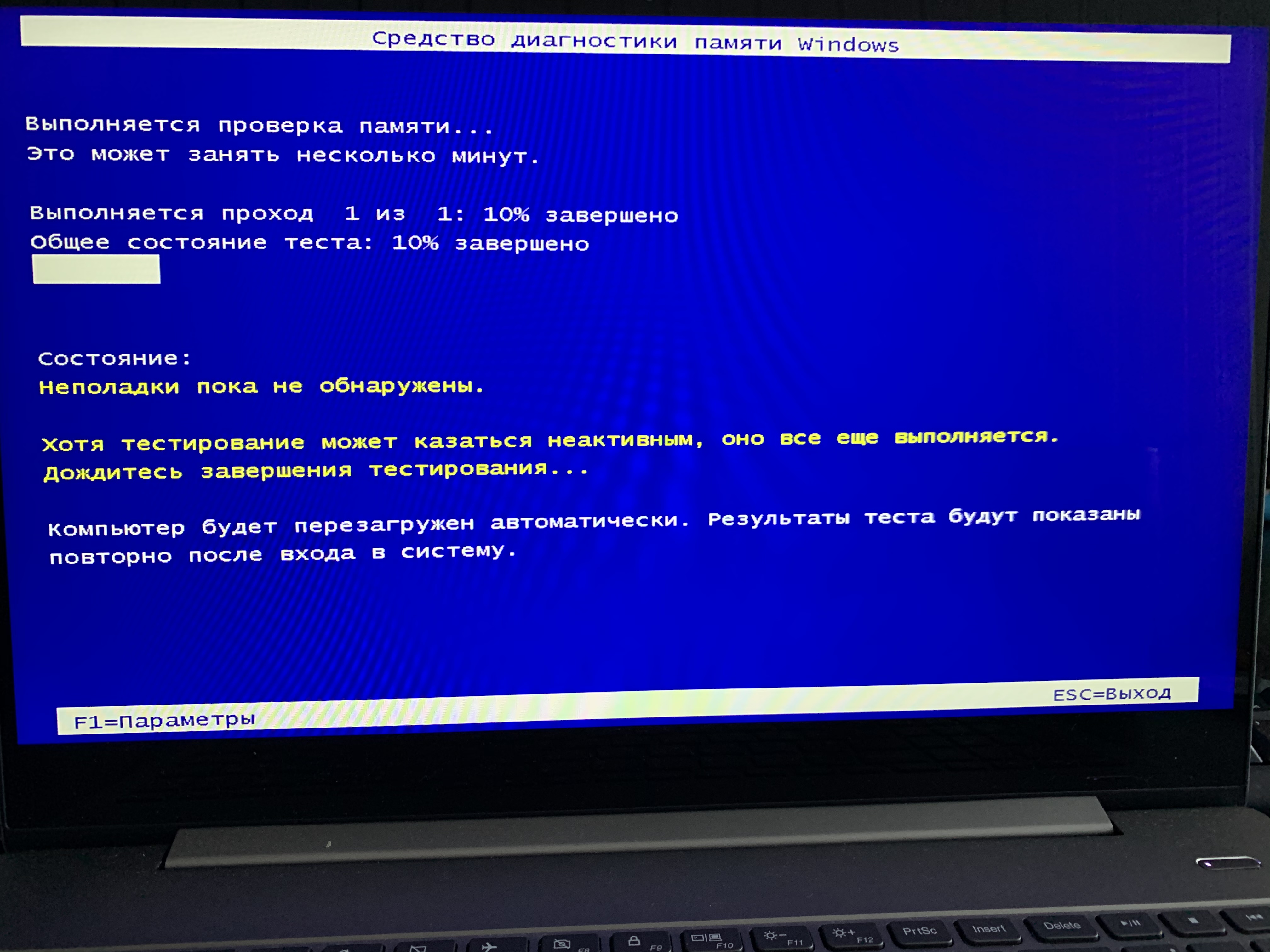
Чтобы выйти из средства диагностики памяти Windows, необходимо выполнить несколько простых шагов. Средство диагностики памяти Windows — это встроенная утилита, которая позволяет проверить оперативную память компьютера на наличие ошибок. Если средство диагностики памяти Windows было запущено случайно, его можно закрыть, используя Диспетчер задач или Менеджер устройств.
Остановка средства диагностики памяти Windows через Диспетчер задач
Для остановки средства диагностики памяти Windows через Диспетчер задач необходимо выполнить следующие шаги:
- Нажмите Ctrl+Shift+Esc, чтобы открыть Диспетчер задач.
- В Диспетчере задач найдите средство диагностики памяти Windows и выберите его.
- Нажмите Завершить задачу, чтобы остановить средство диагностики памяти Windows.
После выполнения этих шагов средство диагностики памяти Windows будет остановлено, и компьютер вернется к обычному режиму работы.
Остановка средства диагностики памяти Windows через Менеджер устройств
Для остановки средства диагностики памяти Windows через Менеджер устройств необходимо выполнить следующие шаги:
- Нажмите Win+X и выберите Менеджер устройств.
- В Менеджере устройств найдите устройства памяти и выберите их.
- Нажмите Диспетчер устройств и выберите Свойства, чтобы изменить настройки устройства.
После выполнения этих шагов средство диагностики памяти Windows будет остановлено, и компьютер вернется к обычному режиму работы.
Изменение настроек запуска средства диагностики памяти Windows
Чтобы избежать случайного запуска средства диагностики памяти Windows, необходимо изменить его настройки запуска. Для этого необходимо выполнить следующие шаги:
- Нажмите Win+R и введите msconfig.
- В окне Конфигурация системы выберите Загрузка и найдите настройки запуска средства диагностики памяти Windows.
- Отключите автоматический запуск средства диагностики памяти Windows, чтобы оно не запускалось случайно.
После выполнения этих шагов средство диагностики памяти Windows не будет запускаться автоматически, и компьютер будет работать в обычном режиме.
Как понять, что есть проблемы с оперативной памятью?
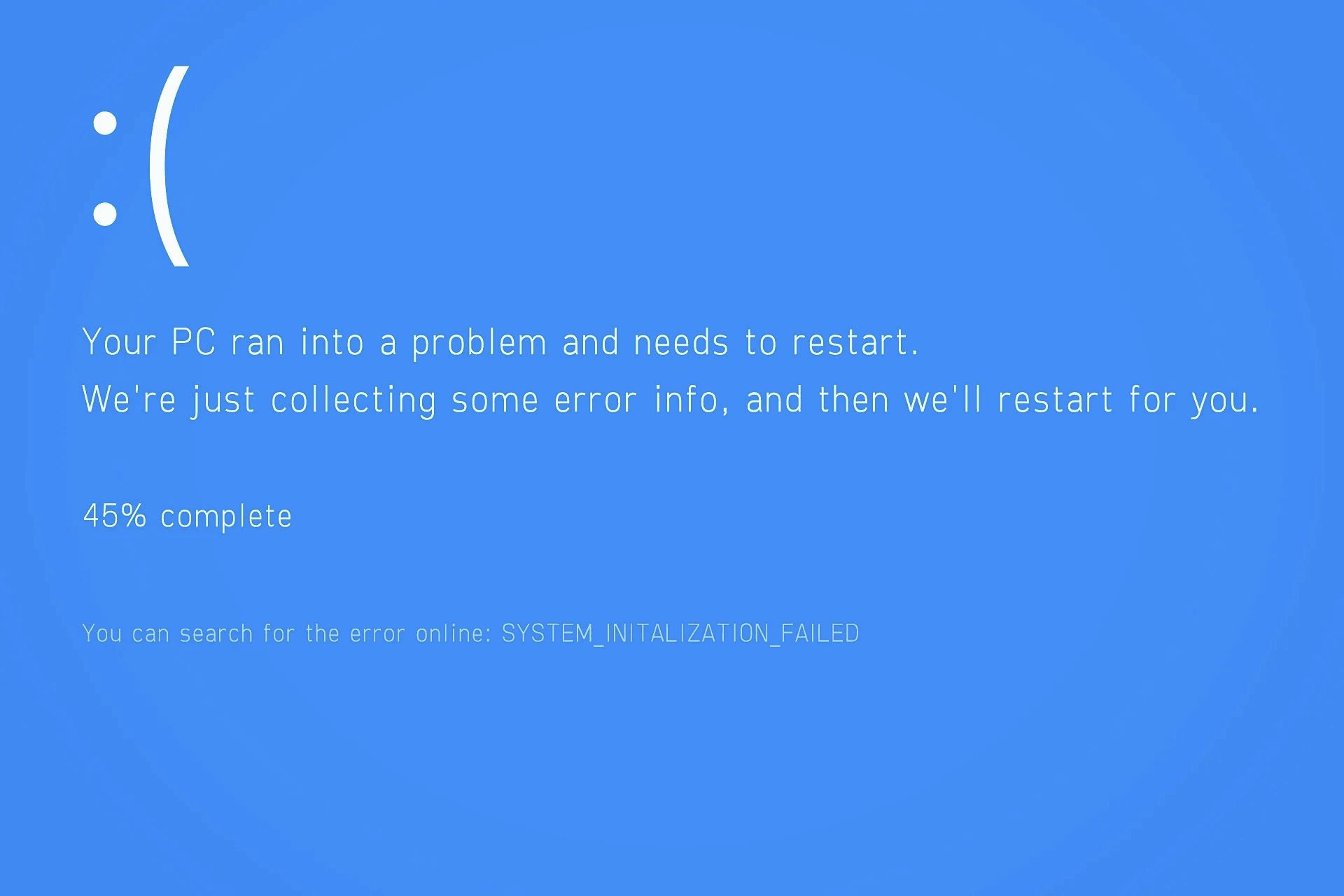
Чтобы понять, что есть проблемы с оперативной памятью, необходимо обращать внимание на различные симптомы, которые могут возникать при работе с компьютером. Если компьютер работает медленно, замораживается или выключается без видимых причин, это может быть признаком проблем с оперативной памятью. Кроме того, если вы заметили, что компьютер не может выполнять несколько задач одновременно без значительного снижения производительности, это также может быть связано с проблемами оперативной памяти.
Симптомы проблем с оперативной памятью
При проблемах с оперативной памятью могут возникать следующие симптомы:
- Медленная работа компьютера, особенно при выполнении нескольких задач одновременно
- Замораживание или выключение компьютера без видимых причин
- Снижение производительности при выполнении ресурсоёмких задач, таких как игры или просмотр видео
Это может быть вызвано различными факторами, такими как неисправность оперативной памяти, недостаточная оперативная память или несовместимость оперативной памяти с компьютером.
Причины проблем с оперативной памятью
Проблемы с оперативной памятью могут быть вызваны следующими причинами:
- Неисправность оперативной памяти, которая может возникнуть в результате физического повреждения или изношенности
- Недостаточная оперативная память, которая не соответствует системным требованиям программ и приложений
- Несовместимость оперативной памяти с компьютером, которая может быть вызвана различными типами оперативной памяти или несовместимыми частотами
Чтобы избежать проблем с оперативной памятью, необходимо регулярно проверять состояние оперативной памяти и выполнять обновления или замену оперативной памяти при необходимости.
Решение проблем с оперативной памятью
Чтобы решить проблемы с оперативной памятью, необходимо выполнить следующие шаги:
- Проверить состояние оперативной памяти и определить причину проблемы
- Обновить или заменить оперативную память, если она неисправна или недостаточна
- Настроить компьютер для оптимизации работы оперативной памяти, что может включать закрытие ненужных программ и очистку диска
Это может помочь улучшить производительность компьютера и исключить проблемы, связанные с оперативной памятью.
Как запустить диагностику памяти Windows?
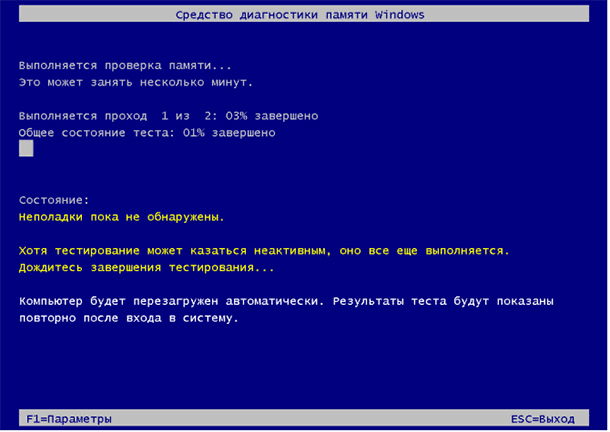
Для запуска диагностики памяти Windows необходимо выполнить несколько шагов. Во-первых, нужно открыть Панель управления и перейти в раздел Система и безопасность, затем выбрать Система и кликнуть на Дополнительные параметры системы. Далее нужно выбрать ПерformingTasks и найти Windows Memory Diagnostic.
Подготовка к диагностике
Для подготовки к диагностике памяти Windows необходимо выполнить следующие шаги:
- Закрыть все приложения и файлы, чтобы они не мешали процессу диагностики.
- Сохранить все изменения и выключить компьютер, чтобы предотвратить потерю данных.
- Запустить Windows Memory Diagnostic и следовать инструкциям на экране, чтобы начать диагностику.
Для того, чтобы процесс диагностики прошел успешно, необходимо убедиться, что компьютер подключен к источнику питания, чтобы предотвратить его выключение во время диагностики.
Процесс диагностики
Процесс диагностики памяти Windows включает в себя проверку оперативной памяти на наличие ошибок и неисправностей. Для этого Windows Memory Diagnostic использует специальные алгоритмы и техники, чтобы выявить проблемы с памятью. Диагностика может занять некоторое время, в зависимости от объема памяти и скорости компьютера.
- Windows Memory Diagnostic проверяет память на наличие ошибок и неисправностей.
- Если обнаружены ошибки, то Windows Memory Diagnostic может предложить варианты исправления.
- После завершения диагностики компьютер перезагружается, и отображается отчет о результатах диагностики.
Результаты диагностики могут помочь администратору выявить проблемы с памятью и принять меры для их исправления.
Интерпретация результатов
После завершения диагностики памяти Windows отображается отчет о результатах диагностики, в котором указываются обнаруженные ошибки и неисправности. Если ошибки обнаружены, то Windows Memory Diagnostic может предложить варианты исправления. Для исправления ошибок необходимо выполнить следующие шаги:
- Заменить неисправную память на новую.
- Настроить параметры памяти в БИОСе или UEFI.
- Обновить драйверы и программное обеспечение, чтобы обеспечить совместимость с памятью.
Результаты диагностики могут помочь администратору принять обоснованное решение о ремонте или устранении неисправностей компьютера.
Как протестировать ОЗУ на ошибки?
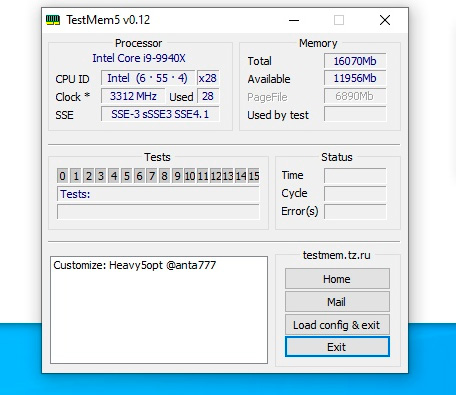
Как проверить ОЗУ на ошибки, можно выполнить несколько шагов. Для начала необходимо понимать, что ОЗУ (оперативная память) является важнейшим компонентом компьютера, отвечающим за временное хранение данных. Если ОЗУ работает неправильно, это может привести к сбоям системы, замедлению работы компьютера и даже к потере важных данных.
Методы тестирования ОЗУ
Для тестирования ОЗУ на ошибки можно использовать специальные утилиты. Эти утилиты могут симулировать различные нагрузки на ОЗУ, проверяя ее стабильность и работоспособность. Некоторые из наиболее популярных утилит для тестирования ОЗУ включают:
- MemTest86+ — утилита для проверки ОЗУ на наличие ошибок и дефектов.
- Prime95 — утилита для тестирования процессора и ОЗУ на стабильность.
- OCCT — утилита для тестирования ОЗУ и процессора под нагрузкой.
Эти утилиты могут помочь выявить проблемы с ОЗУ и определить, является ли она исправной или неисправной.
Симптомы неисправной ОЗУ
Если ОЗУ неисправна, это может проявляться в различных симптомах. Например, компьютер может зависать или перезагружаться без видимой причины, могут появляться синие экраны смерти или сообщения об ошибках. Кроме того, могут наблюдаться проблемы с загрузкой операционной системы или работой приложений. Некоторые общие причины неисправной ОЗУ включают:
- Частичное или полное выгорание ячеек ОЗУ.
- Несовместимость ОЗУ с материнской платой или процессором.
- Плохой контакт ОЗУ с материнской платой.
Выявление этих симптомов и причин может помочь в диагностике проблем с ОЗУ.
Рекомендации по замене ОЗУ
Если тестирование показало, что ОЗУ неисправна, ее необходимо заменить. При выборе новой ОЗУ необходимо учитывать несколько факторов, таких как емкость, тип и совместимость с материнской платой и процессором. Некоторые рекомендации по замене ОЗУ включают:
- Выбор ОЗУ с адекватной емкостью для потребностей компьютера.
- Учет типа ОЗУ (например, DDR3, DDR4 или DDR5) для совместимости с материнской платой.
- Проверка репутации производителя ОЗУ и гарантийных условий.
Правильный выбор новой ОЗУ может обеспечить стабильную и эффективную работу компьютера.
Часто задаваемые вопросы
В чем заключается цель Диагностики Памяти Windows?
Цель Диагностики Памяти Windows заключается в выявлении и устранении проблем, связанных с оперативной памятью компьютера. Эта утилита позволяет проверить память RAM на наличие ошибок и неисправностей, которые могут привести к замедлению работы системы, сбоям и даже крахам. При помощи Диагностики Памяти Windows можно обнаружить проблемы с модулями памяти, платой и другими компонентами, связанными с оперативной памятью. Это помогает предотвратить возможные проблемы и YSTABILIZИровать работу компьютера.
Как запустить Диагностику Памяти Windows?
Чтобы запустить Диагностику Памяти Windows, необходимо выполнить несколько простых шагов. Во-первых, необходимо перезагрузить компьютер и войти в меню загрузки. Затем необходимо выбрать пункт Диагностика и нажать на Диагностика памяти. После этого утилита запустит проверку памяти RAM и покажет результаты. Также можно запустить Диагностику Памяти Windows из меню Пуск, введя в поисковое поле слово Диагностика памяти и выбрав нужный вариант. В любом случае, Диагностика Памяти Windows поможет выявить проблемы с оперативной памятью и оптимизировать работу компьютера.
Что делать, если Диагностика Памяти Windows выявляет проблемы?
Если Диагностика Памяти Windows выявляет проблемы с оперативной памятью, необходимо принять меры для их устранения. Во-первых, необходимо заменить неисправные модули памяти на новые. Если проблема связана с платой или другими компонентами, может потребоваться замена этих компонентов. Также можно попробовать очистить разъемы памяти и проверить соединения. В любом случае, Диагностика Памяти Windows предоставляет подробную информацию о проблемах, что позволяет принять правильные меры для их устранения. После устранения проблем необходимо повторно запустить Диагностику Памяти Windows, чтобы убедиться, что проблемы устранены.
Можно ли использовать Диагностику Памяти Windows для профилактики?
Да, Диагностику Памяти Windows можно использовать для профилактики проблем с оперативной памятью. Регулярное использование Диагностики Памяти Windows помогает предотвратить возможные проблемы и YSTABILIZИровать работу компьютера. Кроме того, Диагностика Памяти Windows позволяет отслеживать состояние памяти RAM и предупреждать о возможных проблемах. Это дает возможность принять меры для их устранения до того, как они приведут к серьезным последствиям. Поэтому регулярное использование Диагностики Памяти Windows является необходимым для обеспечения стабильной и продуктивной работы компьютера.