Тихий Звук в Наушниках Windows 10 – Исправь Сейчас!
Если вы заметили, что звук в наушниках Windows 10 стал тише, чем обычно, это может быть вызвано рядом причин. Неисправная конфигурация аудио, проблемы с драйверами или настройками системы могут привести к тишине звука. В этой статье мы рассмотрим возможные причины этой проблемы и предоставим шаги для ее решения. Мы поможем вам диагностировать и исправить тихий звук в наушниках Windows 10, чтобы вы могли снова наслаждаться качественным звуком. Это руководство поможет вам восстановить нормальный звук и улучшить ваш опыт работы с компьютером.
Тихий Звук в Наушниках Windows 10 – Исправь Сейчас!
Проблема тихого звука в наушниках Windows 10 может быть вызвана различными причинами, включая настройки системы, конфигурацию звука и технические проблемы. Чтобы решить эту проблему, необходимо проверить несколько возможных причин и попробовать разные методы.
Проверка Настроек Звука
Первым делом необходимо проверить настройки звука в системе. Для этого необходимо:
- Открыть Панель управления и перейти к разделу Звук.
- В разделе Звук необходимо проверить, что уровень звука не установлен на минимальное значение.
- Также необходимо проверить, что наушники выбраны в качестве устройства вывода.
Если настройки звука установлены правильно, но проблема остается, необходимо попробовать другие методы.
Обновление Драйверов Звука
Устаревшие или несовместимые драйверы звука могут вызывать проблему тихого звука. Чтобы обновить драйверы, необходимо:
- Открыть Диспетчер устройств и найти раздел Звук, видео и игры.
- В этом разделе необходимо найти устройство звука и обновить его драйвер до последней версии.
- После обновления драйвера необходимо перезагрузить систему и проверить, решена ли проблема.
Обновление драйверов может решить проблему тихого звука, если она была вызвана устаревшими или несовместимыми драйверами.
Проверка Наушников
Проблема тихого звука также может быть вызвана неисправными наушниками. Чтобы проверить наушники, необходимо:
- Подключить наушники к другому устройству и проверить, работает ли звук нормально.
- Если звук работает нормально на другом устройстве, необходимо проверить, что наушники не повреждены и что разъем не окислен.
- Если наушники повреждены, необходимо заменить их на новые.
Проверка наушников может помочь определить, является ли проблема внутренней или внешней.
Настройка Опций Звука
Опции звука в системе также могут влиять на уровень звука. Чтобы настроить опции звука, необходимо:
- Открыть Панель управления и перейти к разделу Звук.
- В разделе Звук необходимо найти опции звука и включить усиление звука.
- Также необходимо проверить, что ilenames не установлены на минимальное значение.
Настройка опций звука может помочь улучшить уровень звука и решить проблему тихого звука.
Сброс Настроек Звука
Если все другие методы не помогли, необходимо сбросить настройки звука до их исходных значений. Для этого необходимо:
- Открыть Панель управления и перейти к разделу Звук.
- В разделе Звук необходимо найти опции звука и нажать на кнопку Сброс.
- После сброса настроек звука необходимо перезагрузить систему и проверить, решена ли проблема.
Сброс настроек звука может помочь решить проблему тихого звука, если она была вызвана неправильными настройками системы.
Как сделать звук в наушниках громче в Windows 10?
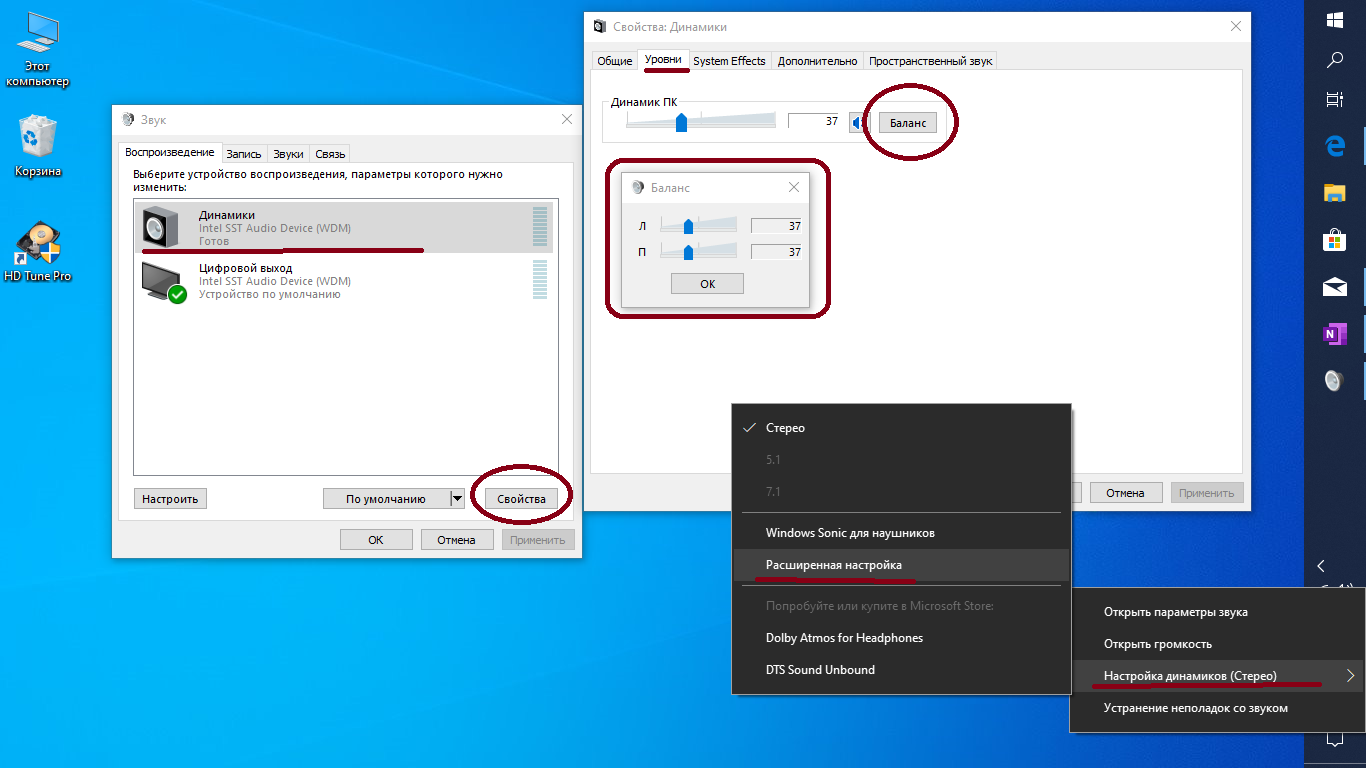
Чтобы сделать звук в наушниках громче в Windows 10, необходимо выполнить несколько шагов. Во-первых, необходимо проверить настройки звука в системе. Для этого необходимо кликнуть на значок динамика в трее и выбрать Настройки звука. Затем необходимо перейти в раздел Воспроизведение и chọnать наушники в качестве устройства вывода звука.
Настройка звука в системе
Для настройки звука в системе необходимо выполнить следующие шагы:
- Откройте Панель управления и выберите Звук
- В разделе Воспроизведение chọnать наушники в качестве устройства вывода звука
- Нажмите Применить для сохранения изменений
Эти шаги позволят настроить звук в системе и сделать его громче в наушниках. Кроме того, необходимо убедиться, что наушники подключены правильно и что драйверы установлены и обновлены.
Увеличение громкости звука в наушниках
Чтобы увеличить громкость звука в наушниках, необходимо выполнить следующие шаги:
- Кликните на значок динамика в трее и выберите Настройки звука
- Перейдите в раздел Уровень звука и увеличивайте громкость до желаемого уровня
- Нажмите Применить для сохранения изменений
Также можно использовать кнопки регулировки громкости на наушниках, чтобы увеличить или уменьшить громкость звука. Кроме того, некоторые наушники имеют встроенный усилитель, который можно использовать для увеличения громкости звука.
Устранение неполадок с звуком в наушниках
Если звук в наушниках не работает или не слышен, необходимо выполнить следующие шаги:
- Проверьте подключение наушников к компьютеру и убедитесь, что они правильно подключены
- Убедитесь, что драйверы установлены и обновлены
- Проверьте настройки звука в системе и убедитесь, что наушникиchosen в качестве устройства вывода звука
Если после выполнения этих шагов звук в наушниках не работает, необходимо обратиться к специалисту за помощью. Кроме того, можно использовать специализированное программное обеспечение для проверки и настройки звука в системе.
Что делать, если наушники стали тихими на ПК?
Если наушники стали тихими на ПК, можно выполнить несколько действий для решения этой проблемы. Во-первых, необходимо проверить настройки звука на компьютере, чтобы убедиться, что наушники правильно подключены и настроены. Затем можно попробовать перезагрузить компьютер и проверить, решит ли это проблему. Если наушники продолжают работать тихо, может быть необходимо проверить драйверы звуковой карты и обновить их до последней версии.
Проверка настроек звука
Для начала необходимо проверить настройки звука на компьютере. Это можно сделать, выполнив следующие действия:
- Откройте Панель управления и перейдите в раздел Звук.
- Убедитесь, что наушники выбраны в качестве основного устройства для воспроизведения звука.
- Проверьте уровень громкости и убедитесь, что он не установлен на минимум.
Если настройки звука правильны, можно попробовать другие методы для решения проблемы.
Проверка наушников и кабеля
Далее необходимо проверить наушники и кабель, чтобы убедиться, что они работают правильно. Для этого можно выполнить следующие действия:
- Проверьте кабель наушников на наличие повреждений или износа.
- Убедитесь, что наушники pravильно подключены к компьютеру.
- Попробуйте заменить наушники или кабель, если они неисправны.
Если наушники и кабель работают правильно, можно попробовать другие методы для решения проблемы.
Обновление драйверов звуковой карты
Если предыдущие методы не решили проблему, может быть необходимо обновить драйверы звуковой карты. Для этого можно выполнить следующие действия:
- Откройте Диспетчер устройств и найдите раздел Звуковые устройства.
- Убедитесь, что драйверы звуковой карты обновлены до последней версии.
- Попробуйте переустановить драйверы звуковой карты, если они не работают правильно.
Как исправить тихие наушники на ПК?
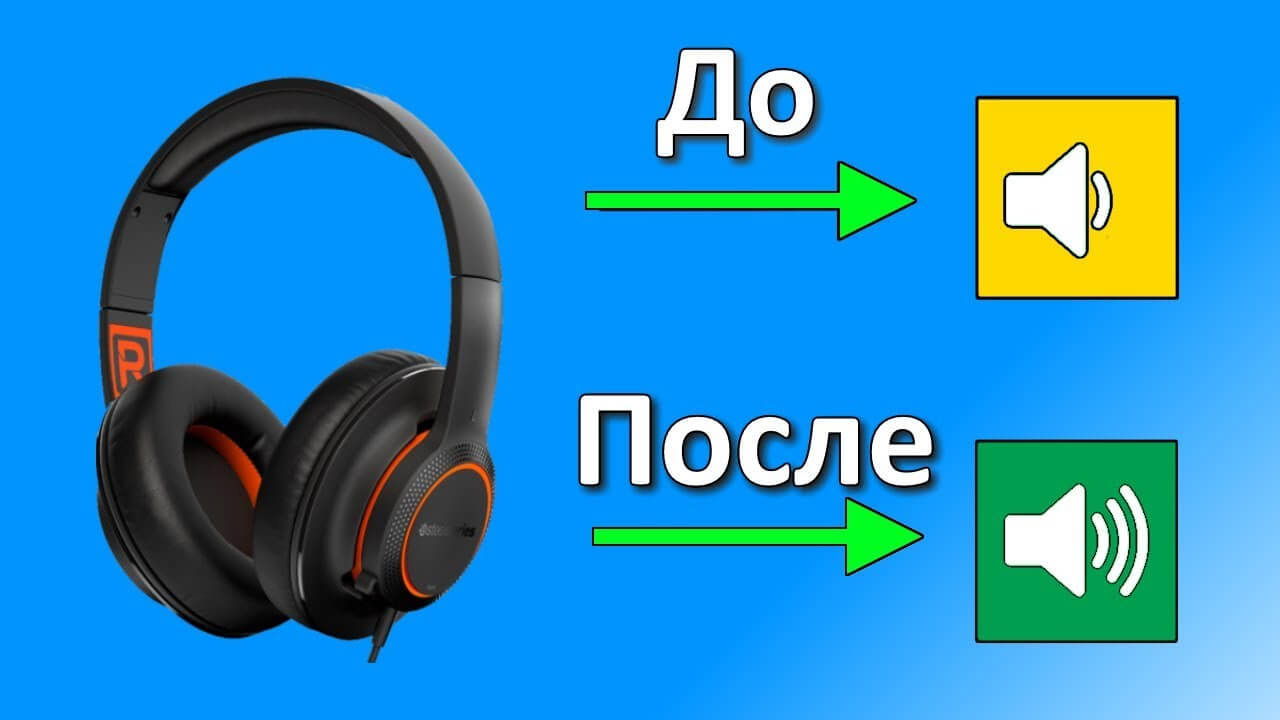
Во-первых, необходимо проверить настройки звука на компьютере. Для этого необходимо перейти в панель управления и открыть раздел Звук. Там необходимо найти раздел Устройства и проверить,是否 наушники подключены и включены. Если наушники не включены, необходимо их включить и установить в качестве по умолчанию.
Проверка настроек звука
Для исправления тихих наушников на ПК необходимо проверить настройки звука. Это можно сделать следующим образом:
- Открыть панель управления и перейти в раздел Звук
- Найти раздел Устройства и проверить, 是否 наушники подключены и включены
- Если наушники не включены, необходимо их включить и установить в качестве по умолчанию
При проверке настроек звука необходимо также проверить уровень громкости и убедиться, что он не установлен на минимальное значение.
Проверка качества наушников
Проверка качества наушников является важным шагом в исправлении тихих наушников на ПК. Необходимо проверить,是否 наушники исправны и не повреждены. Для этого необходимо подключить наушники к другому устройству и проверить, слышен ли звук. Если наушники не работают на другом устройстве, необходимо их заменить. Если наушники работают на другом устройстве, необходимо проверить драйверы звука на компьютере.
- Проверить,是否 наушники исправны и не повреждены
- Подключить наушники к другому устройству и проверить, слышен ли звук
- Если наушники не работают на другом устройстве, необходимо их заменить
Обновление драйверов звука
Обновление драйверов звука является важным шагом в исправлении тихих наушников на ПК. Необходимо проверить, есть ли обновления для драйверов звука на сайте производителя материнской платы или звуковой карты. Если есть обновления, необходимо их скачать и установить. После обновления драйверов необходимо перезагрузить компьютер и проверить,是否 проблемаЗа звуком решена.
- Проверить, есть ли обновления для драйверов звука на сайте производителя
- Скачать и установить обновления для драйверов звука
- Перезагрузить компьютер и проверить, 是否 проблема за звуком решена
Что делать, если звук в наушниках очень тихий?
Если звук в наушниках очень тихий, это может быть вызвано различными причинами, такими как низкая чувствительность наушников, слабый сигнал от источника звука или неисправность в проводке. Для решения этой проблемы следует проверить наушники на наличие повреждений и убедиться, что они правильно подключены к источнику звука.
Проверка наушников
При проверке наушников следует обратить внимание на качество проводки и наличие повреждений. Если наушники грязные или загрязненные, это также может повлиять на качество звука. Вот несколько шагов, которые можно предпринять:
- Проверить наушники на наличие повреждений
- Очистить наушники от грязи и загрязнений
- Проверить проводку на наличие повреждений или повреждений
Настройка источника звука
Для увеличения громкости звука в наушниках можно настроить источник звука. Это может включать повышение громкости или настройку параметров звука. Вот несколько шагов, которые можно предпринять:
- Повысить громкость источника звука
- Настроить параметры звука для наушников
- Убедиться, что источник звука работает правильно
Использование усилителя звука
Если наушники имеют низкую чувствительность, можно использовать усилитель звука для увеличения громкости. Усилитель звука может быть встроен в наушники или быть отдельным устройством. Вот несколько шагов, которые можно предпринять:
- Выбрать подходящий усилитель звука
- Настроить усилитель звука для наушников
- Убедиться, что усилитель звука работает правильно и не вызывает искажений или шумов
Часто задаваемые вопросы
Как исправить тихий звук в наушниках Windows 10?
При возникновении проблемы с тихим звуком в наушниках Windows 10, первым делом необходимо проверить настройки звука в системе. Для этого можно воспользоваться Панелью управления, где необходимо перейти в раздел Звук и проверить, не установлен ли тихий режим. Также стоит проверить уровень громкости в наушниках, возможно, он установлен на минимальное значение. Если проблема не решена, можно попробовать обновить драйвера звуковой карты, так как устаревшие драйвера могут вызывать проблемы с звуковой репродукцией.
Почему в наушниках слышен тихий звук на Windows 10?
Тихий звук в наушниках на Windows 10 может быть вызван несовместимыми драйверами или ошибками в системе. Также причиной может быть несовпадение формата звука с возможностями наушников. В этом случае необходимо проверить формат звука, установленный в системе, и убедиться, что он совпадает с форматом, поддерживаемым наушниками. Кроме того, стоит проверить качество наушников, возможно, они просто не рассчитаны на высокое качество звука. В любом случае, необходимо провести диагностику системы и наушников, чтобы найти причину проблемы и исправить ее.
Можно ли увеличить громкость звука в наушниках на Windows 10?
Да, можно увеличить громкость звука в наушниках на Windows 10. Для этого можно воспользоваться настройками звука в системе, где можно увеличить уровень громкости. Также можно использовать эквалайзер, чтобы настроить звук по вашему вкусу. Кроме того, некоторые наушники имеют встроенный усилитель, который можно включить, чтобы увеличить громкость. Однако стоит быть осторожным, так как слишком громкий звук может повредить наушники или нанести вред слуху. Поэтому необходимо настроить звук аккуратно и умеренно.
Как настроить наушники для высокого качества звука на Windows 10?
Чтобы настроить наушники для высокого качества звука на Windows 10, необходимо правильно настроить системные настройки. Для этого необходимо перейти в Панель управления, затем в Звук, и выбрать наушники как основное устройство вывода звука. Затем необходимо настроить формат звука, выбрав высококачественный формат, такой как 16 бит или 24 бит. Также стоит обновить драйвера звуковой карты, чтобы увеличить качество звука. Кроме того, можно использовать специальные программы для настройки звука, такие как эквалайзер или проигрыватель музыки, чтобы настроить звук по вашему вкусу.