Удалить Драйвер Принтера Windows 10 – Вручную, Легко!
Удаление драйвера принтера в Windows 10 может показаться сложной задачей, но на самом деле это довольно простой процесс. Если вы столкнулись с проблемами при печати или хотите удалить старый драйвер, чтобы установить новый, эта статья поможет вам сделать это вручную и без лишних хлопот. Мы расскажем о шагах, которые необходимо выполнить, чтобы удалить драйвер принтера в Windows 10 легко и без последствий для вашего компьютера.
Удалить Драйвер Принтера Windows 10 – Вручную, Легко!
Для начала хотелось бы отметить, что удаление драйвера принтера в Windows 10 может быть необходимо в нескольких случаях, например, когда принтер больше не используется или при возникновении проблем с его работой. Процесс удаления драйвера можно выполнить вручную, и это на самом деле довольно просто.
Почему необходимо удалить драйвер принтера?
Удаление драйвера принтера может быть необходимо по нескольким причинам, включая:
- Принтер больше не используется или был заменен на новый.
- Произошли проблемы с работой принтера, которые нельзя решить обновлением драйвера.
- Необходимо выполнить сброс системы для решения проблем с принтером.
Все эти причины имеют серьезные основания, и удаление драйвера может быть лучшим решением.
Методы удаления драйвера принтера
Существует несколько методов удаления драйвера принтера в Windows 10, включая:
- Удаление через Диспетчер устройств.
- Удаление через Панель управления.
- Использование специальных программ для удаления драйверов.
Каждый метод имеет свои плюсы и минусы, но все они эффективны.
Удаление драйвера через Диспетчер устройств
Удаление драйвера через Диспетчер устройств является одним из наиболее распространенных методов. Для этого необходимо:
- Открыть Диспетчер устройств.
- Найти раздел Принтеры.
- Выбрать принтер, драйвер которого необходимо удалить, и нажать Удалить устройство.
Этот метод прост и не требует специальных знаний.
Последствия удаления драйвера принтера
После удаления драйвера принтера Windows 10 может потребоваться выполнить некоторые дополнительные действия, такие как:
- Перезагрузка системы для применения изменений.
- Установка нового драйвера, если планируется продолжить использование принтера.
- Проверка работы других устройств, подключенных к системе, на предмет влияния удаленного драйвера.
Все эти действия необходимы для обеспечения стабильной работы системы.
Профилактика проблем после удаления драйвера
Чтобы избежать проблем после удаления драйвера принтера, рекомендуется:
- Сделать резервное копирование системы перед удалением драйвера.
- Удалить все программы, связанные с принтером.
- Проверить системные обновления на наличие актуальных драйверов.
Эти меры помогут предотвратить возможные проблемы и обеспечить бесперебойную работу системы.
Как удалить драйвер принтера полностью в Windows 10?
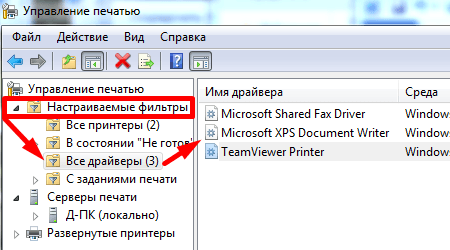
Для полного удаления драйвера принтера в Windows 10 необходимо выполнить несколько действий. Во-первых, нужно открыть Диспетчер устройств, для этого нажмите на кнопку Пуск и введите Диспетчер устройств в строке поиска. Затем найдите раздел Принтеры, расширьте его и найдите принтер, драйвер которого вы хотите удалить. Нажмите на него правой кнопкой мыши и выберите Удалить устройство. После этого драйвер принтера будет удален из системы.
Шаги удаления драйвера принтера
Для удаления драйвера принтера необходимо выполнить следующие шаги:
- Откройте Диспетчер устройств и найдите раздел Принтеры.
- Расширьте раздел Принтеры и найдите принтер, драйвер которого вы хотите удалить.
- Нажмите на принтер правой кнопкой мыши и выберите Удалить устройство.
Это позволит вам удалить драйвер принтера из системы и освободить место на диске.
Удаление оставшихся файлов драйвера
После удаления драйвера принтера могут остаться некоторые файлы и настройки, которые необходимо удалить вручную. Для этого необходимо открыть Проводник и найти папку Принтеры. Затем удалите все файлы и подпапки, связанные с удаляемым принтером. Это позволит вам完全 удалить драйвер принтера и все связанные с ним файлы.
- Откройте Проводник и найдите папку Принтеры.
- Найдите и удалите все файлы и подпапки, связанные с удаляемым принтером.
- Перезагрузите компьютер, чтобы изменения вступили в силу.
Это необходимо для того, чтобы системные файлы и настройки были обновлены.
Проблемы при удалении драйвера принтера
При удалении драйвера принтера могут возникнуть некоторые проблемы, такие как ошибка удаления или отсутствие доступа к некоторым файлам. Для решения этих проблем необходимо запустить Диспетчер устройств с правами администратора и попытаться удалить драйвер заново. Если проблема сохраняется, можно попытаться использовать специальное программное обеспечение для удаления драйверов.
- Запустите Диспетчер устройств с правами администратора.
- Попытайтесь удалить драйвер заново.
- Используйте специальное программное обеспечение для удаления драйверов, если проблема сохраняется.
Это позволит вам решить проблемы с удалением драйвера принтера и полностью удалить его из системы. Полное удаление драйвера принтера позволит освободить место на диске и избежать проблем с системой.
Как удалить драйвер в ручную?
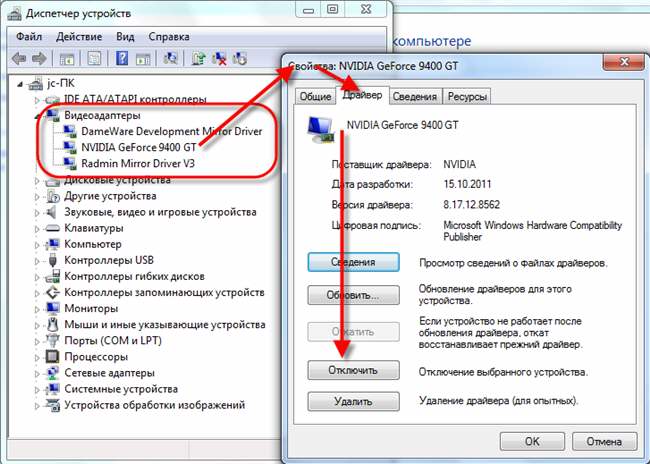
Удаление драйвера вручную может быть необходимо в определенных ситуациях, когда обычные методы удаления не работают. Для начала необходимо остановить все службы, которые используют драйвер. Это можно сделать через управление службами или через диспетчер устройств. После остановки служб можно приступить к удалению драйвера.
Подготовка к удалению драйвера
Перед удалением драйвера необходимо подготовить систему. Это включает в себя выключение компьютера, удаление всех устройств, которые используют драйвер, и запись имени драйвера. Для удаления драйвера вручную необходимо знать его имя и расположение. Этот процесс может занять некоторое время, но он необходим для успешного удаления драйвера. Вот некоторые шаги, которые необходимо выполнить:
- Остановить все службы, которые используют драйвер.
- Удалить все устройства, которые используют драйвер.
- Записать имя и расположение драйвера.
Удаление драйвера через реестр
Удаление драйвера через реестр является одним из способов удаления драйвера вручную. Для этого необходимо открыть редактор реестра и найти раздел, где хранится информация о драйвере. После нахождения раздела необходимо удалить все записи, которые относятся к драйверу. Этот процесс требует осторожности, поскольку неправильное удаление записей может повредить систему. Вот некоторые шаги, которые необходимо выполнить:
- Открыть редактор реестра.
- Найдите раздел, где хранится информация о драйвере.
- Удалить все записи, которые относятся к драйверу.
Удаление драйвера через командную строку
Удаление драйвера через командную строку является еще одним способом удаления драйвера вручную. Для этого необходимо открыть командную строку и ввести команду devmgmt.msc, чтобы открыть диспетчер устройств. После открытия диспетчера устройств необходимо найти драйвер и удалить его. Этот процесс также требует осторожности, поскольку неправильное удаление драйвера может повредить систему. Вот некоторые шаги, которые необходимо выполнить:
- Открыть командную строку.
- Ввести команду devmgmt.msc, чтобы открыть диспетчер устройств.
- Найти драйвер и удалить его.
Как удалить драйвер через командную строку?
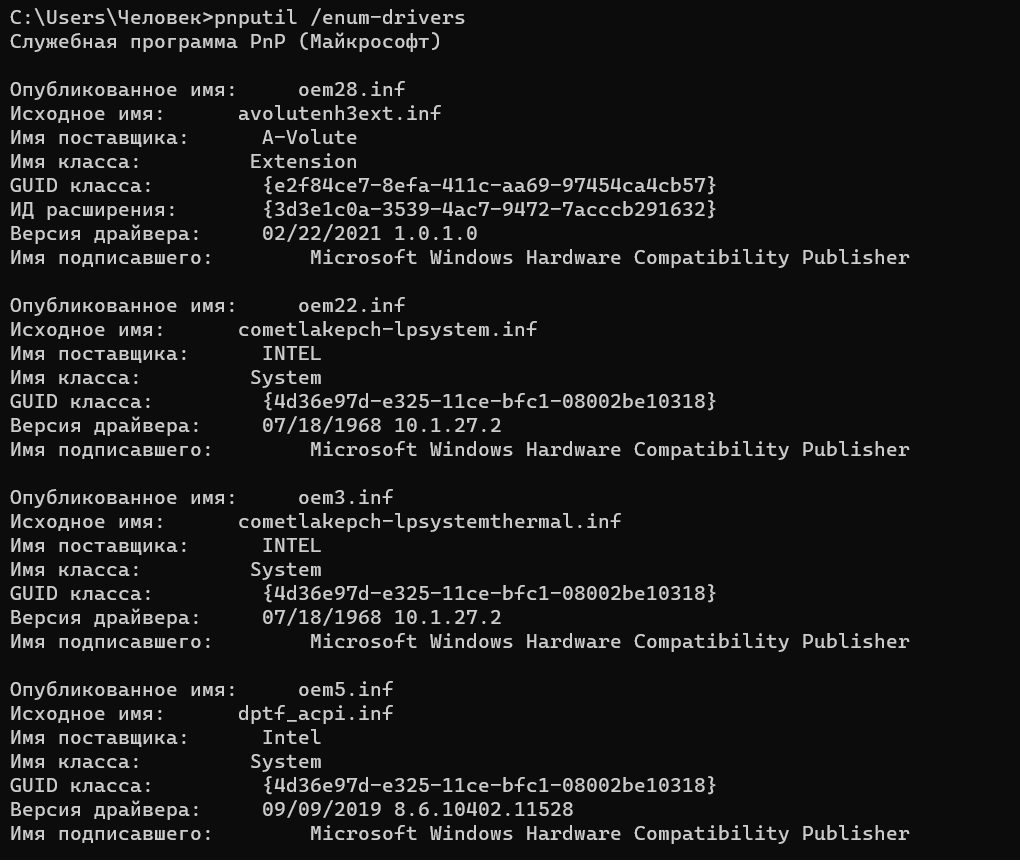
Удаление драйвера через командную строку можно выполнить с помощью команды pnputil. Эта команда позволяет удалять драйвера, которые больше не используются или которые необходимо обновить. Для начала работы с командой pnputil необходимо открыть командную строку от имени администратора и ввести команду pnputil -e, чтобы просмотреть список всех драйверов, установленных в системе.
Основные команды для удаления драйвера
Для удаления драйвера необходимо использовать команду pnputil -d, за которой следует имя драйвера или его идентификатор OEM. Например, pnputil -d oem, где — это номер драйвера, который необходимо удалить.
- Открыть командную строку от имени администратора;
- Введите команду pnputil -e, чтобы просмотреть список всех драйверов;
- Введите команду pnputil -d, за которой следует имя драйвера или его идентификатор OEM.
Удаление драйвера с использованием devcon
Другой способ удаления драйвера — использование утилиты devcon. Эта утилита позволяет удалить драйвер и все связанные с ним файлы. Для удаления драйвера с помощью devcon необходимо ввести команду devcon remove, за которой следует имя драйвера или его идентификатор. Например, devcon remove @.
- Скачать и установить утилиту devcon;
- Открыть командную строку от имени администратора;
- Введите команду devcon remove, за которой следует имя драйвера или его идентификатор.
Особенности удаления драйвера в Windows 10
В Windows 10 удаление драйвера можно выполнить через Диспетчер устройств или с помощью команды pnputil. Однако, перед удалением драйвера необходимо убедиться, что устройство, для которого драйвер предназначен, не подключено к системе. Также, после удаления драйвера, необходимо перезагрузить систему, чтобы изменения вступили в силу. Для удаления драйвера в Windows 10 необходимо выполнить следующие действия:
- Открыть Диспетчер устройств;
- Найти устройство, для которого драйвер предназначен;
- Кликнуть правой кнопкой мыши по устройству и выбрать Обновить драйвер.
Как удалить порты принтера Windows 10?
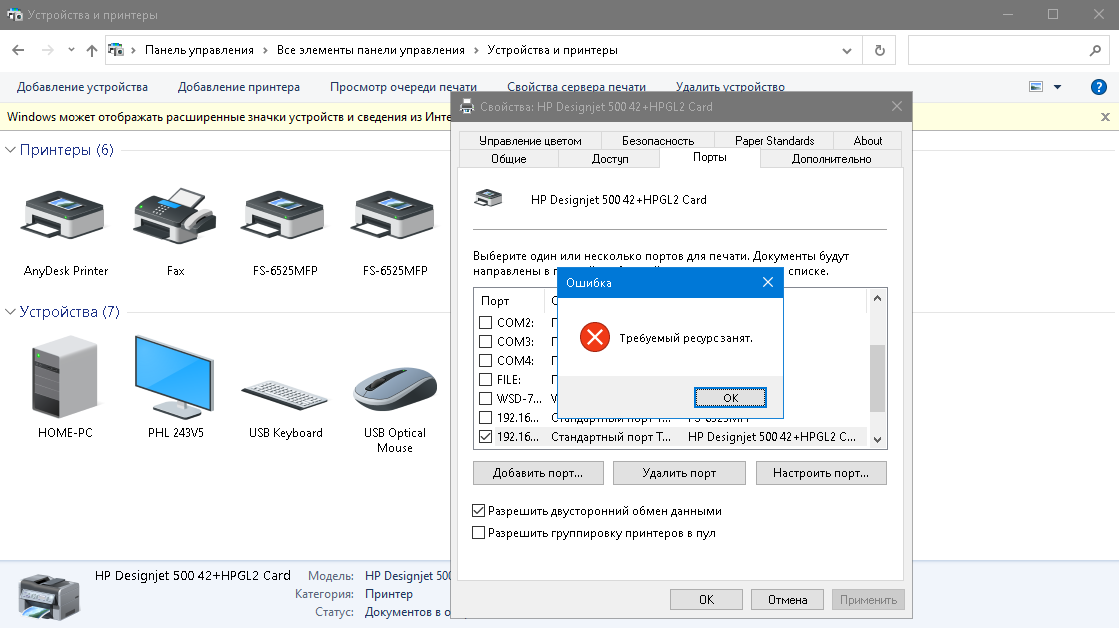
Чтобы удалить порты принтера в Windows 10, необходимо выполнить несколько шагов. Для начала, вам нужно открыть Диспетчер устройств и найти раздел Порты, где будут перечислены все порты, используемые вашим компьютером. После этого, найдите порт, который используется вашим принтером, и удалите его.
Удаление портов принтера через Диспетчер устройств
Удаление портов принтера через Диспетчер устройств является наиболее распространенным методом. Для этого вам нужно:
- Открыть Диспетчер устройств
- Найти раздел Порты и открыть его
- Найти порт, который используется вашим принтером, и удалить его, кликнув на него правой кнопкой мыши и выбрав Удалить устройство
Это позволит вам удалить порт принтера и освободить систему от неиспользуемых портов.
Удаление портов принтера через Панель управления
Другой метод удаления портов принтера — через Панель управления. Для этого вам нужно:
- Открыть Панель управления и перейти в раздел Устройства и принтеры
- Найти ваш принтер в списке устройств и кликнуть на него правой кнопкой мыши
- Выбрать Удалить устройство и подтвердить удаление порта принтера
Этот метод также позволяет удалить порты, используемые вашим принтером, но может быть не так эффективен, как метод через Диспетчер устройств.
Удаление портов принтера через редактор реестра
Удаление портов принтера через редактор реестра является более сложным методом и требует внимательности, чтобы не повредить систему. Для этого вам нужно:
- Открыть редактор реестра и найти раздел HKEY_LOCAL_MACHINE
- Найти ключ, связанный с вашим принтером, и удалить его
- Перезагрузить компьютер, чтобы изменения вступили в силу
Этот метод позволяет удалить -port, используемые вашим принтером, но требует определенных знаний и осторожности, чтобы не повредить систему. Поэтому его следует использовать только в случае, если другие методы не принесли результата.
Часто задаваемые вопросы
Как удалить драйвер принтера в Windows 10?
Удаление драйвера принтера в Windows 10 может быть необходимым в случае, если старый драйвер вызывает проблемы или если вам нужно установить новую версию драйвера. Для начала удаления драйвера необходимо открыть Диспетчер устройств, который можно найти в меню Пуск или набрав в строке поиска devmgmt.msc. После открытия Диспетчера устройств необходимо найти раздел Принтеры, где будут перечислены все установленные принтеры и их драйверы. Чтобы удалить драйвер, нужно выделить принтер,右클икнуть по нему и выбрать Обновить драйвер, затем Удалить устройство. После подтверждения удаления Windows 10 автоматически удалит драйвер принтера. Для гарантированного удаления всех残них файлов и настроек драйвера можно использовать Утилиту для удаления программ, которая доступна в Панели управления.
Можно ли удалить драйвер принтера через Панель управления?
Да, удаление драйвера принтера можно выполнить через Панель управления Windows 10. Для этого необходимо открыть Панель управления, перейти в раздел Программы и компоненты или Утилиты для удаления программ, и найти раздел Принтеры или Устройства и принтеры. В этом разделе можно посмотреть список всех установленных принтеров и их драйверов. Для удаления драйвера нужно выделить принтер и нажать кнопку Удалить устройство или Удалить программу. После подтверждения удаления Панель управления автоматически удалит драйвер принтера вместе с настройками и файлами, связанными с ним. Это более простой метод, чем использование Диспетчера устройств, поскольку не требует прямого доступа к конфигурации системных устройств.
Как удалить драйвер принтера с помощью командной строки?
Удаление драйвера принтера с помощью командной строки является более продвинутым методом и требует некоторых знаний по работе с командной строкой. Для начала необходимо открыть командную строку от имени Администратора, что можно сделать правой кнопкой мыши по кнопке Пуск и выбором Командная строка (Администратор). Затем в командной строке необходимо ввести команду pnputil -e, которая выведет список всех драйверов, установленных в системе. После того как вы найдете необходимый драйвер, можно использовать команду pnputil -d с указанием имени драйвера, чтобы удалить его. Этот метод позволяет удалить не только сам драйвер, но и все связанные с ним системные файлы и настройки, что может быть полезно для полного удаления старого или конфликтующего драйвера.
Что делать, если драйвер принтера не удаляется?
Если драйвер принтера не удаляется стандартными методами, это может быть связано с системными ограничениями или ошибками. В этом случае можно попробовать использовать Специальные утилиты для удаления драйверов, такие как Диспетчер устройств в режиме Безопасный режим или специализированное ПО от производителя принтера. Кроме того, можно попытаться удалить драйвер, используя методы ручной очистки системных файлов и настроек, но это требует внимательности и знаний о системных файлах и конфигурации, чтобы не gâyить повреждений системы. В некоторых случаях может быть необходимо обращение к специалистам по ремонту компьютеров или поддержке производителя принтера для решения проблем с удалением драйверов.