Удалить Обновления Windows 7 – Вернись к Прежней Версии!

Если вы недовольны последними обновлениями Windows 7 и хотите вернуться к предыдущей версии, то эта статья для вас. Мы расскажем, как удалить обновления Windows 7 и вернуться к более стабильной и знакомой версии операционной системы. Это может быть особенно полезно для тех, кто испытывает проблемы с работой программ или遇ает другие неудобства после установки обновлений. Мы предоставим вам пошаговую инструкцию, как это сделать безопасно и без потери важных данных. Вернитесь к комфорту и стабильности вашей системы.
Удалить Обновления Windows 7 – Вернись к Прежней Версии!
Удаление обновлений Windows 7 может быть необходимо в случаях, когда обновления вызывают проблемы с работой системы или приложений. Для этого можно использовать встроенную функцию Windows или специальные инструменты. Однако перед удалением обновлений рекомендуется создать резервную копию системы, чтобы предотвратить потерю важных данных.
Причины Удаления Обновлений Windows 7
Удаление обновлений Windows 7 может быть необходимо по следующим причинам:
- Несовместимость обновлений с某ими приложениями или драйверами;
- Сlow работа системы после установки обновлений;
- Ошибка установки обновлений, которая привела к проблемам с системой.
В таких случаях удаление обновлений может помочь вернуться к прежней версии системы и решить проблемы.
Методы Удаления Обновлений Windows 7
Существует несколько методов удаления обновлений Windows 7:
- Встроенная функция Windows для удаления обновлений;
- Специальные инструменты, такие как CCleaner или Revo Uninstaller;
- Ручное удаление обновлений через редактор реестра Windows.
Каждый метод имеет свои преимущества и недостатки, и выбор метода зависит от конкретной ситуации.
Восстановление Системы после Удаления Обновлений
После удаления обновлений Windows 7 может потребоваться восстановление системы:
- Восстановление системы из резервной копии;
- Переустановка системы с нуля;
- Восстановление определенных компонентов системы.
Восстановление системы может занять некоторое время, но это необходимо для обеспечения стабильности и безопасности системы.
Проблемы при Удалении Обновлений Windows 7
Удаление обновлений Windows 7 может привести к следующим проблемам:
- Уязвимость системы к вредоносному коду;
- Несовместимость с другими программами;
- Ошибка системы, которая может привести к краху системы.
Чтобы избежать этих проблем, рекомендуется тщательно проверять обновления перед их удалением и создавать резервную копию системы.
Меры Предосторожности при Удалении Обновлений Windows 7
Чтобы избежать проблем при удалении обновлений Windows 7, рекомендуется принимать следующие меры предосторожности:
- Создание резервной копии системы;
- Проверка обновлений перед их удалением;
- Использование специальных инструментов для удаления обновлений.
Эти меры предосторожности могут помочь предотвратить проблемы с системой и обеспечить стабильность и безопасность системы.
Как удалить ненужные обновления Windows 7?
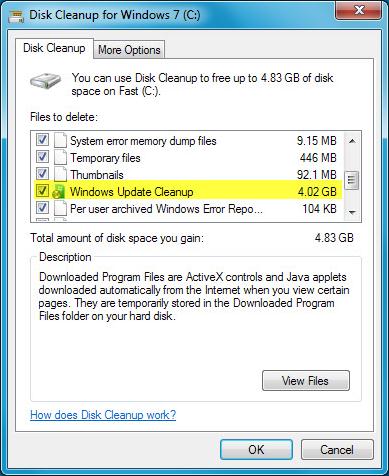
Для удаления ненужных обновлений Windows 7 необходимо выполнить несколько шагов. Первым шагом является открытие Панели управления и переход в раздел Программы и компоненты. Затем необходимо кликнуть на Установленные обновления и найти обновления, которые больше не нужны. После этого можно удалить эти обновления.
Удаление обновлений через Панель управления
Для удаления обновлений через Панель управления необходимо выполнить следующие шаги:
- Открыть Панель управления и перейти в раздел Программы и компоненты
- Кликнуть на Установленные обновления и найти обновления, которые больше не нужны
- Удалить ненужные обновления, кликнув на них правой кнопкой мыши и выбрав Удалить
Удаление обновлений через Панель управления является простым и безопасным способом удаления ненужных обновлений Windows 7.
Использование командной строки для удаления обновлений
Для удаления обновлений через командную строку необходимо выполнить следующие шаги:
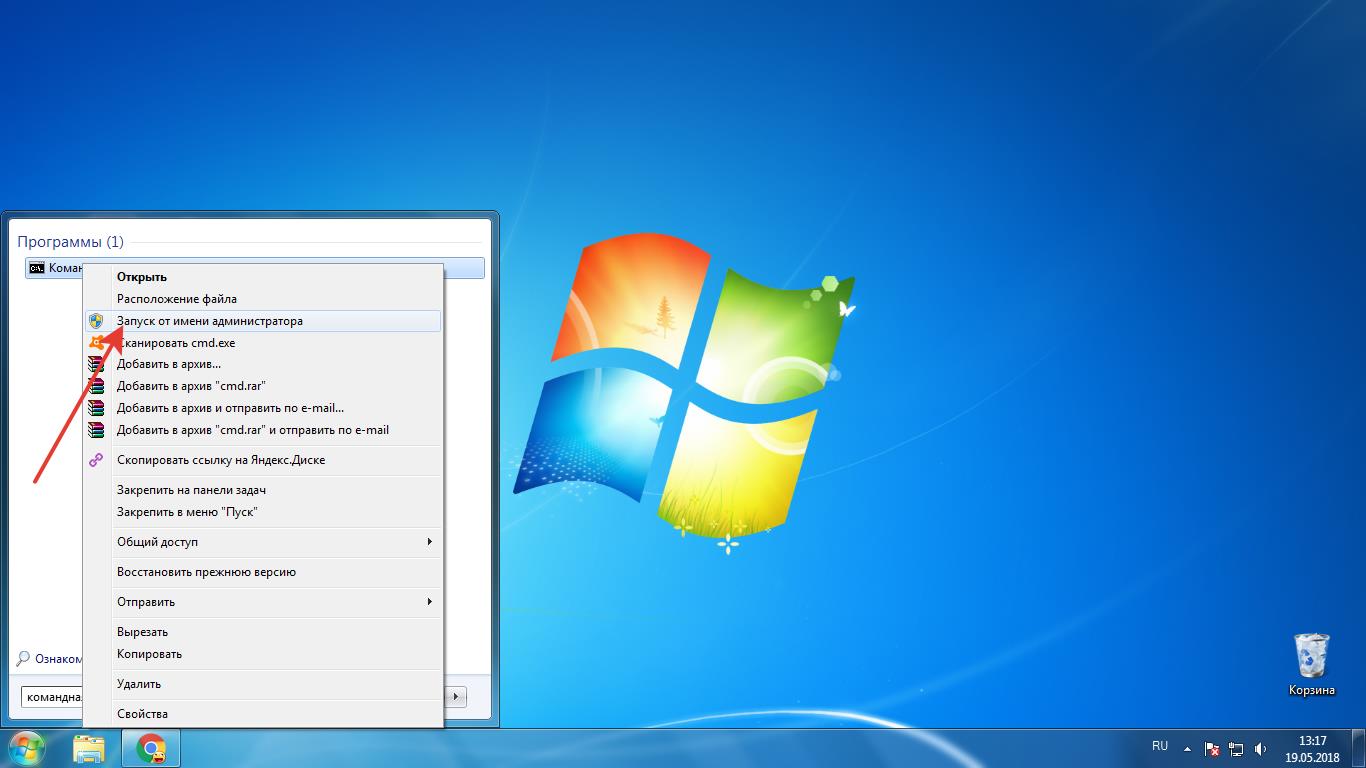
- Открыть Командную строку от имени администратора
- Ввести команду wmic qfe list для вывода списка всех установленных обновлений
- Ввести команду wusa /uninstall /kb:номер обновления для удаления конкретного обновления
Использование командной строки для удаления обновлений является более сложным способом, но он позволяет удалить обновления, которые не удаляются через Панель управления.
Восстановление системы после удаления обновлений
После удаления ненужных обновлений Windows 7 может потребоваться восстановление системы. Для этого необходимо выполнить следующие шаги:
- Открыть Панель управления и перейти в раздел Система и безопасность
- Кликнуть на Система и выбрать Восстановление системы
- Выбрать Дата и время восстановления системы и кликнуть на Далее
Восстановление системы после удаления обновлений является важным шагом для обеспечения стабильности системы и предотв Gleb errores, которые могут возникнуть после удаления ненужных обновлений Windows 7.
Как откатить последнее обновление Windows 7?
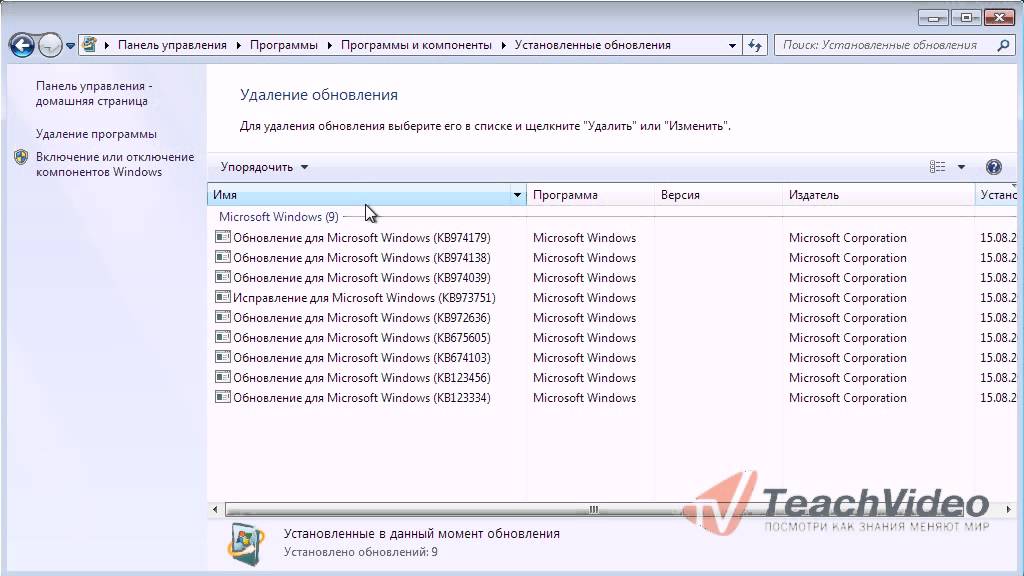
Чтобы откатить последнее обновление Windows 7, вам необходимо выполнить несколько шагов. Первый шаг — это открыть Панель управления и перейти в раздел Программы и компоненты. Далее, вам cần найти и выбрать раздел Установленные обновления, где будет отображен список всех установленных обновлений. Найдите последнее обновление и кликните на нем правой кнопкой мыши, затем выберите Удалить, чтобы откатить обновление.
Шаги для отката обновления
Чтобы откатить обновление, выполните следующие действия:
- Откройте Панель управления и перейдите в раздел Программы и компоненты.
- Найдите и выберите раздел Установленные обновления, где будет отображен список всех установленных обновлений.
- Найдите последнее обновление и кликните на нем правой кнопкой мыши, затем выберите Удалить, чтобы откатить обновление.
Восстановление системы
В случае, если откат обновления не удался, можно попытаться восстановить систему до предыдущей даты, когда обновление еще не было установлено. Для этого необходимо открыть Панель управления и перейти в раздел Система и безопасность, затем выбрать Система и найти раздел Восстановление системы. Далее, необходимо следовать инструкциям, чтобы восстановить систему до предыдущей даты.
- Откройте Панель управления и перейдите в раздел Система и безопасность.
- Выберите Система и найдите раздел Восстановление системы.
- Следуйте инструкциям, чтобы восстановить систему до предыдущей даты.
Проблемы при откате обновления
При откате обновления могут возникнуть проблемы, такие как сбои в работе программ или ошибки системы. Чтобы избежать этих проблем, необходимо создать точку восстановления системы перед откатом обновления. Это можно сделать, открыв Панель управления и перейдя в раздел Система и безопасность, затем выбрав Система и найдя раздел Восстановление системы.
- Откройте Панель управления и перейдите в раздел Система и безопасность.
- Выберите Система и найдите раздел Восстановление системы.
- Создайте точку восстановления системы, чтобы иметь возможность восстановить систему в случае проблем.
Как откатить последнее обновление Windows?
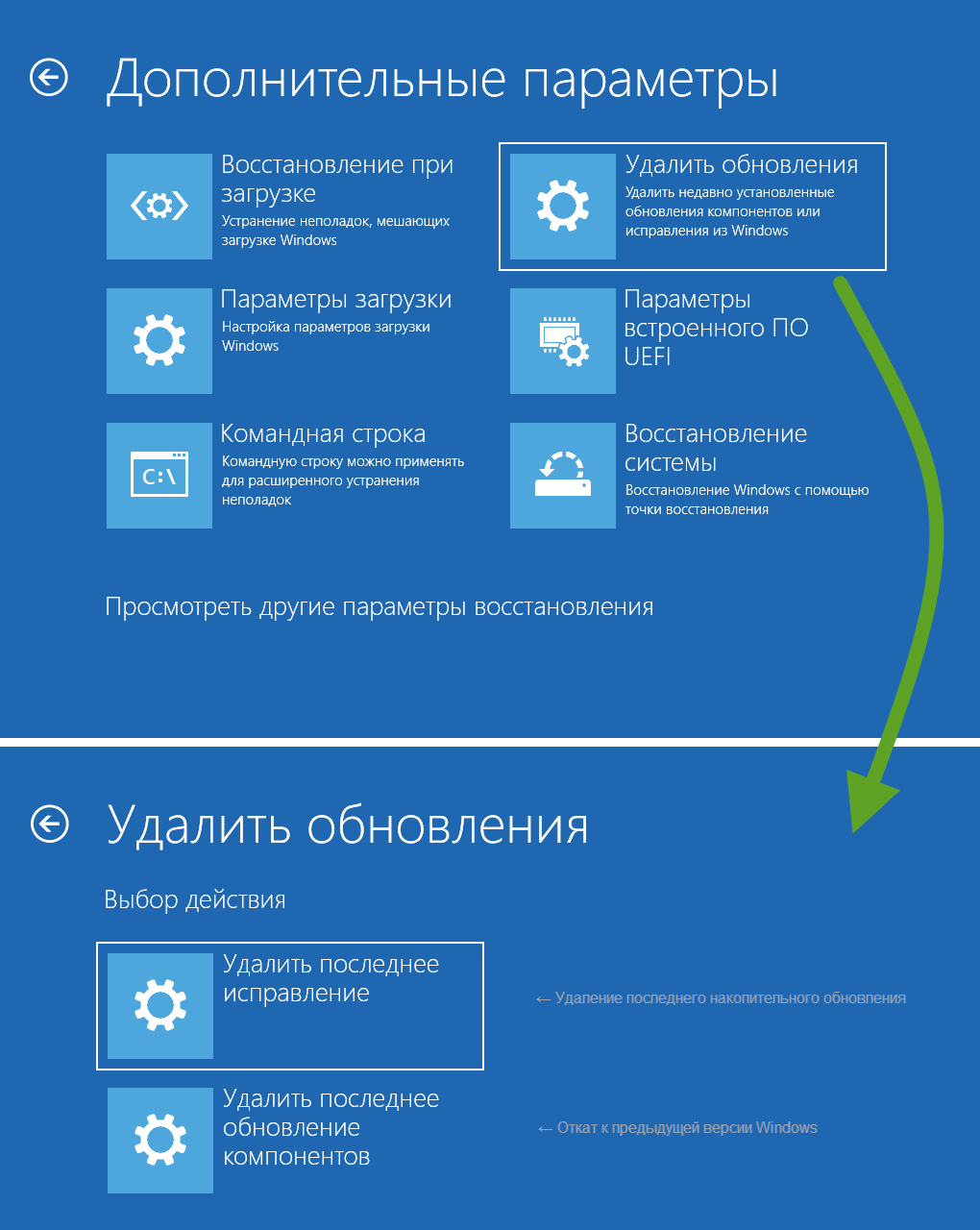
Откатить последнее обновление Windows можно с помощью встроенных инструментов системы. Для этого необходимо выполнить несколько шагов, начиная с открытия Панели управления и переходя к разделу Программы и компоненты, где можно найти раздел Обновления Windows. Далее, необходимо кликнуть на История обновлений, а затем найти последнее обновление и кликнуть на Откатить обновление.
Шаги для отката обновления
Для отката последнего обновления Windows необходимо выполнить следующие действия:
- Открыть Панель управления и перейти к разделу Программы и компоненты.
- Найти раздел Обновления Windows и кликнуть на История обновлений.
- Найти последнее обновление и кликнуть на Откатить обновление, чтобы вернуться к предыдущей версии системы.
Эти шаги позволяют откатить последнее обновление и вернуться к предыдущей версии системы, если оно вызвало какие-либо проблемы или ошибки.
Методы отката обновления
Существует несколько методов отката последнего обновления Windows, включая использование Установщика Windows, Средства создания установочного носителя и Редактора реестра. Для каждого метода необходимо выполнить определенные действия, начиная с открытия соответствующего инструмента и переходя к разделу, где можно найти опцию отката. Далее, необходимо следовать инструкциям, чтобы откатить обновление и вернуться к предыдущей версии системы.
- Использовать Установщик Windows, чтобы откатить обновление.
- Использовать Средство создания установочного носителя, чтобы создать резервную копию системы.
- Использовать Редактор реестра, чтобы вручную откатить обновление.
Эти методы позволяют откатить последнее обновление и вернуться к предыдущей версии системы, если оно вызвало какие-либо ошибки или проблемы.
Возможные ошибки при откате обновления
При откате последнего обновления Windows могут возникнуть различные ошибки, включая ошибки при загрузке системы, ошибки при работе с приложениями и ошибки при доступе к файлам. Для решения этих ошибок необходимо выполнить определенные действия, начиная с открытия Панели управления и переходя к разделу Система, где можно найти опцию Восстановление системы. Далее, необходимо следовать инструкциям, чтобы восстановить систему и вернуться к предыдущей версии.
- Ошибка при загрузке системы, которую можно решить с помощью Восстановления системы.
- Ошибка при работе с приложениями, которую можно решить с помощью Обновления драйверов.
- Ошибка при доступе к файлам, которую можно решить с помощью Проверки диска.
Эти ошибки можно решить с помощью встроенных инструментов системы, включая Восстановление системы, Обновление драйверов и Проверку диска, чтобы восстановить систему и вернуться к предыдущей версии.
Как удалить старую версию Windows 7?
Удаление старой версии Windows 7 может быть необходимым шагом для освобождения места на диске и исключения потенциальных уязвимостей безопасности. Если вы установили новую версию Windows, старая версия может сохраниться в папке Windows.old. Чтобы удалить ее, нужно выполнить несколько шагов. Сначала необходимо убедиться, что все необходимые данные были перенесены в новую версию системы, поскольку после удаления старой версии доступ к этим данным будет потерян.
Подготовка к удалению
Перед удалением старой версии Windows 7 важно проверить, есть ли еще необходимые данные в старой системе. Если да, их необходимо перенести в новую версию Windows. Для этого можно использовать проводник Windows для копирования файлов из папки Windows.old в соответствующие папки новой системы. Также рекомендуется создать резервную копию важных данных, чтобы избежать их потери. Рекомендуется выполнить следующие шаги:
- Перенести все необходимые данные из старой версии Windows в новую.
- Создать резервную копию важных данных на внешний диск или в облачное хранилище.
- Убедиться, что новая версия Windows полностью функциональна и не требует старой версии для работы.
Удаление старой версии Windows
Для удаления старой версии Windows 7 можно использовать встроенную функцию Windows. Для этого откройте Панель управления, перейдите в раздел Система и безопасность, а затем выберите Система. В разделе Система нажмите на ссылку Дополнительные параметры системы и выберите вкладку Дополнительно. Здесь можно найти опцию Удаление системных файлов, которая позволяет удалить старую версию Windows. Рекомендуется выполнить следующие шаги:
- Открыть Панель управления и перейти в раздел Система и безопасность.
- Выбрать Систему и нажать на ссылку Дополнительные параметры системы.
- Перейти на вкладку Дополнительно и найти опцию Удаление системных файлов.
Окончательное удаление и очистка
После удаления старой версии Windows 7 необходимо проверить, что все системные файлы и папки были удалены. Для этого можно использовать Дисковое пространство в Панели управления, чтобы проверить, сколько места занимает старая версия Windows. Если необходимо, можно использовать инструмент Очистка диска, чтобы окончательно удалить все файлы и папки, связанные со старой версией Windows. Рекомендуется выполнить следующие шаги:
- Проверить, что все системные файлы и папки старой версии Windows были удалены.
- Использовать Дисковое пространство, чтобы проверить место, занимаемое старой версией Windows.
- Запустить инструмент Очистка диска, чтобы окончательно удалить все файлы и папки старой версии Windows.
Часто задаваемые вопросы
Вопрос 1: Как удалить обновления Windows 7 и вернуться к прежней версии?
Удаление обновлений Windows 7 и возврат к прежней версии возможно, но это требует некоторых усилий и знаний. Система Windows 7 позволяет удалить отдельные обновления, но для этого необходимо знать номера и названия этих обновлений. Кроме того, система автоматически создает резервные копии перед установкой обновлений, что позволяет в случае необходимости вернуться к прежней версии. Однако, если вы уже lâu не создавали резервные копии, то возврат к прежней версии может быть более сложным. В этом случае необходимо использовать специальные инструменты, такие как Системное восстановление, которое позволяет вернуться к предыдущей точке восстановления.
Вопрос 2: Какие риски связаны с удалением обновлений Windows 7?
Удаление обновлений Windows 7 может быть рискованым, поскольку некоторые обновления могут быть критически важными для стабильности и безопасности системы. Удаление таких обновлений может привести к системным сбоям, уязвимостям и даже потере данных. Кроме того, если вы удалите обновления, связанные с безопасностью, то ваша система может стать более уязвимой для вирусов и малваре. Поэтому, прежде чем удалять обновления, необходимо тщательно оценить риски и взвесить все за и против. Кроме того, рекомендуется создать резервную копию вашей системы перед удалением обновлений, чтобы иметь возможность вернуться к прежней версии в случае необходимости.
Вопрос 3: Как создать резервную копию системы перед удалением обновлений Windows 7?
Создание резервной копии вашей системы перед удалением обновлений Windows 7 является обязательным шагом. Для этого необходимо использовать встроенный инструмент Windows 7 — Создание резервных копий и восстановление, который позволяет создать полную резервную копию вашей системы. Кроме того, можно использовать специальные программы, такие как Acronis True Image или Macrium Reflect, которые позволяют создать резервную копию вашей системы и сохранить ее на внешнем диске или в облачном хранилище. При создании резервной копии необходимо убедиться, что она включает все важные данные и настройки, чтобы иметь возможность вернуться к прежней версии в случае необходимости.
Вопрос 4: Как использовать Системное восстановление для возврата к прежней версии Windows 7?
Системное восстановление является встроенным инструментом Windows 7, который позволяет вернуться к предыдущей точке восстановления. Для этого необходимо перезагрузить систему и нажать клавишу F8, чтобы открыть меню восстановления. Затем необходимо выбрать Системное восстановление и следовать инструкциям на экране. Системное восстановление позволяет вернуться к предыдущей точке восстановления, что может помочь в случае, если удаление обновлений привело к системным сбоям или потере данных. Однако, перед использованием Системного восстановления необходимо убедиться, что у вас есть доступ к точке восстановления, созданной перед удалением обновлений. В противном случае, вы не сможете вернуться к прежней версии.