Черный Экран при Загрузке Windows 10 на Ноутбуке – Как Исправить?
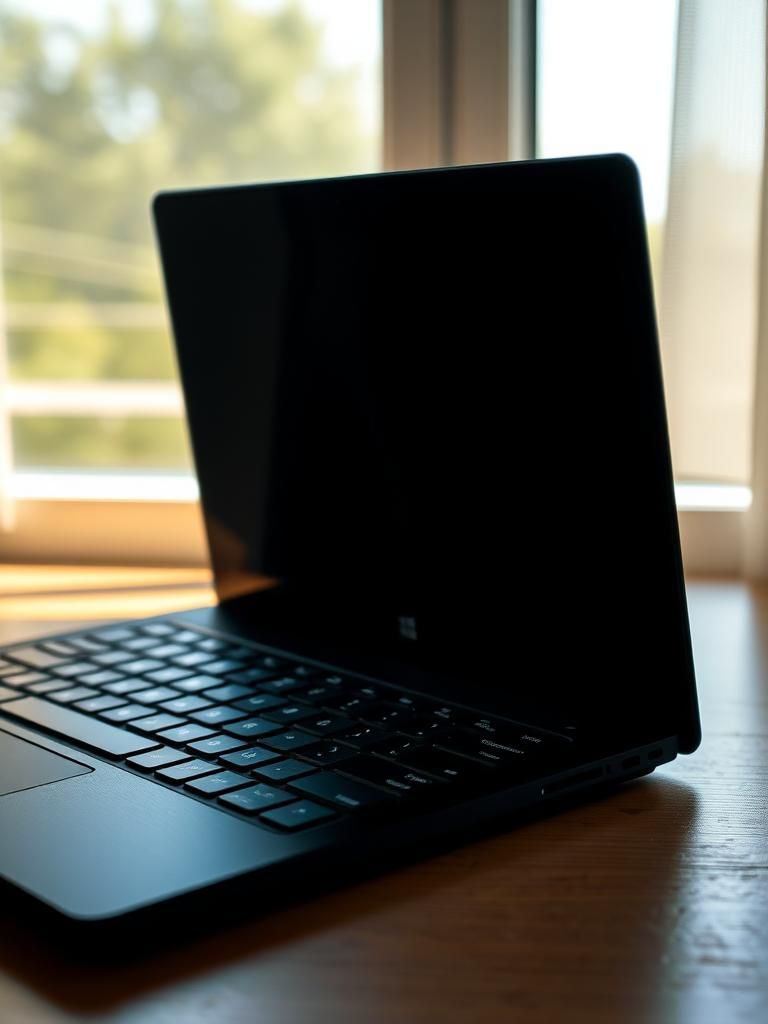
Черный экран при загрузке Windows 10 на ноутбуке — это распространенная проблема, которая может вызвать серьезные неудобства. Она может возникнуть из-за различных причин, таких как неисправная видеокарта, ошибки системы или проблемы с обновлениями. В этой статье мы рассмотрим возможные причины появления черного экрана и предоставим пошаговые инструкции по их устранению, чтобы вернуть ваш ноутбук к正常ной работе. Мы также расскажем о методах профилактики и предотвращения подобных проблем в будущем.
Черный Экран при Загрузке Windows 10 на Ноутбуке – Как Исправить?
При возникновении черного экрана при загрузке Windows 10 на ноутбуке, пользователи могут столкнуться с рядом проблем, связанных с загрузкой системы, драйверами устройств и настройками системы. Для решения этой проблемы необходимо выполнить ряд действий, направленных на выявление и устранение причин, вызывающих черный экран.
Причины Черного Экрана при Загрузке Windows 10
Черный экран при загрузке Windows 10 может быть вызван рядом факторов, включая:
- Некорректная загрузка драйверов устройств, которая может привести к сбоям в системе и замедлению работы.
- Несовместимые обновления программного обеспечения, которые могут вызвать проблемы с совместимостью и нестабильность системы.
- Ошибки в системных файлах, которые могут привести к сбоям в работе системы и нестабильности.
Методы Решения Проблемы Черного Экрана
Для решения проблемы черного экрана при загрузке Windows 10 можно использовать следующие методы:
- Перезагрузка системы в безопасном режиме, которая позволяет выявить проблему и устранить ее.
- Проверка и обновление драйверов устройств, которая может решить проблему и улучшить стабильность системы.
- Восстановление системы до предыдущей даты, которая позволяет вернуться к предыдущей версии системы и устранить проблему.
Инструменты для Диагностики и Решения Проблемы
Для диагностики и решения проблемы черного экрана при загрузке Windows 10 можно использовать следующие инструменты:
- Диспетчер устройств, который позволяет выявить проблемы с драйверами устройств и обновить их.
- Журнал событий, который позволяет выявить ошибки в системе и устранить их.
- Служба поддержки Microsoft, которая предоставляет помощь в решении проблем и устранении ошибок.
Профилактика Проблем с Черным Экраном
Для профилактики проблем с черным экраном при загрузке Windows 10 необходимо:
- Регулярно обновлять драйверы устройств, чтобы обеспечить совместимость и стабильность системы.
- Проверять обновления программного обеспечения, чтобы обеспечить совместимость и стабильность системы.
- Выполнять регулярное резервное копирование данных, чтобы обеспечить сохранность данных и восстановление системы.
Восстановление Системы после Черного Экрана
После решения проблемы черного экрана при загрузке Windows 10 необходимо:
- Проверить систему на наличие ошибок, чтобы обеспечить стабильность и совместимость.
- Обновить драйверы устройств, чтобы обеспечить совместимость и стабильность системы.
- Выполнить регулярное резервное копирование данных, чтобы обеспечить сохранность данных и восстановление системы.
Что делать, если после входа в систему черный экран?
Если после входа в систему появляется черный экран, это может быть вызвано различными причинами, такими как проблемы с видеодрайверами, конфликты между программами или ошибки в системных файлах. В этом случае необходимо провести ряд диагностических действий, чтобы определить источник проблемы и найти способ ее решения.
Первоначальные действия
При появлении черного экрана после входа в систему необходимо сначала попытаться перезагрузить компьютер, чтобы исключить возможные временные сбои. Если проблема сохраняется, можно попробовать войти в систему в безопасном режиме, который позволяет запустить систему с минимальным набором драйверов и служб. Это может помочь выявить, связана ли проблема с конкретными программами или драйверами. Некоторые возможные шаги включают:
- Перезагрузка компьютера для исключения временных сбоев
- Вход в систему в безопасном режиме для минимизации количества запускаемых драйверов и служб
- Проверка системных журналов для выявления потенциальных ошибок или предупреждений
Проверка видеодрайверов
Одной из распространенных причин черного экрана после входа в систему являются проблемы с видеодрайверами. Если драйверы видеокарты устарели, повреждены или несовместимы с системой, это может привести к сбоям в работе системы. Чтобы решить эту проблему, необходимо проверить и обновить видеодрайверы до последней версии. Это можно сделать через Диспетчер устройств или с помощью специальных утилит для обновления драйверов. Некоторые шаги для решения проблем с видеодрайверами включают:
- Проверка версии видеодрайверов и поиск обновлений
- Обновление видеодрайверов до последней версии
- Проверка наличия повреждений или ошибок в системных файлах и их восстановление при необходимости
Решение конфликтов между программами
Конфликты между установленными программами также могут вызывать черный экран после входа в систему. Если какая-либо программа или служба мешает нормальной работе системы, необходимо определить и решить этот конфликт. Это можно сделать путем отключения автоматического запуска программ, проверки системных служб и исключения недостоверных или вредоносных программ. Некоторые возможные шаги включают:
- Проверка списка автоматически запускаемых программ и их отключение при необходимости
- Анализ системных служб на наличие конфликтующих или неработающих служб
- Проверка системы на наличие вредоносных программ и их удаление
Что делать, если при включении ноутбука черный экран?
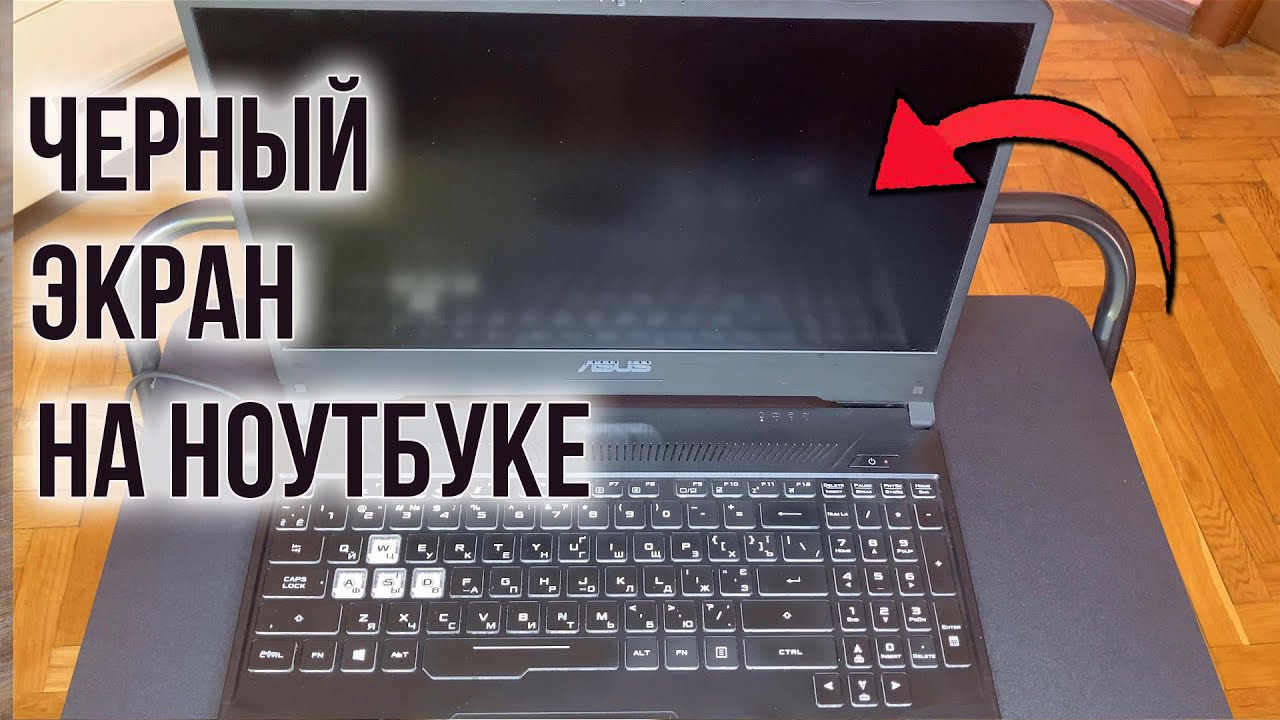
Если при включении ноутбука появляется черный экран, это может быть вызвано рядом причин. Прежде всего, необходимо проверить, не является ли проблема связанной с экраном или видеокартой. Если ноутбук включается, но экран остается черным, это может быть связано с проблемой в настройках дисплея или в самом экране.
Проверка соединений и настроек
При возникновении черного экрана при включении ноутбука необходимо проверить все соединения и настройки. Это включает в себя проверку кабеля питания, каबलей видео и других соединителей. Кроме того, необходимо проверить настройки дисплея в биосе или операционной системе. Вот некоторые шаги, которые можно предпринять:
- Проверьте кабель питания и убедитесь, что он надежно подключен к ноутбуку и источнику питания.
- Проверьте настройки дисплея в биосе или операционной системе и убедитесь, что они установлены правильно.
- Попробуйте включить ноутбук в безопасном режиме, чтобы определить, не является ли проблема связанной с драйверами или системными настройками.
Проблемы с видеокартой и экраном
Если проблема не связана с настройками или соединениями, возможно, что она связана с видеокартой или экраном. Неисправная видеокарта или экран может вызвать черный экран при включении ноутбука. Вот некоторые возможные причины:
- Неисправная видеокарта может вызвать проблемы с отображением изображения на экране.
- Проблемы с экраном, такие как повреждение матрицы или подсветки, также могут вызвать черный экран.
- Некорректная настройка видеокарты или драйверов может привести к проблемам с отображением изображения.
Решение проблем с помощью дополнительных инструментов
Если проблема не связана с настройками, соединениями или видеокартой, возможно, что она связана с операционной системой или драйверами. В этом случае можно использовать специальные инструменты для диагностики и решения проблем. Вот некоторые шаги, которые можно предпринять:
- Используйте инструменты диагностики, такие как chkdsk или sfc, чтобы проверить и исправить проблемы с системными файлами.
- Обновите драйверы видеокарты и других устройств, чтобы убедиться, что они соответствуют последним версиям.
- Попробуйте переустановить операционную систему, если другие методы не дали результата и проблема связана с системными настройками.
Что делать, если черный экран и загрузка?
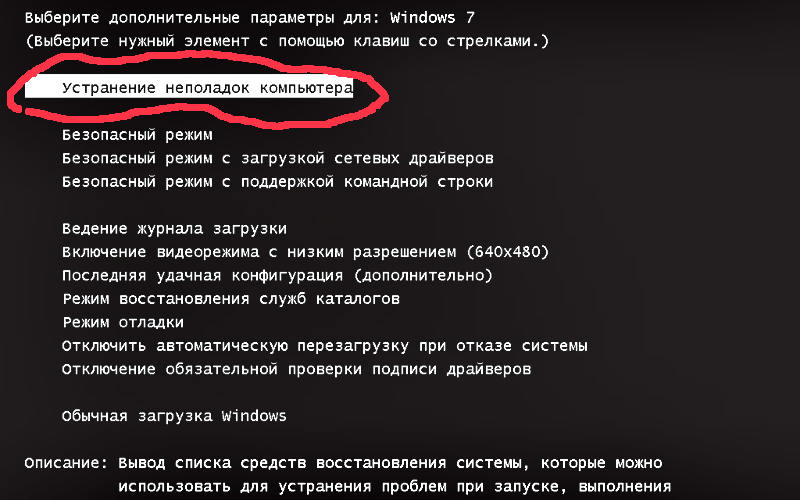
Если у вас出现ился черный экран и загрузка, это может быть вызвано рядом факторов. Для решения этой проблемы необходимо определить причину загрузки и черного экрана. Это может быть связано с программными или аппаратными проблемами.
Причины появления черного экрана и загрузки
Причины появления черного экрана и загрузки могут быть следующими:
- Проблемы с операционной системой, такие как ошибки в registry или системных файлах.
- Проблемы с аппаратным обеспечением, такие как неисправности видеокарты или памяти.
- Заражение вредоносными программами, которые могут вызывать загрузку и черный экран.
Это могут быть также другие причины, такие как сбои в работе дисплея или проблемы с драйверами.
Методы решения проблемы черного экрана и загрузки
Для решения проблемы черного экрана и загрузки можно попробовать следующие методы:
- Перезагрузка компьютера в безопасном режиме, чтобы определить, не связана ли проблема с драйверами или программами.
- Проверка на наличие обновлений для операционной системы и драйверов, чтобы исправить ошибки и /Foundation.
- Запуск сканера для вредоносных программ, чтобы обнаружить и удалить вирусы и трояны.
Это могут быть также другие методы, такие как сброс настроек или восстановление системы.
Профилактика появления черного экрана и загрузки
Для профилактики появления черного экрана и загрузки можно выполнить следующие действия:
- Регулярно обновлять операционную систему и драйверы, чтобы исправить ошибки и уязвимости.
- Использовать антивирусное программное обеспечение, чтобы защитить компьютер от вредоносных программ.
- Проверять аппаратное обеспечение на наличие неисправностей, чтобы предотвратить сбои в работе компьютера.
Это могут быть также другие действия, такие как бэкап данных или мониторинг системы.
Как перезагрузить ноутбук, если черный экран?

Если ваш ноутбукuddenly показывает черный экран, это может быть довольно раздражающим. Однако есть несколько способов перезагрузить его, даже если экран не реагирует. Первый шаг — попробовать жесткий перезапуск, для этого нужно удерживать кнопку питания в течение 10-15 секунд, пока ноутбук не выключится. Затем можно опять нажать кнопку питания, чтобы включить ноутбук.
Причины черного экрана
Черный экран на ноутбуке может быть вызван различными причинами, такими как неисправность операционной системы, перегрев ноутбука или hardware-проблемы. Чтобы перезагрузить ноутбук, нужно сначала определить причину проблемы. Для этого можно попробовать следующее:
- Удалить все внешние устройства, подключенные к ноутбуку, и попробовать перезагрузить его снова.
- Проверить настройки энергосбережения, чтобы убедиться, что ноутбук не выключается автоматически.
- Попробовать восстановить систему до предыдущей рабочей точки, чтобы исправить системные ошибки.
Методы перезагрузки ноутбука
Существует несколько методов для перезагрузки ноутбука, если черный экран. Один из них — использовать кнопку перезагрузки, которая обычно находится на задней или боковой панели ноутбука. Для этого нужно нажать и удерживать кнопку перезагрузки в течение 10-15 секунд, пока ноутбук не перезагрузится. Другой метод — использовать комбинацию клавиш, такую как Ctrl+Alt+Del, чтобы открыть меню перезагрузки.
- Нажать Ctrl+Alt+Del, чтобы открыть меню перезагрузки.
- Выбрать перезагрузку из меню.
- Подтвердить перезагрузку, нажав ОК.
Профилактика проблем с черным экраном
Один из лучших способов перезагрузить ноутбук — предотвратить出现 черного экрана. Для этого можно регулярно обновлять операционную систему и драйверы, а также очищать жесткий диск от мусора. Кроме того, можно использовать программы для мониторинга температуры и выключения ноутбука, если он перегревается.
- Регулярно обновлять операционную систему и драйверы.
- Использовать программы для мониторинга температуры ноутбука.
- Очищать жесткий диск от мусора и неисправных файлов.
Часто задаваемые вопросы
В чем原因 появления черного экрана при загрузке Windows 10 на ноутбуке?
Причина появления черного экрана при загрузке Windows 10 на ноутбуке может быть довольно разнообразной. Одна из наиболее распространенных причин — это проблемы с видеодрайверами. Если видеодрайвер устарел или был удален, система может не能够 правильно загрузиться и отобразить интерфейс, в результате чего появляется черный экран. Кроме того, конфликты между программами или неисправности оборудования, такие как проблемы с жестким диском или оперативной памятью, также могут вызывать эту проблему. В некоторых случаях вирусные атаки или неправильные настройки системы также могут привести к появлению черного экрана при загрузке Windows 10.
Как исправить черный экран при загрузке Windows 10 на ноутбуке без потери данных?
Чтобы исправить черный экран при загрузке Windows 10 на ноутбуке без потери данных, необходимо предпринять несколько шагов. Первым делом следует попробовать перезагрузить систему в безопасном режиме, чтобы определить, вызвана ли проблема третьими приложениями или драйверами. Если система загружается в безопасном режиме, необходимо обновить видеодрайверы и проверить на наличие вирусов с помощью антivirusных программ. Если проблема сохраняется, можно попробовать системную восстановление, чтобы вернуться к предыдущей стабильной версии системы. В крайнем случае, если все методы не помогают, может потребоваться полная переустановка системы, но это следует делать только после резервного копирования важных данных.
Как исправить черный экран при загрузке Windows 10 на ноутбуке, если проблема вызвана драйверами?
Если проблема черного экрана при загрузке Windows 10 на ноутбуке вызвана драйверами, необходимо принять несколько конкретных мер. Во-первых, следует попробовать обновить видеодрайверы до последней версии с помощью менеджера устройств. Если драйвера уже обновлены, можно попробовать удалить и переустановить их. Для этого необходимо перезагрузить систему в безопасном режиме, открыть менеджер устройств, найти видеокарту, правой кнопкой мыши выбрать удаление устройства, а затем перезагрузить систему, чтобы Windows 10 автоматически переустановила драйверы. Если проблема сохраняется, может потребоваться ручная установка драйверов с официального сайта производителя видеокарты.
Как предотвратить появление черного экрана при загрузке Windows 10 на ноутбуке в будущем?
Чтобы предотвратить появление черного экрана при загрузке Windows 10 на ноутбуке в будущем, необходимо соблюдать несколько простых рекомендаций. Во-первых, следует регулярно обновлять систему и драйверы, чтобы они всегда были на последней версии. Кроме того, рекомендуется проводить регулярные сканирования на наличие вирусов и малваре с помощью надежных antivirusных программ. Также важно мониторить состояние жесткого диска и оперативной памяти, чтобы предотвратить их перегрев или неисправность. Наконец, следует создавать резервные копии важных данных, чтобы в случае появления проблемы, ее было легче решить, не потеряв valuable информацию.