Забыл Пароль от Компьютера Windows 7? Что Делать!
Если вы забыли пароль от компьютера с операционной системой Windows 7, не стоит беспокоиться. Это довольно распространенная проблема, с которой сталкиваются многие пользователи. В этой статье мы расскажем, что делать в такой ситуации и как восстановить доступ к вашему компьютеру. Мы рассмотрим различные методы, включая использование специальных программ и встроенных инструментов Windows, чтобы помочь вам вспомнить или сбросить забытый пароль и снова получить доступ к вашему компьютеру. Это поможет вам решить проблему быстро и без лишних хлопот.
Как Восстановить Пароль от Компьютера Windows 7
Если вы забыли пароль от своего компьютера с операционной системой Windows 7, не стоит отчаиваться. Есть несколько способов решить эту проблему и снова получить доступ к своему компьютеру. Давайте рассмотрим некоторые из них более подробно.
Что Сделать Сначала?
Когда вы забыли пароль, первое, что нужно сделать, это попробовать вспомнить его. Иногда пароль может быть довольно простым и храниться в виде заметки или записи. Если это не помогает, можно попробовать следующие шаги:
- Проверьте, есть ли у вас другой аккаунт администратора, который мог бы помочь сбросить пароль.
- Попробуйте воспользоваться встроенной утилитой для сброса пароля, если таковая имеется.
- Если ничего не помогает, можно воспользоваться специальными программами для восстановления пароля.
Использование Сп-eциальных Программ
Существует множество специальных программ, которые могут помочь восстановить пароль от компьютера с Windows 7. Эти программы могут быть довольно эффективными, но следует использовать их с осторожностью и только в том случае, если вы уверены, что они безопасны:
- О клубника — одна из популярных программ для восстановления пароля.
- Kon-Boot — это еще одна программа, которую можно использовать для сброса пароля.
- Hiren’s BootCD — это целый набор утилит, который включает в себя инструменты для восстановления пароля.
Варианты Безопасного Сброса Пароля
Если вы не хотите использовать специальные программы, то есть и другие безопасные варианты для сброса пароля:
- Использовать диск восстановления, созданный заранее.
- Войти в систему через другой аккаунт администратора и сбросить пароль оттуда.
- Если ничего не помогает, можно сделать сброс системы до заводских настроек, но это должно быть последним средством, поскольку это может привести к потере всех данных.
Предотвращение Потери Пароля в Будущем
Чтобы не столкнуться с проблемами, связанными с забытым паролем в будущем, можно предпринять некоторые предосторожности:
- Вести журнал паролей, но хранить его в безопасном месте.
- Использовать менеджер паролей, который может генерировать и хранить сложные пароли.
- Настроить восстановление пароля через электронную почту или другой аккаунт, если это возможно.
Важность Безопасности Пароля
Безопасность пароля является очень важным аспектом защиты компьютера. Необходимо использовать сложные пароли, содержащие буквы, цифры и специальные символы, чтобы предотвратить несанкционированный доступ к вашему компьютеру:
- Использовать различные пароли для каждого аккаунта.
- Избегать использования лёгких паролей, которые легко угадать.
- Регулярно менять пароли, чтобы поддерживать безопасность.
Как снять пароль с компьютера на Windows 7?
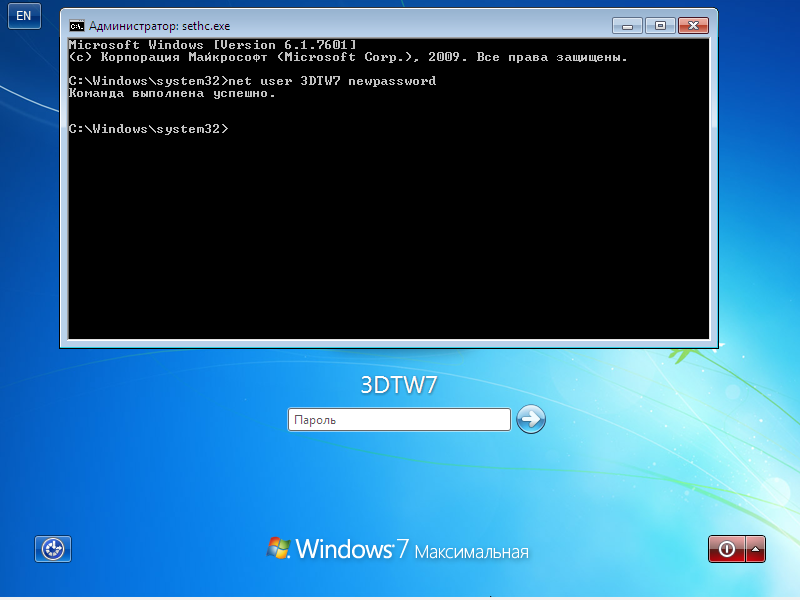
Снятие пароля с компьютера на Windows 7 можно выполнить несколькими способами. Одним из наиболее простых методов является использование менеджера учетных записей, который позволяет управлять учетными записями и паролями на компьютере. Для этого необходимо выполнить следующие действия: переходим в Панель управления, выбираем Учетные записи пользователей, а затем Управление учетными записями. В открывшемся окне можно выбрать учетную запись, для которой необходимо снять пароль, и нажать на кнопку Снять пароль.
Методы снятия пароля
Для снятия пароля с компьютера на Windows 7 можно использовать следующие методы:
- Использование менеджера учетных записей, который позволяет управлять учетными записями и паролями на компьютере.
- Использование командной строки, которая позволяет выполнить команды для снятия пароля.
- Использование специальных программ, таких как Ophcrack или Kon-Boot, которые позволяют снять пароль с компьютера.
Эти методы могут быть полезны в случае, если пользователь забыл пароль или необходимо снять пароль для доступа к компьютеру.
Риски снятия пароля
Снятие пароля с компьютера на Windows 7 может быть сопоставлено с рисками, такими как:
- Несанкционированный доступ к компьютеру и данным, хранящимся на нем.
- Утечка конфиденциальной информации, если компьютер используется для хранения конфиденциальных данных.
- Угроза безопасности, если снятый пароль не будет заменен на новый, достаточно сложный и безопасный.
Поэтому перед снятием пароля необходимо тщательно оценить потенциальные риски и принять необходимые меры для обеспечения безопасности компьютера и данных.
Меры по предотвращению снятия пароля
Для предотвращения снятия пароля с компьютера на Windows 7 можно использовать следующие меры:
- Использование сложных паролей, которые трудно угадать или взломать.
- Использование дополнительных мер безопасности, таких как биометрическая аутентификация или SMART-карты.
- Регулярное обновление программного обеспечения и операционной системы, чтобы закрыть потенциальные уязвимости.
Эти меры могут помочь предотвратить снятие пароля и обеспечить безопасность компьютера и данных.
Что делать, если забыл пароль для входа в компьютер?
Если вы забыли пароль для входа в компьютер, не стоит сразу паниковать. Существует несколько способов восстановления пароля или доступа к системе. Первый шаг — попытаться вспомнить пароль, используя подсказки или записи, которые вы могли сделать ранее. Если это не помогает, можно попробовать сброс пароля, используя инструменты, встроенные в операционную систему.
Метод 1: Сброс пароля с помощью встроенных инструментов
Для сброса пароля можно использовать встроенные инструменты операционной системы. Например, в Windows можно использовать утилиту менеджера учетных записей, чтобы сбросить пароль. Для этого необходимо иметь доступ к другому аккаунту с административными правами. Затем можно выполнить следующие шаги:
- Перезагрузите компьютер и войдите в безопасный режим.
- Запустите менеджер учетных записей и найдите свою блокированную учетную запись.
- Выберите сброс пароля и следуйте инструкциям на экране.
Метод 2: Использование сторонних инструментов для восстановления пароля
Если встроенные инструменты не помогают, можно использовать сторонние утилиты для восстановления пароля. Эти инструменты позволяют сбросить или взломать пароль, но их использование должно быть осуществлено с осторожностью и только в случае, если вы являетесь законным владельцем компьютера. Некоторые популярные инструменты включают Ophcrack и Kon-Boot. Чтобы использовать эти инструменты, необходимо:
- Скачать и записать инструмент на флешку или CD/DVD.
- Перезагрузить компьютер и войти в BIOS, чтобы установить загрузку с флешки или CD/DVD.
- Запустить инструмент и следовать инструкциям для сброса или взлома пароля.
Метод 3: Обращение к администратору или создание нового пользователя
Если все другие методы не помогают, можно обратиться к администратору системы или создать нового пользователя. Если у вас есть доступ к другому аккаунту с административными правами, можно создать новую учетную запись и перенести необходимые данные из старой учетной записи. Для этого необходимо:
- Войти в систему под административным аккаунтом.
- Создать новую учетную запись и установить пароль.
- Перенести необходимые данные из старой учетной записи в новую.
Как снять пароль при входе в компьютер?
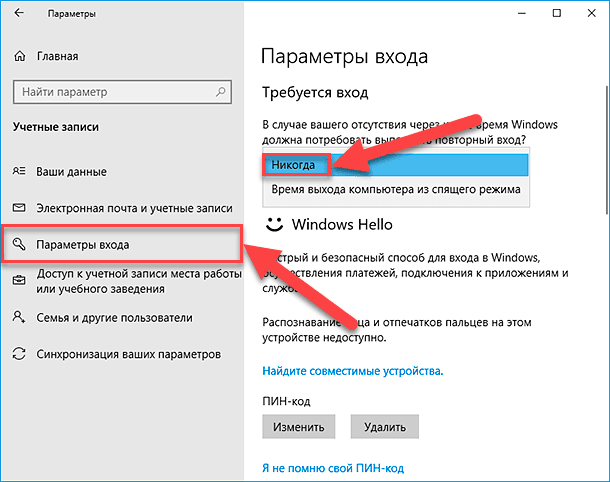
Чтобы снять пароль при входе в компьютер, необходимо выполнить несколько шагов. Первый шаг — это вход в систему как администратор, после чего необходимо открыть окно настроек и выбрать раздел, связанный с безопасностью и паролями. Далее, необходимо найти опцию, позволяющую отключить пароль при входе в систему.
Отключение пароля в Windows
Отключение пароля в Windows можно выполнить путем изменения настроек в разделе Учетные записи пользователей. Для этого необходимо:
- Открыть окно Панель управления и выбрать раздел Учетные записи пользователей
- Нажать на Управление учетными записями и выбрать опцию Изменить тип учетной записи
- Установить флажок Не запрашивать пароль и сохранить изменения
Это позволит отключить пароль при входе в систему, сделав процесс входа более простым.
Отключение пароля в macOS
Отключение пароля в macOS можно выполнить путем изменения настроек в разделе Системные настройки. Для этого необходимо:
- Открыть окно Системные настройки и выбрать раздел Пользователи и группы
- Выбрать учетную запись, для которой необходимо отключить пароль, и нажать на Редактировать
- Установить флажок Не требовать пароль и сохранить изменения
Это позволит отключить пароль при входе в систему, сделав процесс входа более простым и удобным.
Риски отключения пароля
Отключение пароля при входе в компьютер может повысить риск некоммерческой эксплуатации системы, поскольку неавторизованные пользователи смогут легко получить доступ к системе. Чтобы минимизировать этот риск, необходимо:
- Использовать дополнительные средства безопасности, такие как антивирусное программное обеспечение
- Регулярно обновлять систему и программное обеспечение
- Использовать сильные пароли для всех учетных записей, даже если пароль не запрашивается при входе в систему
Это позволит повысить уровень безопасности системы и защитить ее от потенциальных угроз. Используя эти меры, можно обеспечить безопасность системы и предотвратить несанкционированный доступ.
Сколько стоит сбросить пароль на Windows 7?
Сброс пароля на Windows 7 является довольно распространенной проблемой, особенно когда пользователь забывает свой пароль. Стоимость сброса пароля на Windows 7 может варьироваться в зависимости от метода, который вы выберете. Если у вас есть диск восстановления, вы можете использовать его для сброса пароля без дополнительных затрат. Однако, если вы не имеете такого диска, вам придется использовать сторонние инструменты или обратиться за помощью к специалистам, что может стоить определенной суммы денег.
Методы сброса пароля на Windows 7
Существует несколько методов сброса пароля на Windows 7, включая использование диска восстановления, сторонних инструментов и обращение за помощью к специалистам.
- Использование диска восстановления позволяет сбросить пароль без дополнительных затрат.
- Сторонние инструменты, такие как программы для сброса пароля, могут стоить определенной суммы денег.
- Обращение за помощью к специалистам может быть наиболее дорогим методом, но также наиболее эффективным.
Стоимость сторонних инструментов для сброса пароля
Стоимость сторонних инструментов для сброса пароля на Windows 7 может варьироваться в зависимости от производителя и функций инструмента. Некоторые инструменты могут быть бесплатными, но большинство из них требуют оплаты.
- Бесплатные инструменты могут быть менее эффективными, чем платные.
- Платные инструменты могут стоить от нескольких сотен до нескольких тысяч рублей.
- Профессиональные инструменты могут быть наиболее дорогими, но также наиболее эффективными и безопасными.
Риски и опасности при сбросе пароля на Windows 7
Сброс пароля на Windows 7 может быть опасным, особенно если вы используете сторонние инструменты или обращаетесь за помощью к специалистам.
- Утрата данных может произойти, если вы используете инструменты неправильно.
- Заражение вirusами или малварью может произойти, если вы используете не проверенные инструменты.
- Утрата лицензии или гарантии может произойти, если вы используете не законные инструменты.
Часто задаваемые вопросы
Что делать, если забыл пароль от компьютера Windows 7?
Если вы забыли пароль от компьютера с операционной системой Windows 7, не стоит отчаиваться. Существует несколько способов восстановить доступ к вашему компьютеру. Один из них — использование диска восстановления, который вы можете создать заранее. Если у вас нет такого диска, можно использовать консоль восстановления или Live CD с другой версии Windows. Кроме того, если вы администратор системы, можно попробовать сбросить пароль через другую учетную запись с правами администратора.
Можно ли сбросить пароль от Windows 7 без диска восстановления?
Да, есть способы сбросить пароль от Windows 7 без использования диска восстановления. Одним из таких способов является использование консоли восстановления, доступ к которой можно получить, если у вас есть другая учетная запись с правами администратора на том же компьютере. Другой вариант — использование специальных программ для восстановления пароля, которые могут быть загружены на Live CD или флеш-накопитель. Однако, при использовании таких программ, следует быть осторожным и убедиться в их безопасности, чтобы не нанести ущерб вашему компьютеру.
Как создать диск восстановления для Windows 7?
Создать диск восстановления для Windows 7 достаточно просто. Для этого необходимо иметь доступ к рабочему столу вашего компьютера и следовать нескольким шагам. Откройте Панель управления, затем перейдите в раздел Система и безопасность, а после в Система. Там вы найдете раздел Средства администратора, где сможете запустить Мастер создания диска восстановления системы. Следуйте инструкциям программы, чтобы создать диск восстановления, который сможет помочь вам в случае, если вы забудете пароль или система станет неисправной.
Что делать, если все методы восстановления пароля не помогают?
Если все методы восстановления пароля не помогают и вы все еще не можете войти в систему, возможно, стоит рассмотреть более радикальные меры. Если вы имели важные данные на компьютере, можно попытаться восстановить доступ к ним, используя специализированное программное обеспечение или обратившись за помощью к специалистам. В крайнем случае, если вы не можете спешить со временем и не хотите тратить деньги на восстановление данных, можно переустановить Windows 7, но это приведет к потере всех данных, хранящихся на системном диске. Поэтому, перед принятием такого решения, убедитесь, что у вас нет другого выбора.