Bluetooth Отсутствует Windows 10 – Решение Проблемы!

При подключении устройств к компьютеру с помощью Bluetooth могут возникать проблемы, такие как отсутствие связи или невозможность обнаружения устройств. В частности, пользователи Windows 10 часто сталкиваются с проблемой отсутствия Bluetooth. Это может быть вызвано различными причинами, такими как неисправное оборудование, ошибки в драйверах или настройках системы. В этой статье мы рассмотрим возможные причины этого явления и предложим эффективные решения для восстановления работы Bluetooth в Windows 10. Мы поможем вам решить эту проблему и настроить беспроводное соединение.
Решение проблемы отсутствия Bluetooth в Windows 10
При возникновении проблемы с отсутствием Bluetooth в системе Windows 10, пользователи могут столкнуться с рядом сложностей. Одним из основных моментов является невозможность подключения устройств, работающих по технологии luetooth. Это может быть связано с различными факторами, включая проблемы с драйверами, конфигурацией системы или аппаратными проблемами.
Причины отсутствия Bluetooth в Windows 10
Bluetooth может отсутствовать в Windows 10 по следующим причинам:
- Недостаточная поддержка Bluetooth на уровне оборудования или проблемы с устройством.
- Неправильная настройка или конфигурация Bluetooth в системе.
- Проблемы с драйверами, включая устаревшие или несовместимые версии.
Решение этих проблем может включать в себя обновление драйверов, проверку настроек Bluetooth или даже физическую замену неисправного оборудования.
Методы решения проблемы отсутствия Bluetooth
Для решения проблемы отсутствия Bluetooth в Windows 10 можно использовать следующие методы:
- Проверка включения Bluetooth в настройках системы и в панели управления.
- Обновление драйверов устройств Bluetooth до последней версии.
- Проверка наличия и корректности работы сервисов, связанных с Bluetooth.
Кроме того, может быть полезным выполнение системной диагностики для выявления и устранения неисправностей.
Восстановление Bluetooth после его исчезновения
Если Bluetooth исчез после каких-либо действий или обновлений, можно попытаться восстановить его:
- Через центр обновления Windows, проверяя наличие обновлений для драйверов и системы.
- Используя.setScene Диспетчер устройств для обновления или переустановки драйверов.
- Сброс настроек сети до их исходных значений.
Восстановление Bluetooth может потребовать некоторых усилий, ноoften приводит к решению проблемы.
Устранение неполадок в драйверах Bluetooth
Драйверы Bluetooth играют ключевую роль в бесперебойной работе устройства. При их проблемах можно:
- Проверить наличие обновлений для драйверов в Диспетчере устройств или на сайте производителя.
- Удалить и заново установить драйверы, чтобы исключить любые потенциальные проблемы.
- Использовать встроенные средства Windows для автоопределения и решения проблем с драйверами.
Устранение неполадок в драйверах может быть эффективным способом восстановления функциональности Bluetooth.
Использование инструментов для диагностики проблем с Bluetooth
Для более эффективного решения проблем с Bluetooth можно использовать специализированные инструменты, такие как:
- Встроенный Диспетчер устройств Windows для анализа состояния устройств и драйверов.
- Инструменты производителей устройств Bluetooth для диагностики и ремонта.
- Третьи инструменты и утилиты, специально разработанные для решения проблем с Bluetooth.
Использование этих инструментов может существенно упростить процесс выявления и решения проблем, связанных с Bluetooth в Windows 10.
Что делать, если нет Bluetooth на ПК Windows 10?
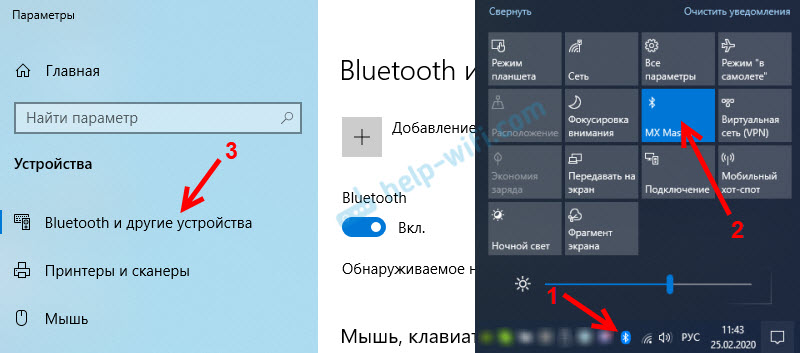
Если на вашем ПК Windows 10 нет Bluetooth, это может вызвать определенные неудобства, особенно если вы привыкли использовать беспроводные устройства. В этом случае вам необходимо найти альтернативные решения для подключения ваших устройств.
Установка адаптера Bluetooth
Если ваш компьютер не имеет встроенного Bluetooth, можно использовать адаптер Bluetooth, который можно подключить к USB-порту. Для этого необходимо:
- Купить адаптер Bluetooth, соответствующий вашей операционной системе.
- Установить драйвер для адаптера, если он не установлен автоматически.
- Подключить адаптер к USB-порту и настроить его в Панели управления.
Это позволит вам использовать Bluetooth на вашем компьютере и соединить его с другими устройствами.
Использование кабеля или альтернативных технологий
Если у вас нет возможности установить адаптер Bluetooth или вы не хотите использовать его, можно использовать другие способы подключения. Например:
- Использовать кабель для подключения устройств, если это возможно.
- Использовать Wi-Fi для подключения устройств, оснащенных этой технологией.
- Использовать проводные технологии, такие как USB, для подключения устройств.
Эти альтернативы могут не быть так удобны, как Bluetooth, но они могут обеспечить необходимую связь между устройствами.
Настройка параметров ПК
Если вы уверены, что на вашем компьютере должна быть функция Bluetooth, но она не работает, возможно, необходимо настроить параметры ПК. Для этого необходимо:
- Проверить, включена ли функция Bluetooth в Панели управления.
- Установить драйверы для вашей системы, если они не установлены или не обновлены.
- Загрузить и установить обновления, чтобы устранить возможные ошибки и проблемы.
Это может помочь решить проблемы с Bluetooth и обеспечить бесперебойную работу вашего компьютера.
Как вернуть Bluetooth в Windows 10?
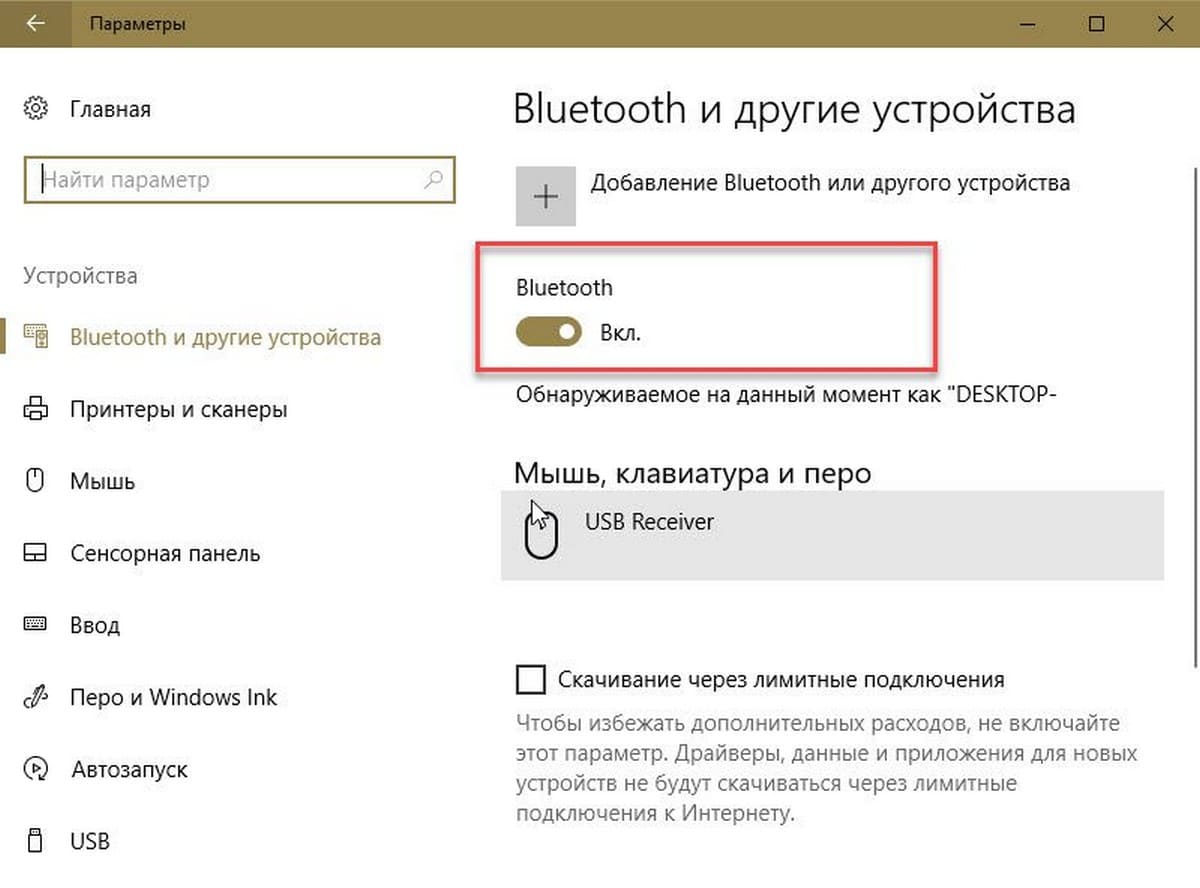
Чтобы вернуть Bluetooth в Windows 10, необходимо выполнить несколько шагов. Во-первых, нужно проверить,是否 Bluetooth-адаптер установлен в системе. Для этого необходимо открыть Диспетчер устройств и найти раздел Беспроводные контроллеры. Если Bluetooth-адаптер отсутствует, нужно установить его драйвера.
Установка драйверов Bluetooth
Для установки драйверов Bluetooth необходимо скачать и установить программное обеспечение от производителя Bluetooth-адаптера. Это можно сделать на официальном сайте производителя или через Центр обновления устройств в Windows 10. После установки драйверов необходимо перезагрузить систему и проверить,是否 Bluetooth заработал.
- Открыть Диспетчер устройств и найти раздел Беспроводные контроллеры
- Скачать и установить драйвера Bluetooth от производителя
- Перезагрузить систему и проверить работу Bluetooth
Включение Bluetooth в настройках Windows 10
Если Bluetooth-адаптер установлен, но Bluetooth не работает, необходимо проверить настройки Windows 10. Для этого необходимо открыть Панель управления и найти раздел Устройства и принтеры. Затем необходимо найти Bluetooth и включить его.
- Открыть Панель управления и найти раздел Устройства и принтеры
- Найти Bluetooth и включить его
- Проверить,是否 Bluetooth заработал
Устранение неполадок с Bluetooth в Windows 10
Если Bluetooth не работает, необходимо выполнить несколько шагов по устранению неполадок. Во-первых, необходимо перезагрузить систему и проверить,是否 Bluetooth заработал. Если не заработал, необходимо проверить Диспетчер устройств на наличие конфликтующих устройств.
- Перезагрузить систему и проверить работу Bluetooth
- Проверить Диспетчер устройств на наличие конфликтующих устройств
- Удалить и заново установить драйвера Bluetooth
Что делать, если Bluetooth нет в диспетчере устройств?
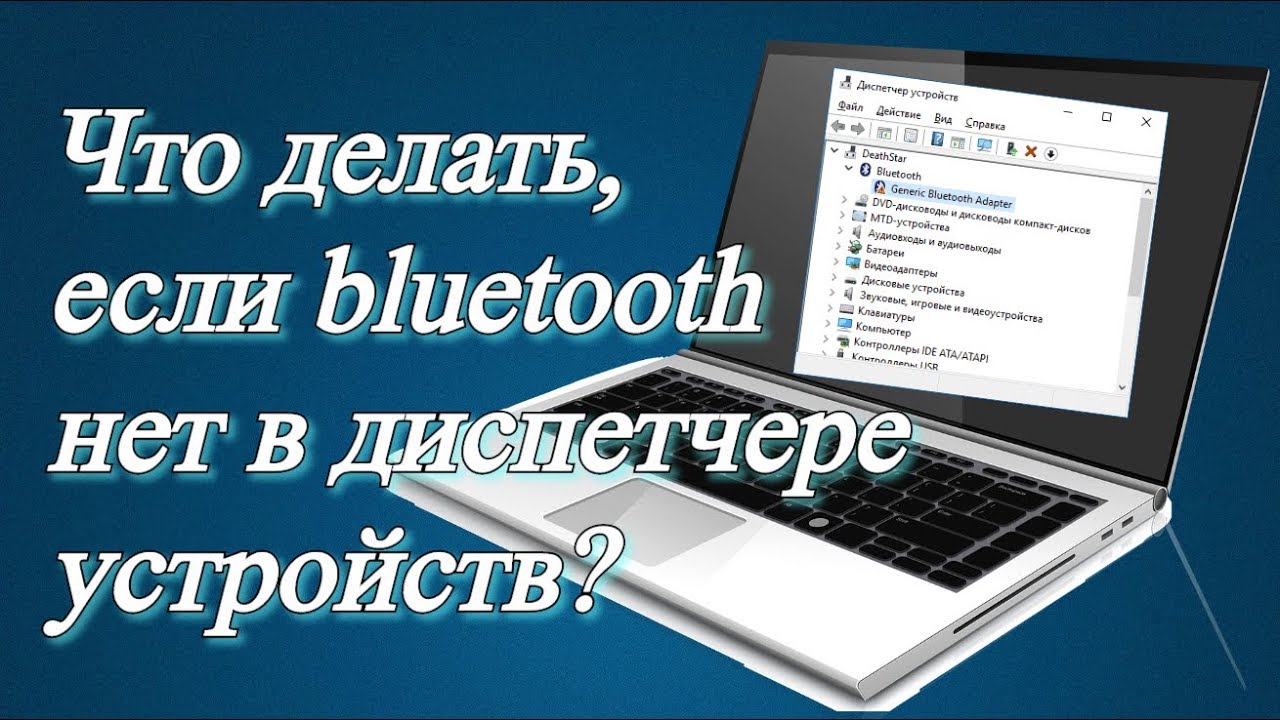
Если Bluetooth нет в диспетчере устройств, это может быть вызвано несколькими причинами, такими как неисправность драйвера, конфликт с другими устройствами или проблемы с самим адаптером Bluetooth. Для решения этой проблемы необходимо выполнить ряд действий по проверке и настройке системы.
Проверка наличия драйвера Bluetooth
Для начала необходимо проверить, установлен ли драйвер Bluetooth в системе. Это можно сделать через диспетчер устройств, открыв раздел Контроллеры и найдя там раздел Bluetooth. Если раздел Bluetooth отсутствует, необходимо скачать и установить драйвер с официального сайта производителя адаптера Bluetooth. Правильная установка драйвера должна решить проблему:
- Открыть диспетчер устройств и найти раздел Контроллеры.
- Проверить наличие раздела Bluetooth и найти там необходимый драйвер.
- Если драйвер отсутствует, скачать и установить его с официального сайта производителя.
Настройка параметров Bluetooth
Если драйвер установлен, но Bluetooth по-прежнему не работает, необходимо проверить настройки Bluetooth в системе. Для этого можно воспользоваться инструментами управления Bluetooth, которые позволяют настроить параметры подключения и обнаружения Bluetooth-устройств. Необходимо убедиться, что Bluetooth включен и что система настроена на обнаружение устройств:
- Открыть панель управления Bluetooth и проверить, включен ли Bluetooth.
- Настроить параметры обнаружения Bluetooth-устройств.
- Проверить, чтобы Bluetooth-адаптер был включен и 工作ал правильно.
Устранение неисправностей Bluetooth
Если Bluetooth по-прежнему не работает после проверки драйвера и настроек, необходимо выполнить более глубокую диагностику системы. Это может включать проверку конфликтов с другими устройствами, обновление системных файлов и настройку параметров работы адаптера Bluetooth. Необходимо также проверить, не вызвана ли проблема неисправностью самого адаптера Bluetooth:
- Проверить конфликты с другими устройствами и отключить их, если необходимо.
- Обновить системные файлы и драйверы до последней версии.
- Настроить параметры работы адаптера Bluetooth, чтобы оптимизировать его производительность.
Как установить Bluetooth на ПК Windows 10?
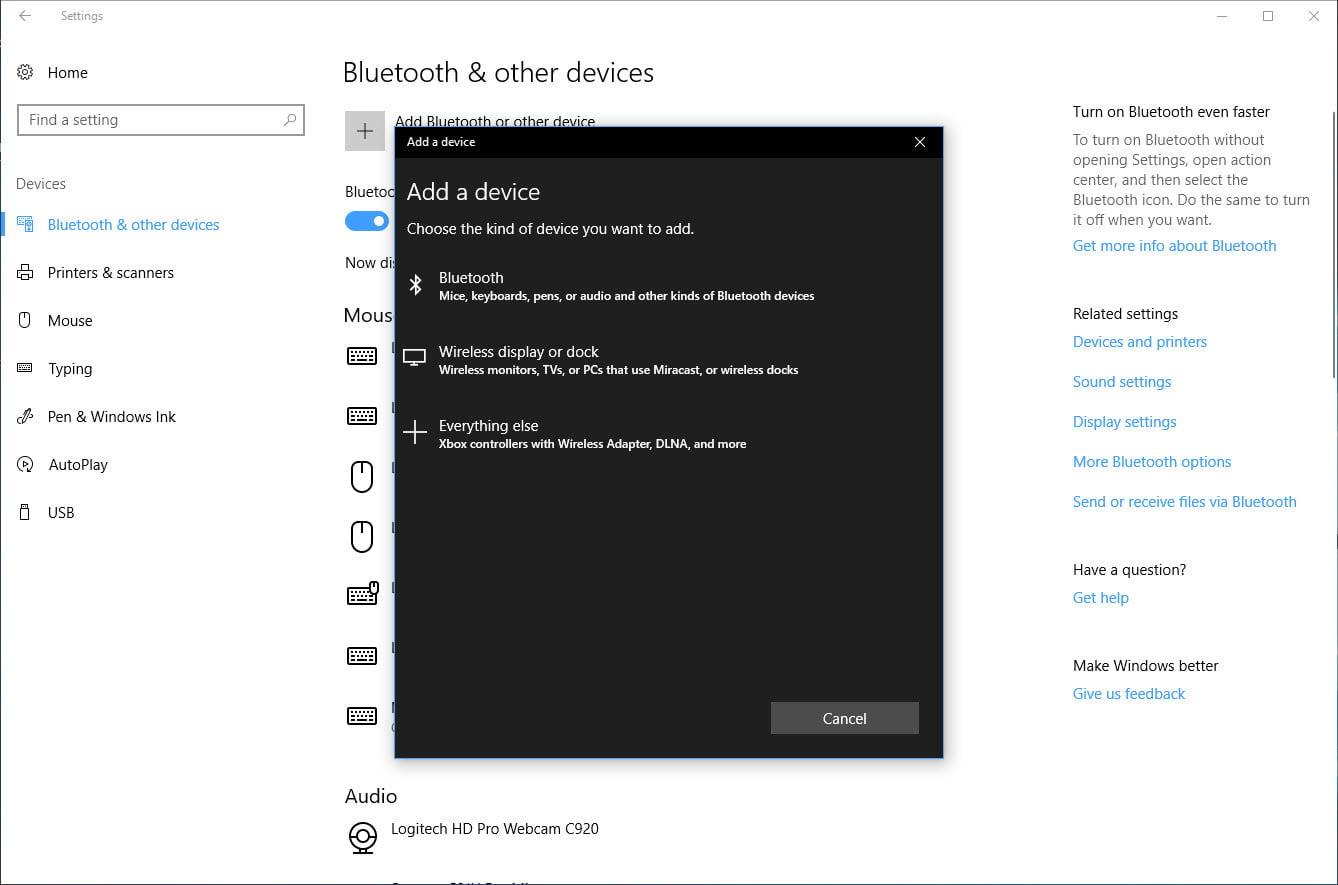
Установка Bluetooth на компьютере с Windows 10 является относительно простым процессом. Для начала необходимо убедиться, что ваш компьютер имеет встроенный адаптер Bluetooth или внешний адаптер Bluetooth. Если у вас нет адаптера Bluetooth, вы можете приобрести его отдельно и подключить к компьютеру. После того, как адаптер Bluetooth установлен, необходимо включить Bluetooth в настройках Windows 10. Для этого необходимо перейти в меню Пуск, затем выбрать Панель управления и найти раздел Устройства и принтеры. В этом разделе необходимо найти раздел Bluetooth и включить его.
Настройка блютуза на компьютере
Настройка Bluetooth на компьютере включает в себя следующие шаги:
- Откройте Панель управления и перейдите в раздел Устройства и принтеры
- Найдите раздел Bluetooth и включите его
- Подождите, пока компьютер не обнаружит доступные устройства Bluetooth
После того, как устройства Bluetooth обнаружены, необходимо выбрать device, которое вы хотите подключить, и следовать инструкциям на экране для завершения подключения.
Устранение проблем с блютузом
Если у вас возникли проблемы с Bluetooth на компьютере, необходимо выполнить следующие действия:
- Убедитесь, что адаптер Bluetooth правильно установлен иconfigured
- Перезагрузите компьютер и попробуйте снова включить Bluetooth
- Проверьте наличие обновлений для драйверов Bluetooth и установите их, если они доступны
Если проблемы сохраняются, возможно, необходимо обратиться к специалисту или contacting производителя адаптера Bluetooth для получения дополнительной помощи.
Совместимость блютуза с устройствами
Bluetooth совместим с широким спектром устройств, включая наушники, колонки, смартфоны и планшеты. Чтобы подключить устройство к компьютеру через Bluetooth, необходимо выполнить следующие действия:
- Убедитесь, что устройство имеет адаптер Bluetooth
- Включите Bluetooth на компьютере и на устройстве
- Следуйте инструкциям на экране для завершения подключения
После успешного подключения устройства к компьютеру через Bluetooth, вы сможете использовать устройство для различных целей, таких как прослушивание музыки или выполнение голосовых вызовов.
Часто задаваемые вопросы
Что такое проблема с Bluetooth в Windows 10?
Проблема с Bluetooth в Windows 10 заключается в том, что устройство не может обнаружить или подключиться к другим устройствам через эту технологию. Это может быть вызвано неисправным драйвером, ошибками системы или проблемами с настройками. Чтобы решить эту проблему, необходимо произвести диагностику и попытаться переустановить драйвер или обновить систему. Если проблема сохраняется, может потребоваться переустановка системы или замена оборудования.
Как решить проблему с отсутствием Bluetooth в Windows 10?
Для решения проблемы с отсутствием Bluetooth в Windows 10 необходимо сначала проверить, включен ли адаптер Bluetooth в устройстве. Если он включен, но система не может его обнаружить, необходимо произвести сканирование на наличие вредоносных программ и обновить драйверы. Кроме того, можно попытаться перезагрузить систему или отключить и включить адаптер Bluetooth. Если проблема сохраняется, можно обратиться за помощью к специалистам или попытаться переустановить систему.
Могу ли я решить проблему с Bluetooth в Windows 10 самостоятельно?
Да, можно попытаться решить проблему с Bluetooth в Windows 10 самостоятельно. Для этого необходимо иметь базовые знания о работе с системой и настройками. Можно начать с проверки настроек Bluetooth и обновления драйверов, а также произвести сканирование на наличие вредоносных программ. Если проблема сохраняется, можно обратиться за помощью к интернет-ресурсам или форумам, где пользователи делятся своим опытом и советами по решению подобных проблем.
Какие общие ошибки могут вызвать проблему с Bluetooth в Windows 10?
Общие ошибки, которые могут вызвать проблему с Bluetooth в Windows 10, включают неисправный драйвер, ошибки системы, проблемы с настройками и не兼ียบимое оборудование. Кроме того, вредоносные программы или малваре также могут вызвать проблемы с Bluetooth. Чтобы избежать этих проблем, необходимо регулярно обновлять систему и драйверы, а также производить сканирование на наличие вредоносных программ. Кроме того, необходимо правильно настраивать адаптер Bluetooth и устройства, чтобы они могли работать вместе без проблем.