Starting Windows Зависает – Исправляем Проблему!
При запуске Windows часто возникает проблема зависания системы. Это может быть вызвано различными факторами, такими как неисправности программ, конфликты драйверов или ошибки в системных файлах. Если Windows не запускается или зависает, это может привести к потере важных данных и снижению производительности. В этой статье мы рассмотрим возможные причины проблемы и предложим эффективные методы ее исправления, чтобы вернуть вашу систему к стабильной работе и предотвратить подобные проблемы в будущем. Это поможет вам быстро и легко решить проблему и продолжить работу без сбоев.
Устранение Probleм с Загрузкой Windows
При возникновении проблемы с зависанием systems Windows во время запуска, пользователи часто сталкиваются с трудностями при поиске решения. Данная проблема может быть вызвана различными факторами, включая неисправности оборудования, ошибки в программном обеспечении или нарушения в системных файлах.
Причины Зависания Windows
Зависание Windows во время запуска может быть вызвано следующими причинами:
- Неисправности дискового накопителя, что может привести к сбоям в системе.
- Ошибки в системных файлах или нарушения в registry.
- Несовместимость оборудования или необновленные драйверы.
Методы Диагностики
Для диагностики проблемы зависания Windows можно использовать следующие методы:
- Анализ системных журналов для выявления ошибок и сбоев.
- Проверка оборудования на предмет неисправностей и нарушений.
- Запуск системы в безопасном режиме для выявления проблем с программным обеспечением.
Исправление Ошибок в Системных Файлах
Для исправления ошибок в системных файлах можно использовать следующие инструменты:
- Системная проверка файлов (SFC) для выявления и восстановления поврежденных файлов.
- Проверка дисковых накопителей на предмет ошибок и неисправностей.
- Обновление системы и установка последних обновлений безопасности.
Восстановление Системы
Если проблема не устранена при помощи вышеуказанных методов, можно попробовать восстановить систему до предыдущей рабочей конфигурации:
- Восстановление системы из резервной копии или точки восстановления.
- Установка системы заново, сохраняя личные данные и настройки.
- Переустановка проблемного программного обеспечения или драйверов.
Профилактика и Поддержка
Для предотвращения проблем с зависанием Windows в будущем необходимо:
- Регулярно обновлять систему и программное обеспечение.
- Проводить проверки оборудования и системных файлов.
- Создавать резервные копии важных данных и настроек.
Что делать, если компьютер зависает на запуске Windows?
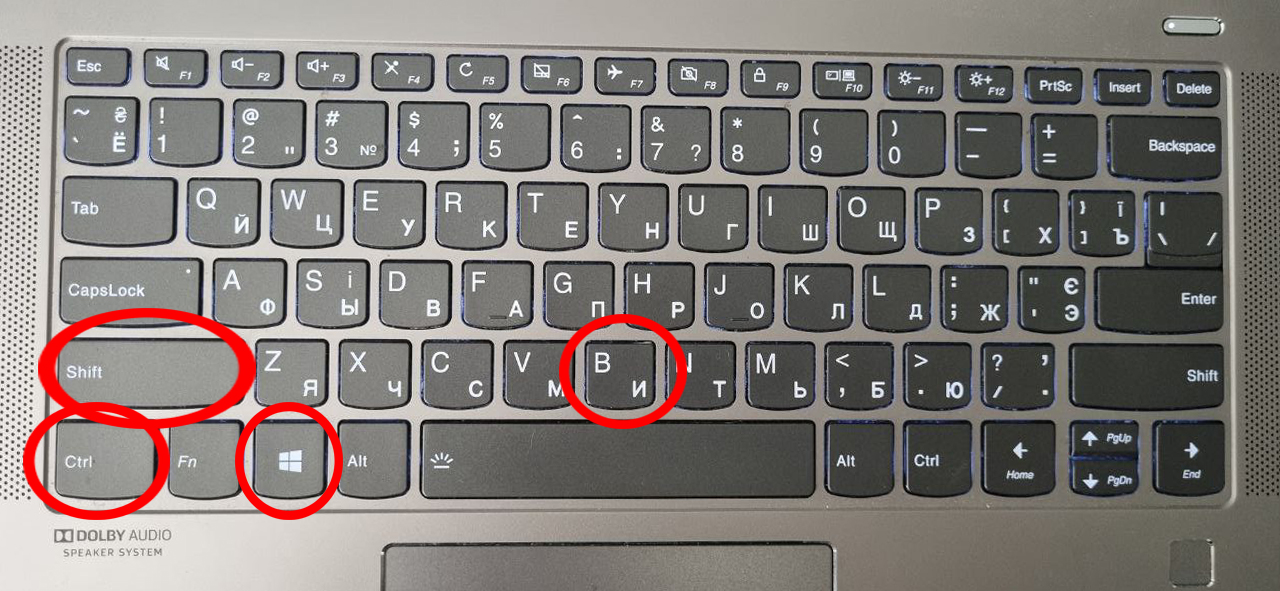
Если компьютер зависает на запуске Windows, это может быть вызвано различными причинами, такими как проблемы с драйверами, конфликтами с другими программами или неправильной настройкой системы. Для решения этой проблемы необходимо выполнить ряд действий, направленных на выявление и устранение неисправностей.
Анализ проблемных драйверов
Для начала необходимо проанализировать проблемные драйверы, которые могут быть причиной зависания системы. Это можно сделать с помощью встроенных инструментов Windows, таких как Диспетчер устройств. Следующие шаги помогут выявить проблемные драйверы:
- Открыть Диспетчер устройств и проверить наличие предупреждений или ошибок у устройств.
- Обновить драйверы устройств до последней версии.
- Удалить неиспользуемые драйверы, чтобы предотвратить конфликты.
Проверка конфликтов программ
Конфликты с другими программами также могут быть причиной зависания системы на запуске Windows. Для решения этой проблемы необходимо проверить все установленные программы и удалить те, которые могут вызывать конфликты. Следующие шаги помогут выявить проблемные программы:
- Просмотреть список установленных программ и удалить те, которые не используются.
- Проверить системный журнал на наличие ошибок, связанных с программами.
- Выполнить сканирование системы на наличие малваре и удалить найденные threats.
Восстановление системы и очистка диска
Если проблема не связана с драйверами или программами, возможно, необходимо выполнить более радикальные меры, такие как восстановление системы или очистка диска. Следующие шаги помогут выполнить эти действия:
- Выполнить восстановление системы до предыдущей даты, когда система работала корректно.
- Очистить диск от неиспользуемых файлов и папок, чтобы освободить место на диске.
- Проверить систему на наличие вирусов и удалить найденные threats.
Почему загрузка Windows зависает на логотипе?
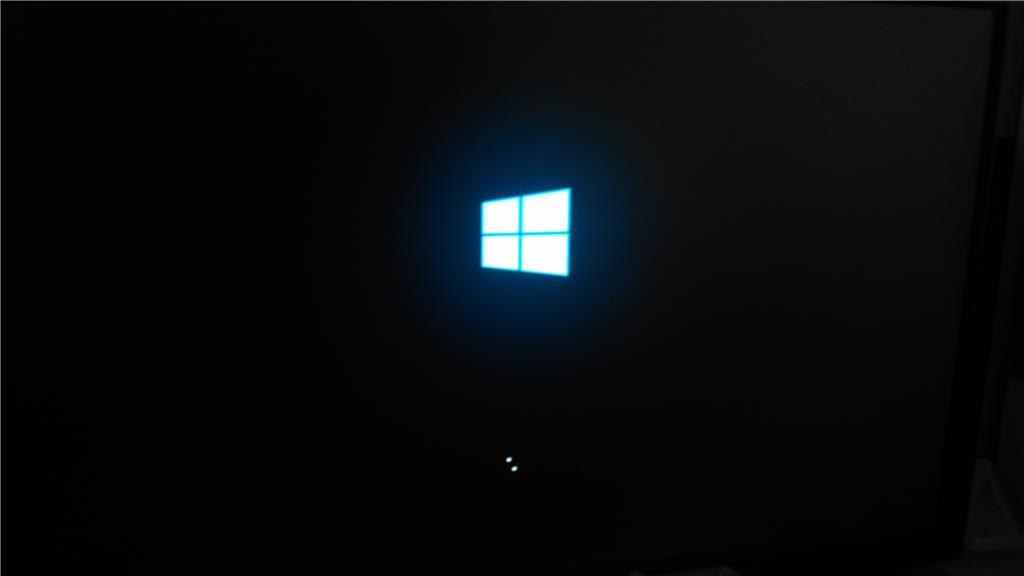
Загрузка Windows может зависать на логотипе по разным причинам. Это может произойти из-за неисправностей в системе, ошибок в конфигурации или проблем с оборудованием. Когда загрузка зависает на логотипе, это означает, что система не может завершить процесс загрузки и перейти к рабочему столу. Это может быть вызвано неисправным драйвером, ошибкой в системном файле или проблемой с жестким диском.
Причины зависания загрузки Windows
Зависание загрузки Windows может быть вызвано различными причинами, включая неисправности в системе, ошибки в конфигурации или проблемы с оборудованием. Некоторые из возможных причин зависания загрузки Windows включают:
- Неисправный драйвер: неисправный драйвер может вызвать зависание системы во время загрузки.
- Ошибка в системном файле: ошибка в системном файле может предотвратить завершение процесса загрузки.
- Проблема с жестким диском: проблема с жестким диском, такая как бад-сектор или неисправность, может вызвать зависание системы во время загрузки.
Симптомы зависания загрузки Windows
Симптомы зависания загрузки Windows могут включать зависание системы на логотипе, отсутствие реакции на ввод пользователя или синий экран смерти. Это может быть вызвано неисправным драйвером, ошибкой в системном файле или проблемой с оборудованием. Некоторые из возможных симптомов зависания загрузки Windows включают:
- Зависание системы: система зависает на логотипе и не реагирует на ввод пользователя.
- Отсутствие реакции: система не реагирует на ввод пользователя, и невозможно завершить процесс загрузки.
- Синий экран смерти: система выдаёт синий экран смерти, что указывает на критическую ошибку в системе.
Методы решения проблемы зависания загрузки Windows
Для решения проблемы зависания загрузки Windows можно использовать различные методы, включая _SAFE-режим_, _системное восстановление_ или _переустановку_ системы. Некоторые из возможных методов решения проблемы зависания загрузки Windows включают:
- SAFE-режим: запуск системы в SAFE-режиме может помочь выявить проблему и решить её.
- Системное восстановление: использование системного восстановления может помочь вернуть систему к предыдущему рабочему состоянию.
- Переустановка системы: переустановка системы может помочь решить проблему, но это следует делать только в крайнем случае.
Что делать, если зависла установка Windows?

Если установка Windows зависла, это может быть вызвано различными причинами, такими как сбои в системе, неисправности оборудования или ошибки в процессе установки. В этом случае важно не паниковать и попытаться найти решение проблемы. Первым делом необходимо определить причину зависания установки и попытаться ее устранить. Если это не удается, можно попытаться перезагрузить систему или отменить установку и начать процесс сначала.
Причины зависания установки Windows
Зависание установки Windows может быть вызвано следующими причинами:
- Неисправности оборудования, такие как неисправный жесткий диск или отсутствие необходимых драйверов;
- Сбои в системе, такие как ошибки в системных файлах или конфликты с другими программами;
- Ошибки в процессе установки, такие как неправильный ввод данных или несовместимость с существующими программами.
Все эти причины могут привести к зависанию установки и требуют соответствующего решения.
Методы решения проблемы зависания установки Windows
Для решения проблемы зависания установки Windows можно использовать следующие методы:
- Перезагрузка системы для попытки возобновить процесс установки;
- Отмена установки и начало процесса сначала с учетом ошибок, которые были допущены;
- Проверка оборудования на предмет неисправностей и устранение ошибок.
Эти методы могут помочь решить проблему зависания установки и успешно завершить процесс установки Windows.
Профилактика зависания установки Windows
Для предотвращения зависания установки Windows можно принять следующие меры:
- Проверка совместимости оборудования и программного обеспечения перед началом установки;
- Обновление системных файлов и драйверов до последней версии;
- Удаление не必要ных программ и файлов, которые могут конфликтовать с процессом установки.
Эти меры могут помочь предотвратить зависание установки и обеспечить успешную установку Windows.
Как поменять Starting Windows на Запуск Windows?
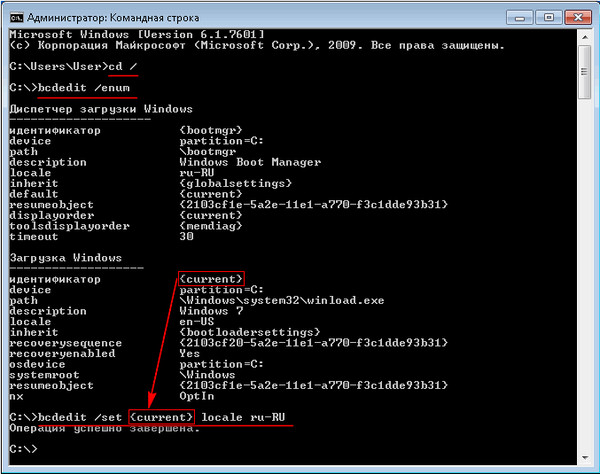
Для изменения текста Starting Windows на Запуск Windows необходимо выполнить beberapa шагов. Это можно сделать, изменив системные настройки операционной системы Windows. Для этого нужно иметь права администратора и доступ к редактору реестра.
Шаги изменения текста
Для изменения текста Starting Windows на Запуск Windows необходимо выполнить следующие шаги:
- Открыть редактор реестра Regedit и перейти к разделу HKEY_LOCAL_MACHINESOFTWAREMicrosoftWindows NTCurrentVersionWinlogon
- Найти параметр UILanguage и изменить его значение на RU для русской локализации
- Перезапустить систему, чтобы изменения вступили в силу
Редактирование системных файлов
Для изменения текста Starting Windows на Запуск Windows также необходимо отредактировать системные файлы. Это можно сделать, используя встроенный редактор операционной системы Windows. Необходимо найти и изменить файл winlogon.exe.mui, который находится в папке C:WindowsSystem32en-US.
- Открыть файл winlogon.exe.mui в редакторе
- Найти строку Starting Windows и заменить ее на Запуск Windows
- Сохранить изменения и закрыть файл
Использование специальных утилит
Для изменения текста Starting Windows на Запуск Windows можно использовать специальные утилиты, такие как Resource Hacker. Это программное обеспечение позволяет редактировать системные ресурсы, включая текстовые строки.
- Установить и запустить Resource Hacker
- Открыть файл winlogon.exe и найти раздел STRINGTABLE
- Найти строку Starting Windows и заменить ее на Запуск Windows
Часто задаваемые вопросы
В чем причина зависания при запуске Windows?
Причина зависания при запуске Windows может быть довольно разнообразной. Очень часто это происходит из-за неисправностей в системе, таких как проблемы с драйверами, ошибки в конфигурации или конфликты между разными программами. Кроме того, зависание также может быть вызвано проблемами с оборудованием, такими как неисправный жесткий диск или проблемы с оперативной памятью. В некоторых случаях зависание может быть вызвано малварью или вирусами, которые могут повторно заразить систему и вызвать сбой.
Как исправить зависание при запуске Windows?
Чтобы исправить зависание при запуске Windows, нужно выполнить несколько действий. Первым делом необходимо перезагрузить систему в безопасном режиме, чтобы определить, является ли проблема проблемой с драйверами. Если это так, то необходимо обновить или переустановить проблемные драйверы. Если проблема не связана с драйверами, то необходимо проверить систему на малварь и вирусы, используя антivirusное программное обеспечение. Кроме того, также необходимо проверить жесткий диск на ошибки и проблемы с оперативной памятью.
Можно ли предотвратить зависание при запуске Windows?
Да, можно предотвратить зависание при запуске Windows, выполнив несколько мер предосторожности. Одним из наиболее эффективных способов является регулярное обновление системы и драйверов, чтобы исключить любые уязвимости. Кроме того, также необходимо регулярно проверять систему на малварь и вирусы, используя антivirusное программное обеспечение. Наличие резервных копий важных данных также может помочь в случае аварии. Кроме того, правильная настройка системы и оптимизация ее производительности также могут помочь предотвратить зависание.
Как восстановить данные после зависания при запуске Windows?
Чтобы восстановить данные после зависания при запуске Windows, необходимо выполнить несколько действий. Если система зависла из-за проблемы с жестким диском, то необходимо восстановить данные из резервных копий. Если резервных копий нет, то можно попытаться восстановить данные, используя специализированное программное обеспечение. Кроме того, если система зависла из-за малварь или вирусов, то необходимо очистить систему и восстановить данные из защищенных источников. В любом случае, восстановление данных должно быть выполнено внимательно и аккуратно, чтобы не ухудшить ситуацию.