Sysprep Не Удалось Проверить Установку Windows – Решение!

Sysprep — это важнейший инструмент для системных администраторов, который позволяет упростить процесс развёртывания операционной системы Windows на нескольких компьютерах. Однако иногда при использовании этот инструмент может генерировать ошибку, указывающую на то, что проверка установки не удалась. Это может привести к проблемам с развёртыванием системы и создать дополнительные трудности для администраторов. В этой статье мы рассмотрим возможные причины появления этой ошибки и найдём решение, которое поможет системным администраторам успешно использовать Sysprep для развёртывания операционной системы Windows.
Решение проблемы Sysprep не удалось проверить установку Windows
При возникновении ошибки Sysprep не удалось проверить установку Windows, необходимо выполнить ряд действий, чтобы исправить ситуацию. Ошибка может возникнуть из-за различных причин, включая проблемы с системными файлами, конфликтующие приложения или неправильную конфигурацию системы.
Причины возникновения ошибки Sysprep
Ошибка Sysprep не удалось проверить установку Windows может возникнуть из-за следующих причин:
- Неисправные системные файлы: поврежденные или отсутствующие системные файлы могут привести к ошибке Sysprep.
- Конфликтующие приложения: наличие конфликтующих приложений на компьютере может привести к ошибке Sysprep.
- Неправильная конфигурация системы: неправильная конфигурация системы, такая как неправильные настройки сети или неправильная конфигурация учетной записи пользователя, может привести к ошибке Sysprep.
Шаги для решения проблемы Sysprep
Для решения проблемы Sysprep необходимо выполнить следующие шаги:
- Проверка системных файлов: необходимо проверить системные файлы на наличие ошибок или повреждений.
- Удаление конфликтующих приложений: необходимо удалить конфликтующие приложения с компьютера.
- Проверка конфигурации системы: необходимо проверить конфигурацию системы и исправить любые ошибки или неправильные настройки.
Инструменты для решения проблемы Sysprep
Для решения проблемы Sysprep можно использовать следующие инструменты:
- Инструмент проверки системных файлов: инструмент, который позволяет проверить системные файлы на наличие ошибок или повреждений.
- Инструмент удаления конфликтующих приложений: инструмент, который позволяет удалить конфликтующие приложения с компьютера.
- Инструмент конфигурации системы: инструмент, который позволяет проверить конфигурацию системы и исправить любые ошибки или неправильные настройки.
Профилактика ошибки Sysprep
Для профилактики ошибки Sysprep необходимо:
- Регулярно обновлять систему: регулярные обновления системы могут помочь предотвратить ошибку Sysprep.
- Использовать антивирусное программное обеспечение: использование антивирусного программного обеспечения может помочь предотвратить заражение компьютера вредоносными программами.
- Регулярно проверять системные файлы: регулярная проверка системных файлов может помочь обнаружить и исправить ошибки или повреждения.
Восстановление системы после ошибки Sysprep
После решения проблемы Sysprep может быть необходимо восстановить систему до предыдущего рабочего состояния. Для этого можно использовать:
- Восстановление системы из резервной копии: восстановление системы из резервной копии может помочь вернуть систему до предыдущего рабочего состояния.
- Восстановление системы с помощью инструмента восстановления системы: инструмент восстановления системы может помочь восстановить систему до предыдущего рабочего состояния.
- Переустановка системы: переустановка системы может быть необходима в случаях, когда система сильно повреждена или заражена вредоносными программами.
Почему sysprep не работает?
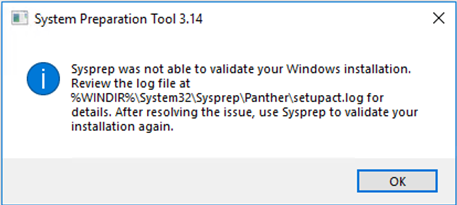
Эта проблема может возникнуть по разным причинам, начиная от неправильной настройки системы и заканчивая проблемами с установленными приложениями. Sysprep — это утилита, используемая для подготовки систем Windows к клонированию или развертыванию, и она требует тщательной настройки для правильной работы.
Ошибка настройки системы
Ошибка настройки системы может быть одной из основных причин, по которой sysprep не работает. Если система не настроена правильно, sysprep может не能够 выполнить свои задачи, что приведет к ошибкам. Некоторые возможные причины включают:
- Неправильная конфигурация файла sysprep.inf, который содержит настройки для процесса подготовки.
- Недостаточные права доступа для выполнения sysprep, что может препятствовать процессу подготовки.
- Несовместимость с установленными приложениями, которые могут блокировать процесс sysprep.
Проблемы с драйверами и аппаратным обеспечением
Проблемы с драйверами и аппаратным обеспечением также могут быть причиной проблем с sysprep. Если драйверы не совместимы или не установлены правильно, это может привести к ошибкам при выполнении sysprep. Некоторые возможные причины включают:
- Несовместимость драйверов с версией Windows, на которой выполняется sysprep.
- Отсутствие или повреждение драйверов для определенного аппаратного обеспечения, которое необходимо для процесса sysprep.
- Конфликты между драйверами, что может привести к нестабильности системы и ошибкам sysprep.
Проблемы с программным обеспечением и настройками системы
Проблемы с программным обеспечением и настройками системы также могут повлиять на работу sysprep. Если某ые приложения или настройки системы не совместимы с процессом sysprep, это может привести к ошибкам. Некоторые возможные причины включают:
- Конфликты между приложениями, которые могут блокировать процесс sysprep.
- Неправильные настройки системы, такие как настройки сети или настройки безопасности, которые могут препятствовать процессу sysprep.
- Отсутствие или повреждение важных системных файлов, которые необходимы для работы sysprep.
Сколько раз можно делать Sysprep?
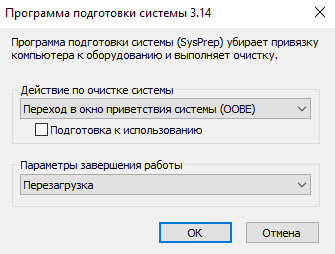
Этот вопрос интересует многих администраторов систем, поскольку Sysprep — это мощный инструмент, позволяющий создавать образы операционных систем для进一步шего развертывания. Ответ на этот вопрос зависит от версии операционной системы и конкретных условий использования. Обычно Sysprep можно использовать несколько раз, но не более 8 раз на одной и той же машине.
Ограничения на использование Sysprep
Ограничения на использование Sysprep связаны с политикой безопасности и техническими ограничениями. Когда вы используете Sysprep, система генерирует новый идентификатор безопасности, который необходимо зарегистрировать в Microsoft. Если вы используете Sysprep слишком часто, система может быть заблокирована из-за превышения лимита регистраций. Чтобы избежать этой проблемы, необходимо соблюдать следующие правила:
- Используйте Sysprep только для создания образов операционных систем.
- Не используйте Sysprep для личных целей или для создания копий операционных систем для других компьютеров.
- Убедитесь, что у вас есть лицензия на использование Sysprep и что вы соблюдаете условия лицензионного соглашения.
Влияние на производительность системы
Использование Sysprep может оказать влияние на производительность системы, особенно если вы используете его часто. Каждый раз, когда вы запускаете Sysprep, система создает новый профиль пользователя и настраивает параметры безопасности, что может потребовать значительных ресурсов системы. Чтобы минимизировать влияние на производительность, необходимо:
- Использовать Sysprep только когда это необходимо.
- Закрыть все приложения и остановить все службы перед запуском Sysprep.
- Убедиться, что система имеет достаточное количество ресурсов (оперативная память, процессор) для выполнения операций Sysprep.
Альтернативные методы создания образов
Если вы используете Sysprep часто, может быть более эффективным использовать альтернативные методы создания образов. Например, вы можете использовать Microsoft Deployment Toolkit (MDT) или System Center Configuration Manager (SCCM) для создания и развертывания образов операционных систем. Эти инструменты позволяют создавать образы без использования Sysprep, а также предоставляют дополнительные функции для управления и развертывания систем. Некоторые из преимуществ этих инструментов включают:
- Автоматизированное создание образов: создание образов операционных систем без ручного использования Sysprep.
- Управление образами: централизованное управление образами операционных систем.
- Развертывание систем: автоматическое развертывание систем на основе созданных образов.
Как отключить Sysprep?
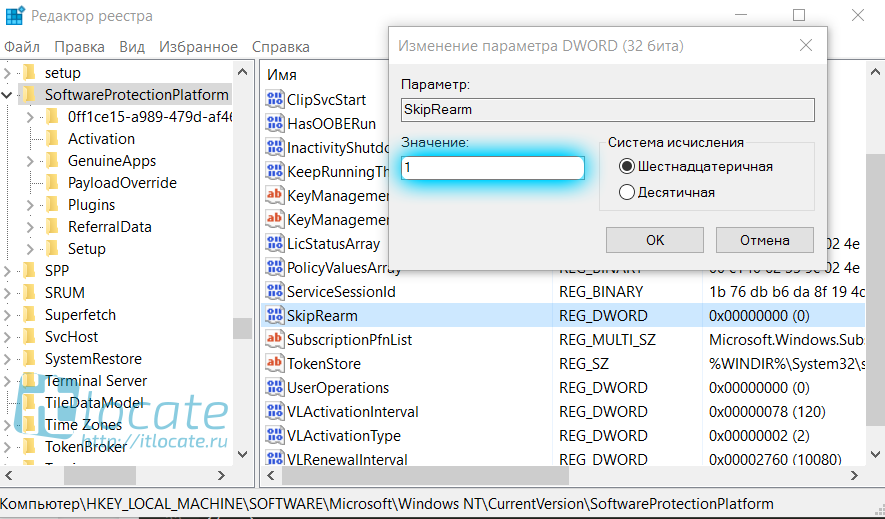
Чтобы отключить Sysprep, необходимо выполнить несколько действий. Sysprep — это утилита, предназначенная для подготовки образов Windows к клонированию. Чтобы отключить ее, можно воспользоваться следующими методами:
Отключение Sysprep через редактор реестра
Отключение Sysprep через редактор реестра является одним из способов. Для этого необходимо выполнить следующие действия:
- Открыть редактор реестра и перейти к разделу HKEY_LOCAL_MACHINESYSTEMSetup.
- Удалить или переименовать раздел Sysprep.
- Перезагрузить систему.
Отключение Sysprep с помощью командной строки
Отключение Sysprep с помощью командной строки также является возможным. Для этого необходимо выполнить следующие действия:
- Открыть командную строку от имени администратора.
- Ввести команду sysprep /unattend и нажать Enter.
- Система будет автоматически отключена от Sysprep.
Отключение Sysprep с помощью групповой политики
Отключение Sysprep с помощью групповой политики является еще одним способом. Для этого необходимо выполнить следующие действия:
- Открыть редактор групповой политики.
- Перейти к разделу Конфигурация компьютера — Административные шаблоны — Система — Sysprep.
- Установить значение Отключить Sysprep в параметре Sysprep.
Что сбрасывает Sysprep?
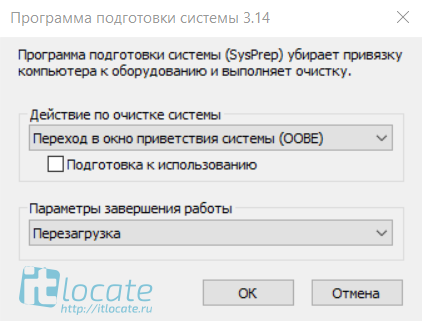
Sysprep — это утилита, которая позволяет сбрасывать настройки системы, учетные записи и другие конфигурации до их исходного состояния. Это может быть полезно для создания образов систем, которые можно использовать для установки на нескольких компьютерах.
Что такое Sysprep и его назначение
Sysprep — это утилита, которая поставляется с Windows и используется для подготовки образов систем к развертыванию. С ее помощью можно сбрасывать настройки системы, включая пароли, настройки сети и другие конфигурации. Это позволяет создать образ системы, который можно использовать для установки на нескольких компьютерах, не беспокоясь о том, что конфигурации будут различаться.
- Сброс настроек системы до их исходного состояния
- Удаление учетных записей и конфигураций
- Создание образа системы для развертывания
Как работает Sysprep
Sysprep работает путем сброса конфигураций системы и удаления учетных записей и других данных. Это достигается путем выполнения серии действий, включая сброс настроек системы, удаление учетных записей и сброс конфигураций сети. После выполнения этих действий образ системы готов к развертыванию на других компьютерах.
- Сброс настроек системы
- Удаление учетных записей
- Сброс конфигураций сети
Почему используется Sysprep
Sysprep используется для создания образов систем, которые можно использовать для установки на нескольких компьютерах. Это может быть полезно для организаций, которые необходимо развернуть несколько компьютеров с одинаковыми конфигурациями. С помощью Sysprep можно создать образ системы, который включает все необходимые приложения и настройки, что упрощает процесс развертывания.
- Создание образов систем для развертывания
- Упрощение процесса развертывания
- Сокращение времени на настройку компьютеров
Часто задаваемые вопросы
В чем причина ошибки Sysprep не удалось проверить установку Windows?
Причина ошибки Sysprep не удалось проверить установку Windows может быть связана с нарушением целостности системы Windows. Это может произойти из-за неправильной конфигурации системных файлов или плохого качества установочного носителя. Также одной из причин может быть отсутствие необходимых обновлений или наличие вредоносных программ, которые нарушают работу системных утилит. Поэтому важно проверить систему на наличие вредоносных программ и обновить операционную систему до последней версии.
Как исправить ошибку Sysprep не удалось проверить установку Windows?
Чтобы исправить ошибку Sysprep не удалось проверить установку Windows, необходимо выполнить несколько шагов. Первым шагом является проверка системы на наличие вредоносных программ и малваре, которые могут нарушать работу системных утилит. Далее необходимо обновить операционную систему до последней версии, установив все необходимые обновления. После этого можно перезапустить систему и повторно запустить утилиту Sysprep, чтобы проверить, исправлена ли ошибка. Если ошибка продолжает возникать, можно попробовать переустановить систему или восстановить ее из резервной копии.
Как предотвратить ошибку Sysprep не удалось проверить установку Windows в futuro?
Чтобы предотвратить ошибку Sysprep не удалось проверить установку Windows в будущем, необходимо регулярно проверять систему на наличие вредоносных программ и малваре, которые могут нарушать работу системных утилит. также важно обновлять операционную систему до последней версии, устанавливая все необходимые обновления. Кроме того, следует создавать резервные копии системы, чтобы можно было восстановить ее в случае сбоя или повреждения. Также рекомендуется использовать защищенные утилиты и надежные источники для загрузки программ и обновлений, чтобы предотвратить заражение системы вредоносными программами.
Можно ли решение ошибки Sysprep не удалось проверить установку Windows без переустановки системы?
Да, в большинстве случаев решение ошибки Sysprep не удалось проверить установку Windows возможно без переустановки системы. Для этого необходимо выполнить несколько шагов, включая проверку системы на наличие вредоносных программ и малваре, обновление операционной системы до последней версии и перезапуск системы. Если после этих действий ошибка продолжает возникать, можно попробовать использовать специализированные утилиты для lesbische и восстановления системы. Однако, если ошибка продолжает возникать и нельзя ее исправить без переустановки системы, то переустановка может быть единственным решением.