Windows 10 блокирует uTorrent? Решение здесь!

При использовании операционной системы Windows 10 некоторые пользователи столкнулись с проблемой блокировки популярного торрент-клиента uTorrent. Это может быть вызвано различными причинами, включая конфликты с антивирусным ПО или неправильными настройками системы. Если вы столкнулись с такой проблемой, не стоит отчаиваться. В этом статье мы рассмотрим возможные причины блокировки uTorrent и предложим эффективные решения, чтобы снова запустить ваш любимый торрент-клиент и наслаждаться скачиванием файлов без проблем.
Windows 10 блокирует uTorrent: причины и решения
Когда пользователи Windows 10 сталкиваются с проблемой блокировки uTorrent, они часто задаются вопросом, почему это происходит и как можно решить эту проблему. В этом ответе мы рассмотрим возможные причины блокировки uTorrent в Windows 10 и предложим решения для восстановления работы программы.
Причины блокировки uTorrent в Windows 10
Блокировка uTorrent в Windows 10 может произойти по нескольким причинам:
- Антивирусное программное обеспечение, блокирующее uTorrent из-за подозрений на вредоносное ПО.
- Брандмауэр Windows, который может блокировать входящие и исходящие соединения uTorrent.
- Конфликты с другими программами, работающими на фоне, которые могут влиять на работу uTorrent.
Отключение антивирусного программного обеспечения
Для решения проблемы блокировки uTorrent можно попытаться отключить антивирусное программное обеспечение и проверить, если это решает проблему. Для этого можно выполнить следующие действия:
- Открыть настройки антивирусного программного обеспечения.
- Найти раздел, ответственный за управление исключениями или белыми списками.
- Добавить uTorrent в список исключений или белый список, чтобы антивирусное программное обеспечение не блокировало его работу.
Настройка брандмауэра Windows
Если проблема заключается в блокировке uTorrent брандмауэром Windows, можно попытаться настроить брандмауэр для разрешения работы uTorrent:
- Открыть панель управления Windows.
- Перейти в раздел Брандмауэр Windows и кликнуть на «П参数».
- Найти uTorrent в списке программ и установить флажок, чтобы разрешить входящие и исходящие соединения.
Обновление uTorrent до последней версии
Устаревшая версия uTorrent может вызывать проблемы с работой программы. Для решения этой проблемы можно попытаться обновить uTorrent до последней версии:
- Открыть uTorrent и перейти в раздел обновлений.
- Проверить наличие обновлений и установить последнюю версию.
- Перезапустить uTorrent после обновления, чтобы изменения вступили в силу.
Удаление конфликтующих программ
Конфликты с другими программами могут вызывать блокировку uTorrent. Для решения этой проблемы можно попытаться удалить или отключить программы, которые могут конфликтовать с uTorrent:
- Открыть диспетчер задач Windows.
- Найти и завершить работу программ, которые могут конфликтовать с uTorrent.
- Удалить или отключить эти программы, если они не нужны.
Как отключить блокировку uTorrent в Windows 10?
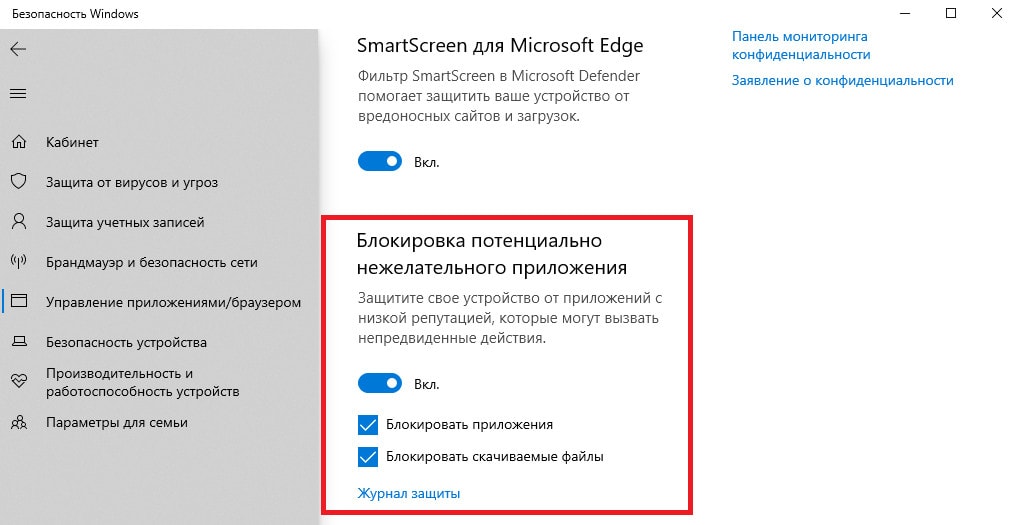
Чтобы отключить блокировку uTorrent в Windows 10, необходимо выполнить несколько шагов. Во-первых, необходимо изменить настройки брандмауэра Windows, чтобы он не блокировал доступ uTorrent к сети. Для этого необходимо открыть панель управления и перейти в раздел брандмауэр, где необходимо создать новое правило для uTorrent.
Настройка брандмауэра
Для настройки брандмауэра необходимо выполнить следующие шаги:
- Открыть панель управления и перейти в раздел брандмауэр
- Нажать на создать новое правило и выбрать приложение
- Указать путь к приложению uTorrent и сетевой тип, для которого необходимо создать правило
После создания нового правила необходимо сохранить изменения и перезапустить uTorrent, чтобы изменения вступили в силу.
Изменение настроек uTorrent
Для исправной работы uTorrent необходимо изменить его настройки, чтобы он не использовал закрытые порты. Для этого необходимо открыть настройки uTorrent и перейти в раздел сетевые настройки, где необходимо указать открытый порт и протокол.
- Открыть настройки uTorrent и перейти в раздел сетевые настройки
- Указать открытый порт и протокол, который будет использоваться для связи с трекерами
- Нажать сохранить, чтобы изменения вступили в силу
После изменения настроек uTorrent необходимо перезапустить приложение, чтобы изменения вступили в силу.
Использование прокси-сервера
Для обхода блокировки uTorrent можно использовать прокси-сервер. Для этого необходимо указать адрес прокси-сервера и порт в настройках uTorrent.
- Открыть настройки uTorrent и перейти в раздел сетевые настройки
- Указать адрес прокси-сервера и порт, который будет использоваться для связи с трекерами
- Нажать сохранить, чтобы изменения вступили в силу
После указания прокси-сервера необходимо перезапустить uTorrent, чтобы изменения вступили в силу и обход блокировки был активен. Прокси-сервер позволяет обходить блокировку, но может снизить скорость подключения.
Как разрешить uTorrent в Windows 10?
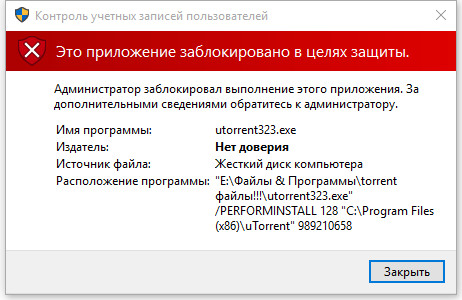
Чтобы разрешить uTorrent в Windows 10, необходимо выполнить несколько шагов. Во-первых, необходимо убедиться, что антивирусное программное обеспечение не блокирует uTorrent. Для этого необходимо добавить uTorrent в список исключений антивирусного программного обеспечения. Это можно сделать, перейдя в настройки антивирусного программного обеспечения и найдя раздел исключения или белый список. Затем необходимо добавить путь к uTorrent в этот список.
Добавление uTorrent в список исключений Windows Defender
Чтобы добавить uTorrent в список исключений Windows Defender, необходимо выполнить следующие шаги:
- Открыть настройки Windows Defender
- Перейти в раздел исключения
- Добавить путь к uTorrent в список исключений
Это позволит uTorrent работать без блокировки Windows Defender. Кроме того, необходимо убедиться, что брандмауэр не блокирует uTorrent. Для этого необходимо добавить uTorrent в список исключений брандмауэра.
Настройка брандмауэра для uTorrent
Чтобы настроить брандмауэр для uTorrent, необходимо выполнить следующие шаги:
- Открыть настройки брандмауэра
- Перейти в раздел исключения
- Добавить uTorrent в список исключений
Это позволит uTorrent работать без блокировки брандмауэра. Кроме того, необходимо убедиться, что сеть настроена правильно для uTorrent.
Настройка сети для uTorrent
Чтобы настроить сеть для uTorrent, необходимо выполнить следующие шаги:
- Открыть настройки сети
- Перейти в раздел адаптеры сети
- Убедиться, что протокол передачи сетевых потоков включен
Это позволит uTorrent работать без проблем с сетью. Также необходимо убедиться, что диск имеет достаточно свободного места для загрузки файлов. Если диск почти заполнен, то необходимо очистить его или заменить на более большой. Кроме того, необходимо убедиться, что оперативная память достаточна для работы uTorrent. Если оперативная память недостаточна, то необходимо добавить больше оперативной памяти или заменить на более производительную.
Почему Windows блокирует uTorrent?
Windows блокирует uTorrent из-за нескольких причин, основных которых являются безопасность и защита пользователей от потенциальных угроз. uTorrent является популярным клиентом для скачивания и обмена файлами по протоколу BitTorrent, который может быть использован для распространения пиратского软件 и других незаконных материалов. Windows, стремясь защитить своих пользователей от потенциальных рисков, может блокировать uTorrent, если он обнаруживает какие-либо малварь или вирусы, которые могут быть распространены через этот клиент.
Причины блокировки uTorrent
Windows блокирует uTorrent из-за следующих причин:
- Малварь и вирусы, которые могут быть распространены через uTorrent
- Незаконное распространение пиратского软件 и других защищенных авторским правом материалов
- Утечка личных данных и другие проблемы безопасности, связанные с использованием uTorrent
Это связано с тем, что uTorrent может быть использован для скачивания и обмена файлами, которые могут содержать малварь или вирусы, которые могут нанести вред компьютеру пользователя. Кроме того, uTorrent может быть использован для распространения пиратского软件 и других незаконных материалов, что может привести к правовым проблемам для пользователей.
Влияние блокировки на пользователей
Блокировка uTorrent может привести к ряду проблем для пользователей, включая:
- Невозможность скачивания и обмена файлами через uTorrent
- Утрата доступа к определенным функциям и услугам, которые требуют uTorrent
- Необходимость поиска альтернативных решений для скачивания и обмена файлами, таких как VPN или другие клиенты BitTorrent
Пользователи, которые полагаются на uTorrent для скачивания и обмена файлами, могут столкнуться с проблемами, связанными с доступом к определенным ресурсам и услугам. Блокировка uTorrent может привести к неудобствам и задержкам в работе, особенно для тех, кто использует этот клиент для определенных целей, таких как обмен файлами или доступ к определенным ресурсам.
Способ обхода блокировки
Для обхода блокировки uTorrent пользователи могут использовать следующие методы:
- Использование VPN, который может 隐藏 IP-адрес пользователя и позволить ему доступ к uTorrent
- Установка альтернативных клиентов BitTorrent, которые не блокируются Windows
- Настройка брандмауэра и антивирусного软件, чтобы разрешить uTorrent работать без проблем
Пользователи могут попытаться обойти блокировку uTorrent, используя VPN или альтернативные клиенты BitTorrent. Кроме того, они могут настроить брандмауэр и антивирусное программное обеспечение, чтобы разрешить uTorrent работать без проблем. Однако, эти методы могут не всегда быть эффективными и могут привести к дополнительным проблемам с безопасностью.
Почему система безопасности Windows блокирует uTorrent?
Система безопасности Windows блокирует uTorrent, потому что он считается потенциально малiciousным приложением. Это связано с тем, что uTorrent может быть использован для распространения зловредного кода, а также для нарушения прав интеллектуальной собственности. Кроме того, некоторые антivirusные программы могут распознавать uTorrent как потенциальную угрозу, поскольку он может быть использован для загрузки нелегального контента.
Основные причины блокировки
Уtorrent блокируется системой безопасности Windows из-за следующих причин:
- Распространение зловредного кода: uTorrent может быть использован для распространения вирусов, троянов и других типов малiciousного кода.
- Нарушение прав интеллектуальной собственности: uTorrent может быть использован для загрузки нелегального контента, такого как пиратские копии фильмов, музыки и программ.
- Потенциальная угроза: uTorrent может быть использован для обмена нелегальным контентом, а также для распространения фальшивых или модифицированных версий программ и файлов.
Влияние на пользователя
Блокировка uTorrent системой безопасности Windows может привести к следующим последствиям для пользователя:
- Невозможность использования приложения: если uTorrent блокируется, пользователь не сможет использовать его для загрузки или обмена файлами.
- Утрата доступа к контенту: если uTorrent блокируется, пользователь может потерять доступ к нелегальному контенту, который он загрузил или обменял с помощью приложения.
- Риск заражения системой: если uTorrent блокируется, пользователь рискует заражением своей системы зловредным кодом, который мог быть распространен через приложение.
Методы обхода блокировки
Чтобы обойти блокировку uTorrent, пользователь может использовать следующие методы:
- Использование альтернативных приложений: пользователь может использовать альтернативные torrent-клиенты, которые не блокируются системой безопасности Windows.
- Настройка системы безопасности: пользователь может настроить свою систему безопасности, чтобы она не блокировала uTorrent.
- Использование VPN: пользователь может использовать VPN, чтобы обойти блокировку uTorrent и сохранить свою анонимность в Интернете.
Часто задаваемые вопросы
Почему Windows 10 блокирует uTorrent?
Windows 10 может блокировать uTorrent из-за настроек безопасности, которые предназначены для защиты вашего компьютера от потенциальных угроз. Антивирусное программное обеспечение, установленное на вашем компьютере, также может играть роль в блокировке uTorrent, поскольку некоторые антивирусы могут классифицировать uTorrent как потенциальную угрозу. Кроме того, настройки брандмауэра также могут препятствовать работе uTorrent, блокируя его доступ к интернету. Чтобы решить эту проблему, вам необходимо настроить свои настройки безопасности и настройки брандмауэра, чтобы разрешить uTorrent работать правильно.
Как разблокировать uTorrent в Windows 10?
Чтобы разблокировать uTorrent в Windows 10, вам необходимо выполнить несколько простых шагов. Во-первых, вам необходимо добавить uTorrent в исключения антивирусного программного обеспечения, чтобы предотвратить его блокировку. Далее, вам необходимо настроить настройки брандмауэра, чтобы разрешить uTorrent доступ к интернету. Для этого вам необходимо создать правило брандмауэра, которое будет разрешать входящие и исходящие соединения для uTorrent. После выполнения этих шагов, uTorrent должен быть разблокирован и работать правильно. Кроме того, вам также можно попробовать обновить uTorrent до последней версии, чтобы решить потенциальные проблемы с совместимостью.
Почему uTorrent не работает после обновления Windows 10?
Если uTorrent не работает после обновления Windows 10, это может быть связано с изменениями в настройках безопасности, которые были внесены во время обновления. Обновление операционной системы может изменить настройки брандмауэра и настройки антивирусного программного обеспечения, что может повлиять на работу uTorrent. Кроме того, обновление операционной системы также может изменить настройки сетевого подключения, что может препятствовать работе uTorrent. Чтобы решить эту проблему, вам необходимо проверить свои настройки безопасности и настройки брандмауэра, чтобы убедиться, что uTorrent разрешен к работе. Также можно попробовать переустановить uTorrent, чтобы решить потенциальные проблемы с совместимостью.
Можно ли использовать uTorrent на нескольких компьютерах с одной и той же учетной записью?
Да, можно использовать uTorrent на нескольких компьютерах с одной и той же учетной записью. Однако, вам необходимо убедиться, что у вас есть лицензия на использование uTorrent на нескольких компьютерах. Если у вас есть лицензия, вы можете использовать uTorrent на нескольких компьютерах, не нарушая условия использования программы. Кроме того, вам также необходимо убедиться, что ваши настройки безопасности и настройки брандмауэра настроены правильно на каждом компьютере, чтобы разрешить uTorrent работать правильно. Также можно попробовать использовать удаленный доступ, чтобы управлять уTorrent на нескольких компьютерах с одного места, используя веб-интерфейс или мобильное приложение.