Windows 10 безопасный режим: Мгновенный вход!
Windows 10 позволяет пользователям загружаться в безопасном режиме, что может быть полезно для решения различных проблем. Этот режим ограничивает загрузку некоторых программ и сервисов, что упрощает поиск и устранение неисправностей. Чтобы загрузиться в безопасном режиме, необходимо выполнить несколько простых шагов, о которых мы подробно расскажем в этой статье. Мы покажем вам, как быстро и легко включить безопасный режим в Windows 10 и как использовать его для решения проблем с вашим компьютером. Это поможет вам восстановить стабильность системы и продолжить работу без сбоев.
Windows 10 безопасный режим: Мгновенный вход!
Безопасный режим — это специальный режим запуска операционной системы Windows 10, который позволяет пользователю диагностировать и устранять неполадки системы. В этом режиме загружается только минимальный набор драйверов и служб, что позволяет исключить влияние сторонних программ и драйверов на работу системы.
Что такое безопасный режим?
Безопасный режим — это режим запуска системы, в котором загружаются только необходимые драйверы и службы. Это позволяет продиагностировать систему и устранить неполадки, которые могут быть вызваны сторонними программами или драйверами. В безопасном режиме не загружаются никакие сторонние приложения, что позволяет исключить их влияние на работу системы. Некоторые ключевые особенности безопасного режима включают:
- Минимальный набор драйверов: в безопасном режиме загружаются только необходимые драйверы, что позволяет исключить влияние сторонних драйверов на работу системы.
- Отсутствие сторонних приложений: в безопасном режиме не загружаются никакие сторонние приложения, что позволяет исключить их влияние на работу системы.
- Упрощенная система: безопасный режим использует упрощенную систему, что позволяет быстро диагностировать и устранять неполадки.
Когда использовать безопасный режим?
Безопасный режим можно использовать в следующих ситуациях:
- Неполадки системы: если система проявляет неполадки, такие как зависания или ошибки, безопасный режим может помочь диагностике и устранению этих проблем.
- Заражение вредоносными программами: если система заражена вредоносными программами, безопасный режим может помочь удалить их.
- Проблемы с драйверами: если имеются проблемы с драйверами, безопасный режим может помочь диагностировать и устранить эти проблемы.
Как включить безопасный режим?
Безопасный режим можно включить следующими способами:
- Через меню Пуск: нажать на кнопку Пуск и выбрать Настройки -> Обновление и безопасность -> Восстановление -> Перезагрузка -> Диагностика -> Безопасный режим.
- Через меню Установка: нажать на кнопку Установка и выбрать Обновление и безопасность -> Восстановление -> Перезагрузка -> Диагностика -> Безопасный режим.
- Через командную строку: в командной строке ввести команду msconfig и выбрать Безопасный режим.
Особенности безопасного режима
Безопасный режим имеет следующие особенности:
- Ограниченный доступ к системе: в безопасном режиме доступ к системе ограничен, что позволяет предотвратить повреждение системы.
- Отсутствие сетевого подключения: в безопасном режиме нет сетевого подключения, что позволяет предотвратить распространение вредоносных программ.
- Упрощенная система: безопасный режим использует упрощенную систему, что позволяет быстро диагностировать и устранять неполадки.
Преимущества безопасного режима
Безопасный режим имеет следующие преимущества:
- Быстрая диагностика: безопасный режим позволяет быстро диагностировать и устранять неполадки системы.
- Предотвращение повреждения системы: безопасный режим предотвращает повреждение системы, ограничивая доступ к системе.
- Удаление вредоносных программ: безопасный режим позволяет удалить вредоносные программы, которые могут быть удалены в обычном режиме.
Как запустить Windows 10 в безопасном режиме при загрузке?
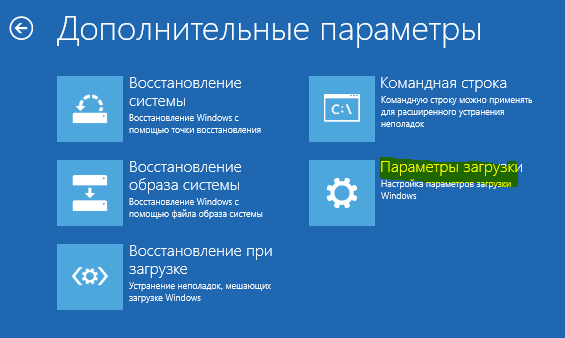
Чтобы запустить Windows 10 в безопасном режиме при загрузке, необходимо выполнить несколько шагов. Во-первых, нужно перезапустить компьютер и при появлении логотипа Windows нажать клавишу F8 или Shift + F8. Это позволит вам truy Zugriff на меню загрузки, где можно выбрать безопасный режим.
Перезагрузка компьютера и доступ к меню загрузки
Для перезагрузки компьютера необходимо кликнуть на кнопку Пуск и выбрать пункт Перезагрузка. После перезагрузки необходимо нажать клавишу F8 или Shift + F8, чтобы truy Zugriff на меню загрузки. В меню загрузки необходимо выбрать пункт Безопасный режим. Для этого можно воспользоваться следующими шагами:
- Нажать клавишу F8 или Shift + F8 при появлении логотипа Windows.
- Выбрать пункт Безопасный режим в меню загрузки.
- Подтвердить выбор и дождаться загрузки Windows в безопасном режиме.
Выбор варианта безопасного режима
После选择 безопасного режима необходимо выбрать вариант загрузки. Существует несколько вариантов б|/features безопасного режима, включая Безопасный режим, Безопасный режим с поддержкой сети и Безопасный режим с командной строкой. Для большинства задач достаточно выбрать Безопасный режим. Для этого можно воспользоваться следующими шагами:
- Выбрать пункт Безопасный режим в меню загрузки.
- Подтвердить выбор и дождаться загрузки Windows в безопасном режиме.
- Проверить, что Windows загрузилась в безопасном режиме, и выполнить необходимые действия.
Выход из безопасного режима
После выполнения необходимых действий в безопасном режиме необходимо выйти из него и перезагрузить компьютер в нормальном режиме. Для этого необходимо кликнуть на кнопку Пуск и выбрать пункт Перезагрузка. После перезагрузки компьютер автоматически загрузится в нормальном режиме. Для этого можно воспользоваться следующими шагами:
- Кликнуть на кнопку Пуск и выбрать пункт Перезагрузка.
- Подтвердить выбор и дождаться перезагрузки компьютера.
- Проверить, что компьютер загрузился в нормальном режиме, и продолжить работу.
Как войти в Безопасный режим Windows 10, если операционная система не загружается?
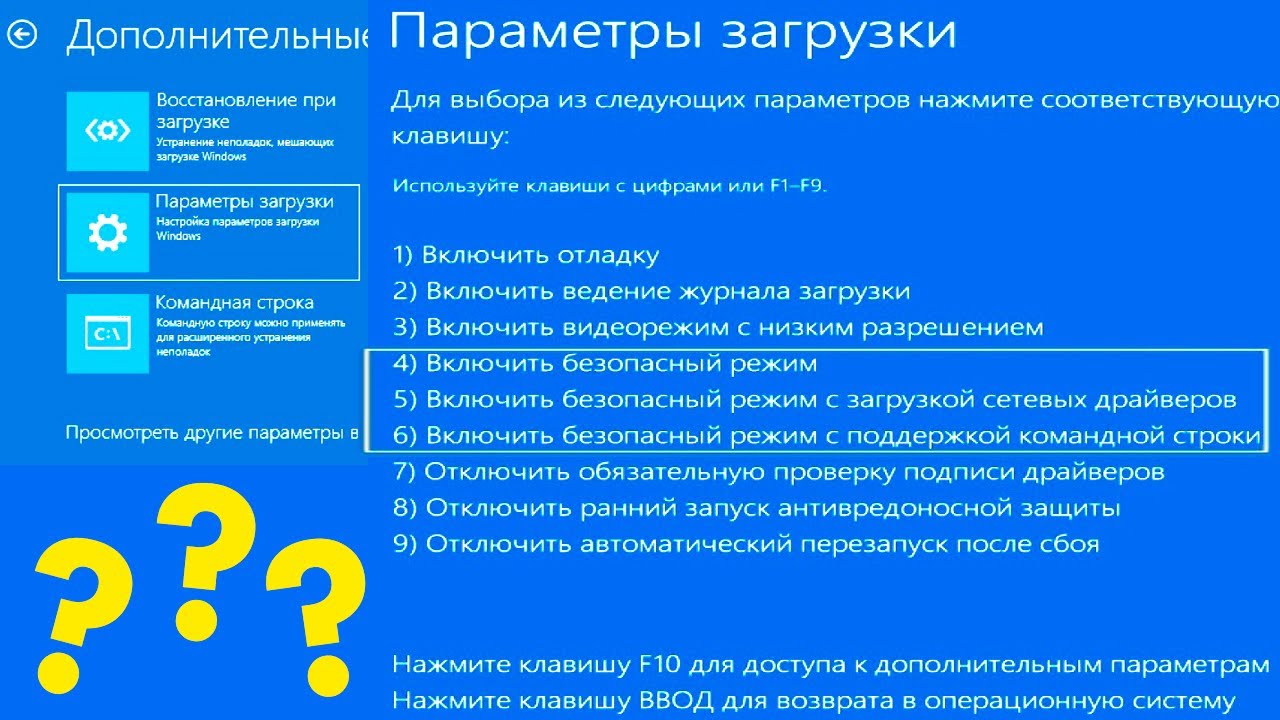
Чтобы войти в Безопасный режим Windows 10, если операционная система не загружается, необходимо воспользоваться специальными функциями системы. Для этого нужно перезагрузить компьютер и сразу же начать нажимать клавишу F8 или Shift+F8, чтобы開啟 меню Режимы загрузки. В этом менью можно выбрать Безопасный режим, чтобы система загрузилась с минимальными драйверами и сервисами.
Способы входа в Безопасный режим
Чтобы войти в Безопасный режим, можно использовать следующие способы:
- Перезагрузить компьютер и нажать клавишу F8 или Shift+F8
- Использовать меню Пуск и выбрать Перезагрузка с нажатием клавиши Shift
- Использовать команду msconfig в Командной строке для настройки Безопасного режима
Это позволяет операционной системе загрузиться в специальном режиме, в котором можно устранить неисправности и выполнить необходимые действия.
Настройка Безопасного режима
Настройка Безопасного режима позволяет выбрать, какие драйверы и сервисы будут загружены при входе в этот режим. Для этого можно использовать команду msconfig и выбрать вкладку Безопасный режим. Там можно выбрать один из следующих вариантов Безопасного режима:
- Минимальный: загрузка только необходимых драйверов и сервисов
- Расширенный: загрузка дополнительных драйверов и сервисов
- С сетью: загрузка драйверов и сервисов, необходимых для подключения к сети
Это позволяет настроить Безопасный режим в зависимости от конкретных потребностей.
Устранение неисправностей в Безопасном режиме
В Безопасном режиме можно выполнить различные действия по устранению неисправностей, такие как:
- Удаление вредоносных программ: использование антивирусов для удаления вредоносных программ
- Восстановление системы: использование системы Восстановления системы для восстановления предыдущих версий системы
- Установка обновлений: установка обновлений системы, чтобы исправить неисправности
Это позволяет операционной системе вернуться к стабильному состоянию и обеспечить безопасную работу.
Как зайти в Безопасный режим Windows 10 F8 не работает?
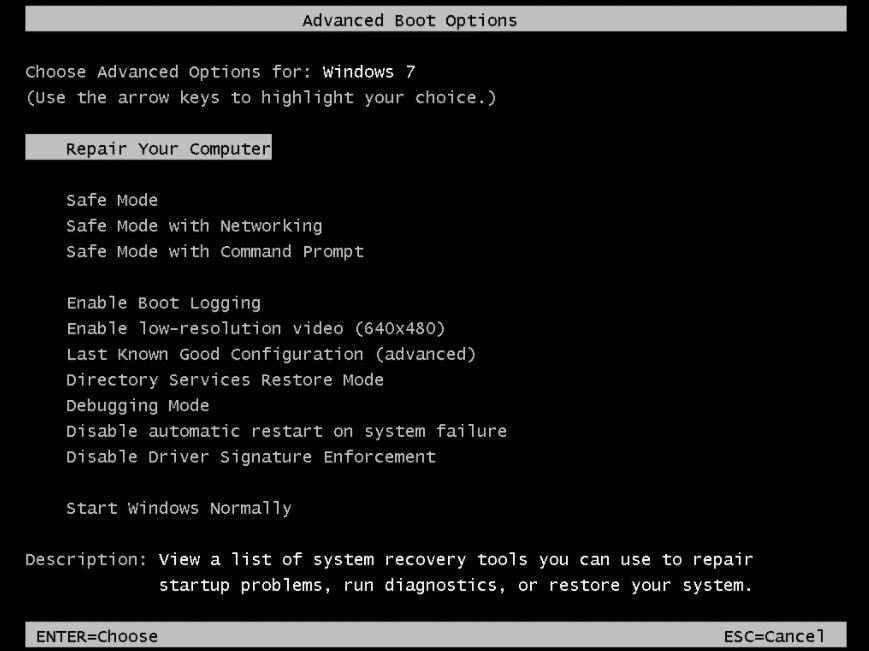
Как зайти в Безопасный режим Windows 10, если F8 не работает, является довольно распространенной проблемой, особенно после установки обновлений системы. Для решения этой проблемы можно попробовать несколько альтернативных методов. Одним из наиболее эффективных способов является использование менеджера загрузки для выбора безопасного режима.
Метод 1: Использование менеджера загрузки
Для входа в безопасный режим через менеджер загрузки необходимо перезагрузить компьютер и нажать клавишу Shift при клике на кнопку Перезагрузить в меню Пуск. Это откроет дополнительные параметры, в которых можно выбрать безопасный режим. Вот как это сделать:
- Перезагрузите компьютер, удерживая клавишу Shift и кликая на кнопку Перезагрузить в меню Пуск.
- Выберите опцию Удаление проблем в меню Дополнительные параметры.
- Далее выберите Дополнительные параметры и затем Настройки загрузки, чтобы перейти в менеджер загрузки.
Метод 2: Использование командной строки
Использование командной строки также может помочь в входе в безопасный режим. Для этого необходимо открыть командную строку с правами администратора и выполнить команду `bcdedit /set {default} safeboot minimal`. После этого компьютер перезагрузится и войдет в безопасный режим. Вот пошаговая инструкция:
- Откройте командную строку с правами администратора.
- Введите команду `bcdedit /set {default} safeboot minimal` и нажмите Enter.
- Перезагрузите компьютер и он автоматически войдет в безопасный режим.
Метод 3: Использование настроек загрузки
Если предыдущие методы не работают, можно попробовать изменить настройки загрузки для входа в безопасный режим. Для этого необходимо открыть окно Настройки системы и перейти в раздел Обновление и безопасность. Там можно найти опцию Удаление проблем, которая permite выбрать безопасный режим. Вот как это сделать:
- Откройте окно Настройки системы и перейдите в раздел Обновление и безопасность.
- Выберите опцию Удаление проблем и затем Дополнительные параметры.
- Найдите опцию Настройки загрузки и перейдите в менеджер загрузки, чтобы выбрать безопасный режим.
Как запустить восстановление системы Windows 10 в безопасном режиме?
Для начала процесса восстановления системы Windows 10 в безопасном режиме, необходимо выполнить ряд действий. Во-первых, нужно перезагрузить компьютер и на этапе загрузки операционной системы несколько раз нажать клавишу F8 или Shift + F8, чтобы войти в меню безопасного режима. Далее, необходимо выбрать тип загрузки, включая безопасный режим с поддержкой сети или без нее.
Подготовка к восстановлению системы
Для подготовки к восстановлению системы Windows 10 в безопасном режиме, следует проверить наличие резервных копий и выполнить следующие действия:
- Проверить наличие резервных копий данных на внешних носителях или в облачном хранилище.
- Обновить все драйверы устройств до последних версий.
- Удалить все ненужные программы и малварь с помощью антивирусного ПО.
Это поможет предотвратить потерю данных и обеспечить безопасность системы во время процесса восстановления.
Выбор режима восстановления системы
Выбор режима восстановления системы зависит от типа проблемы, которая возникла в системе. Можно выбрать полное восстановление системы или отдельные компоненты. Для этого необходимо выполнить следующие шаги:
- Выбрать тип восстановления, включая полное восстановление или восстановление отдельных компонентов.
- Указать точку восстановления, до которой необходимо восстановить систему.
- Подтвердить выбранные параметры восстановления и запустить процесс.
Это позволит восстановить систему до рабочего состояния и решить возникшие проблемы.
Отладка системных проблем после восстановления
После восстановления системы Windows 10 в безопасном режиме, могут остаться системные проблемы, требующие отладки. Для этого необходимо выполнить следующие действия:
- Проверить журналы событий на наличие ошибок и предупреждений.
- Выполнить диагностические тесты устройств и драйверов.
- Обновить системные компоненты и программное обеспечение до последних версий.
Это поможет устранить оставшиеся проблемы и обеспечить стабильную работу системы.
Часто задаваемые вопросы
Что такое безопасный режим в Windows 10?
Безопасный режим в Windows 10 — это специальный режим загрузки, который позволяет пользователю загружаться в систему с минимальным набором драйверов и услуг, что может помочь в диагностике и исправлении проблем с системой. В этом режиме загружаются только обязательные драйверы и услуги, что может помочь выявить и устранить неисправности, вызванные необходимыми драйверами или услугами. В безопасном режиме можно отключить автоматическую загрузку некоторых услуг и драйверов, что может помочь предотвратить автоматическую загрузку проблемных услуг или драйверов.
Как включить безопасный режим в Windows 10?
Включение безопасного режима в Windows 10 можно осуществить несколькими способами. Один из способов — это нажать клавишу Shift и выбрать Перезагрузка в меню Пуск. Затем в меню Диагностика необходимо выбрать Дополнительные параметры и затем Настройки загрузки. В разделе Настройки загрузки необходимо установить флажок Безопасный режим и выбрать Ок, после чего система загрузится в безопасном режиме. Другой способ включения безопасного режима — это использовать менеджер устройств, в котором необходимо найти проблемный драйвер или услугу и отключить ее, после чего система автоматически загрузится в безопасном режиме.
Что можно делать в безопасном режиме Windows 10?
В безопасном режиме Windows 10 можно выполнять различные действия, такие как диагностика и исправление проблем с системой, обновление драйверов, удаление вредоносных программ и восстановление системы. В этом режиме также можно проверить журналы системы и анализировать их, чтобы выявить и устранить неисправности. Кроме того, в безопасном режиме можно отключить автоматическую загрузку некоторых услуг и драйверов, что может помочь предотвратить автоматическую загрузку проблемных услуг или драйверов. Также в безопасном режиме можно восстановить систему до предыдущей операционной системы, если текущая операционная система не функционирует корректно.
Как выйти из безопасного режима Windows 10?
Чтобы выйти из безопасного режима Windows 10, необходимо перезагрузить систему. Для этого можно нажать клавишу Windows + R и ввести команду shutdown /r в окне команд, после чего система автоматически перезагрузится. Также можно нажать клавишу Windows + X и выбрать Шатдаун или Перезагрузка в меню Пуск. После перезагрузки системы она будет загружаться в нормальном режиме, а не в безопасном. Если система была настроена на автоматическую загрузку в безопасном режиме, необходимо будет отключить эту опцию, чтобы система загружалась в нормальном режиме.