Windows 10 не видит SSD? Исправь сейчас!
Если ваш компьютер с Windows 10 не видит SSD, это может быть вызвано рядом причин, включая проблемы с подключением, конфликтующие драйверы или неправильную настройку BIOS. В этом случае необходимо принять меры для решения этой проблемы, чтобы обеспечить нормальную работу системы и полное использование возможностей твердотельного накопителя. Рассмотрим основные причины этого явления и способы исправления ошибки, чтобы вернуть ваш SSD к жизни и повысить производительность компьютера. Это позволит оптимизировать работу системы и улучшить общее качество работы.
Причины, по которым Windows 10 не видит SSD
Причина этой проблемы может заключаться в различных факторах, начиная от настроек BIOS и заканчивая проблемами с драйверами. Если Вы столкнулись с такой проблемой, не стоит отчаиваться, поскольку решение обычно найдётся. Ниже вы найдёте полезную информацию, которая поможет Вам решить проблему с не видимым SSD в Windows 10.
Проверка настроек BIOS
Первым делом необходимо проверить настройки BIOS, поскольку они могут напрямую влиять на обнаружение SSD. Для этого необходимо:
- Перезагрузить компьютер и нажать клавишу для входа в BIOS (обычно это F2, F10 или Del).
- В настройках BIOS найти раздел, связанный с дисками и проверить, включен ли SSD.
- Если SSD не виден в BIOS, возможно, проблема заключается в его подключении или неисправности.
Необходимо убедиться, что SSD правильно подключен к материнской плате и что все кабели надежно закреплены.
Обновление драйверов
Драйверы играют важную роль в обнаружении устройств в Windows 10. Если драйверы для SSD устарели или повреждены, это может привести к тому, что Windows не сможет увидеть диск. Для обновления драйверов необходимо:
- Открыть Устройство (Device Manager) и найти раздел Дисковые устройства.
- Нажать правой кнопкой мыши на SSD и выбрать Обновить драйвер.
- Следовать инструкциям для автоматического поиска и обновления драйверов.
Обновление драйверов может помочь в решении проблемы с не видимым SSD.
Проверка на наличие обновлений Windows
Обновления Windows часто включают исправления ошибок и улучшения, которые могут помочь в решении проблем с устройствами. Для проверки наличия обновлений необходимо:
- Открыть Параметры (Settings) и перейти в раздел Обновление и безопасность.
- Нажать на Проверить на наличие обновлений и следовать инструкциям для установки любых доступных обновлений.
- После установки обновлений перезагрузить компьютер и проверить, виден ли SSD.
Обновления Windows могут содержать исправления, которые помогут в решении проблемы с не видимым SSD.
Использование утилиты Disk Management
Утилита Disk Management позволяет管理 дисками и разделами в Windows 10. Если SSD не виден в Проводнике, но виден в BIOS, можно попытаться использовать Disk Management для его初始化зации. Для этого необходимо:
- Открыть Утилиту Disk Management (обычно это делается через поиск или правый клик на Пуск и выбор Управление дисками).
- Найти SSD в списке дисков и проверить, инициализирован ли он.
- Если SSD не инициализирован, необходимо инициализировать его и создать раздел для использования.
Утилита Disk Management может помочь в инициализации и настройке SSD для использования в Windows 10.
Восстановление настроек по умолчанию
Если ни один из вышеуказанных методов не помог решить проблему, можно попытаться восстановить настройки по умолчанию. Это может включать сброс настроек BIOS до их заводских значений или полный сброс Windows 10. Для восстановления настроек BIOS необходимо:
- Войти в BIOS и найти опцию Сброс настроек или Заводские настройки.
- Следовать инструкциям для сброса настроек BIOS до их заводских значений.
- После сброса настроек перезагрузить компьютер и проверить, виден ли SSD.
Сброс настроек может помочь в решении проблемы, но необходимо быть осторожным, поскольку это может сбросить все настройки до их заводских значений.
Как сделать, чтобы Windows видел SSD?
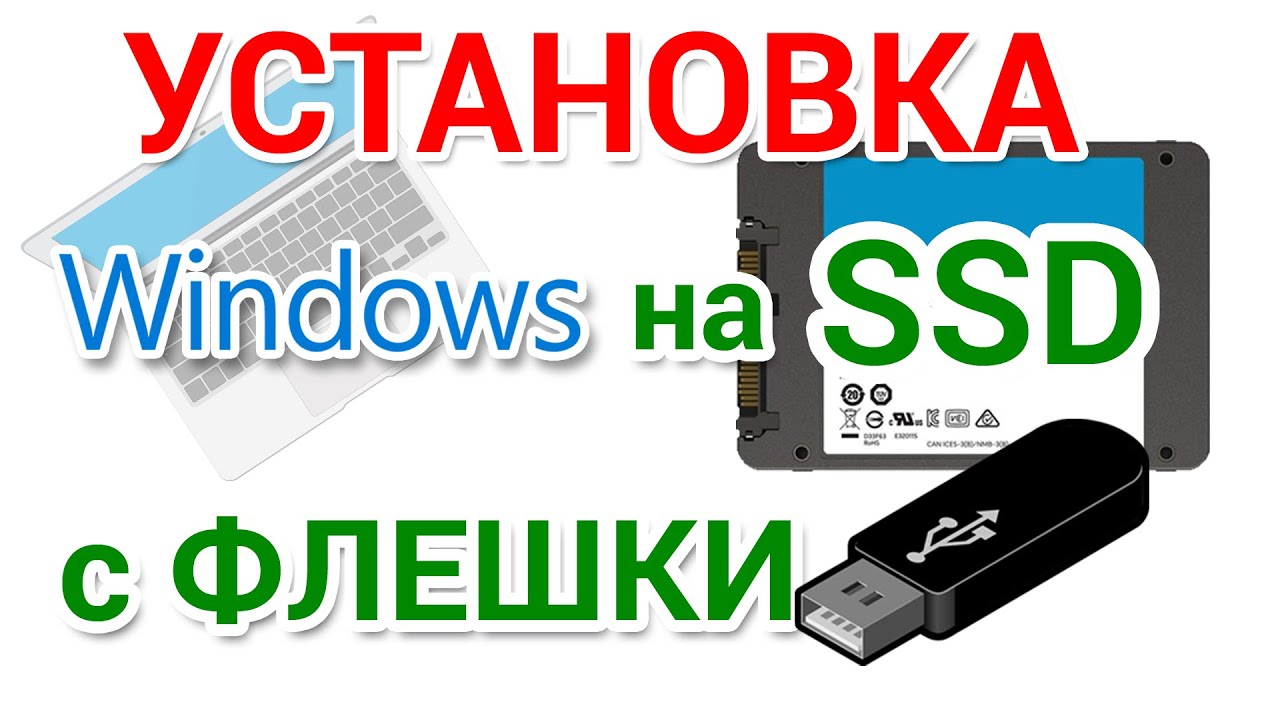
Чтобы сделать так, чтобы Windows видел SSD, необходимо выполнить несколько шагов. Во-первых, необходимо убедиться, что SSD правильно подключен к компьютеру. Для этого следует проверить все подключения и убедиться, что SSD распознается BIOS. Если SSD не распознается BIOS, необходимо проверить настройки BIOS и убедиться, что SSD включен.
Подготовка SSD к работе с Windows
Чтобы Windows мог видеть SSD, необходимо подготовить его к работе. Для этого необходимо выполнить следующие шаги:
- Отформатировать SSD с помощью утилиты Disk Management.
- Установить операционную систему Windows на SSD.
- Настроить операционную систему Windows для работы с SSD.
Эти шаги помогут Windows увидеть SSD и работать с ним правильно.
Настройка BIOS для работы с SSD
Настройка BIOS является важным шагом для работы SSD. Чтобы BIOS мог распознавать SSD, необходимо выполнить следующие шаги:
- Войти в BIOS и проверить настройки SSD.
- Убедиться, что SSD включен и распознается BIOS.
- Сохранить изменения и перезагрузить компьютер.
После этих шагов BIOS должен распознавать SSD, и Windows сможет работать с ним.
Оптимизация работы SSD в Windows
Чтобы SSD работал эффективно в Windows, необходимо выполнить несколько оптимизационных шагов. Для этого необходимо:
- Включить оптимизацию диска для SSD.
- Установить операционную систему Windows на SSD.
- Настроить операционную систему Windows для работы с SSD, включив оптимизацию производительности и энергосбережение.
Эти шаги помогут оптимизировать работу SSD в Windows и улучшить производительность системы.
Что делать, если компьютер перестал видеть SSD диск?

Если компьютер перестал видеть SSD диск, это может быть вызвано различными причинами. Для начала необходимо проверить все соединения и убедиться, что диск правильно подключен к компьютеру. Если проблема не решена, можно попытаться переустановить драйвера или обновить BIOS. Если это не помогает, возможно, проблема лежит в области жесткого диска или материнской платы.
Проверка соединений и настроек
При проверке соединений необходимо убедиться, что все кабели надежно подключены и не повреждены. Также необходимо проверить настройки BIOS и убедиться, что SSD диск включен и признан системой. Для этого можно выполнить следующие действия:
- Проверить все соединения и убедиться, что они надежно подключены.
- Проверить настройки BIOS и включить SSD диск, если он отключен.
- Проверить настройки операционной системы и убедиться, что SSD диск включен и доступен.
Устранение неисправностей жесткого диска
Если проблема лежит в области жесткого диска, можно попытаться выполнить чекап и восстановить даные. Для этого можно использовать специальные утилиты, такие как chkdsk или CrystalDiskInfo. Также можно попытаться заменить жесткий диск, если он неисправен. Для этого можно выполнить следующие действия:
- Выполнить чекап жесткого диска с помощью chkdsk или CrystalDiskInfo.
- Восстановить даные с помощью специальных утилит.
- Заменить жесткий диск, если он неисправен.
Обновление драйверов и BIOS
Если проблема связана с драйверами или BIOS, можно попытаться обновить их до последней версии. Для этого можно использовать официальный сайт производителя или специальные утилиты, такие как Driver Booster или BIOS Update Tool. Также можно попытаться переустановить драйвера или BIOS, если они неисправны. Для этого можно выполнить следующие действия:
- Обновить драйвера до последней версии с помощью официального сайта производителя или специальных утилит.
- Обновить BIOS до последней версии с помощью официального сайта производителя или специальных утилит.
- Переустановить драйвера или BIOS, если они неисправны.
Как активировать новый SSD в Windows 10?
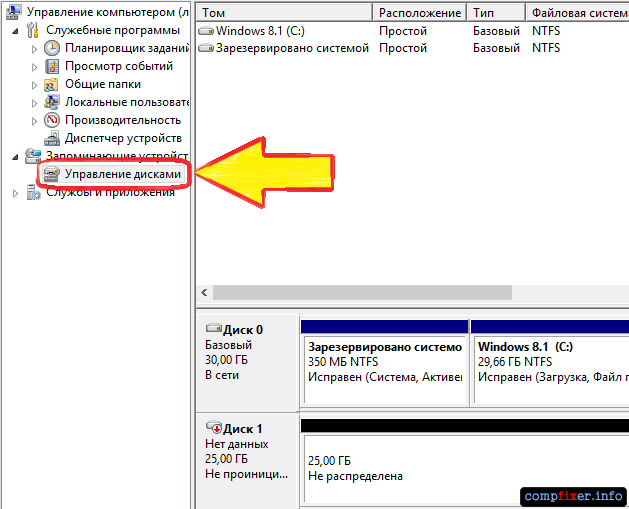
Чтобы активировать новый SSD в Windows 10, необходимо выполнить несколько шагов. Во-первых, необходимо подключить SSD к компьютеру и установить операционную систему. После этого, необходимо активировать диск в Дисковом управлении. Это можно сделать, открыв Дисковое управление и выбрав раздел SSD, затем нажав правой кнопкой мыши и выбрав пункт Активировать.
Подготовка к активации нового SSD
Для начала, необходимо подготовить компьютер к активации нового SSD. Это включает в себя:
- Подключение SSD к компьютеру через SATA или PCI-E.
- Установка операционной системы на новый SSD.
- Настройка BIOS для приложения нового SSD в качестве основного диска.
В этот момент, необходимо убедиться, что SSD правильно подключен и операционная система установлена на него.
Активация нового SSD в Дисковом управлении
После подготовки, необходимо активировать новый SSD в Дисковом управлении. Это можно сделать, выполнив следующие шаги:
- Открытие Дискового управления через Пуск или Панель управления.
- Выбор раздела SSD и нажатие правой кнопкой мыши.
- Выбор пункта Активировать для активации диска.
В этот момент, диск будет активирован и готов к использованию.
Настройка нового SSD для оптимальной производительности
После активации, необходимо настроить новый SSD для оптимальной производительности. Это можно сделать, выполнив следующие шаги:
- Настройка параметров операционной системы для использования SSD в качестве основного диска.
- Установка драйверов для SSD и материнской платы.
- Настройка параметров энергосбережения для предотвращения прерывания работы SSD.
В этот момент, SSD будет настроен для оптимальной производительности и будет готов к использованию. Диск будет работать стабильно и производительно, обеспечивая быструю загрузку операционной системы и программ.
Что делать, если SSD не инициализируется?
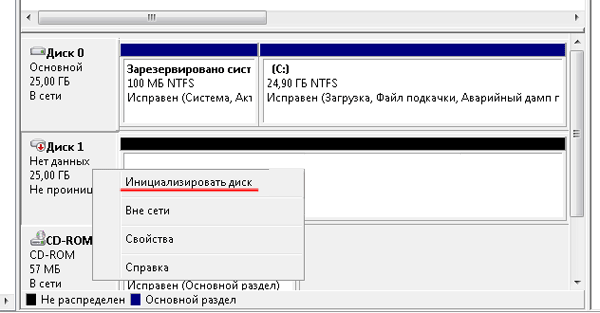
Если твердотельный накопитель (SSD) не инициализируется, это может быть вызвано рядом причин, включая неисправность накопителя, проблемы с подключением или несовместимость с системой. В таком случае важно仔细 диагностировать проблему, чтобы определить причину неисправности и найти соответствующее решение.
Проверка подключения и настроек
При неудачной инициализации SSD первым делом необходимо проверить подключение накопителя к системе. Это включает в себя проверку кабеля SATA или M.2, а также убеждение в том, что накопитель правильно установлен на материнской плате. Кроме того, можно попытаться подключить SSD к другому порту или использовать другой кабель, чтобы исключить проблемы с подключением. Некоторые шаги, которые нужно предпринять:
- Проверьте кабель SATA или M.2 на наличие повреждений.
- Убедитесь, что SSD правильно установлен на материнской плате.
- Попробуйте подключить SSD к другому порту или использовать другой кабель.
Диагностика неисправностей с помощью инструментов
Для более глубокой диагностики SSD можно использовать специализированные инструменты, такие как CrystalDiskInfo или HDDScan. Эти программы могут помочь выявить неисправности накопителя, такие как坏ные сектора или проблемы с контроллером. Если инструменты диагностики выявляют какие-либо проблемы, это может быть необходимо выполнить обновление прошивки или Программное обеспечение для исправления неисправностей. Некоторые шаги, которые нужно предпринять:
- Скачайте и установите инструменты диагностики, такие как CrystalDiskInfo или HDDScan.
- Выполните полную проверку SSD с помощью этих инструментов.
- Если выявлены проблемы, проверьте наличие обновлений прошивки или программного обеспечения.
Восстановление данных и переустановка системы
Если SSD не инициализируется из-за критической неисправности, может быть необходимо выполнить восстановление данных и переустановку системы. Для этого можно использовать внешний накопитель или cloud-хранение для резервного копирования важных данных, а затем переустановить операционную систему и необходимые программы. Некоторые шаги, которые нужно предпринять:
- Подключите внешний накопитель или используйте cloud-хранение для резервного копирования данных.
- Удалите все данные с неисправного SSD.
- Переустановите операционную систему и необходимые программы на новом SSD или восстановленном накопителе.
Часто задаваемые вопросы
Что делать, если Windows 10 не видит SSD?
Если операционная система Windows 10 не видит твердотельный накопитель (SSD), это может быть вызвано разными причинами. Первым делом необходимо проверить, правильно ли подключен SSD к компьютеру. Для этого необходимо убедиться, что кабель SATA надежно подключен к материнской плате и к самому SSD. Кроме того, необходимо проверить, не сломан ли кабель или не повреждена ли материнская плата. Если все кабели подключены правильно, но Windows 10 по-прежнему не видит SSD, можно попробовать войти в BIOS или UEFI и проверить, распознает ли система SSD на уровне прошивки.
Как включить SSD в BIOS, если Windows 10 его не видит?
Чтобы включить SSD в BIOS, необходимо перезагрузить компьютер и нажать клавишу, которая позволяет войти в настройки BIOS или UEFI. Обычно это клавиши F2, F12 или Del. После входа в BIOS необходимо найти раздел, где перечислены подключенные устройства, и проверить, есть ли там SSD. Если SSD отсутствует, необходимо проверить настройки SATA и убедиться, что порт, к которому подключен SSD, включен. Кроме того, можно попробовать изменить настройки AHCI на IDE или наоборот, так как это иногда может решить проблему. После изменений необходимо сохранить настройки и перезагрузить компьютер, после чего Windows 10 должен увидеть SSD.
Можно ли исправить проблему через диспетчер устройств?
Да, проблему, когда Windows 10 не видит SSD, можно попытаться исправить через диспетчер устройств. Для этого необходимо открыть диспетчер устройств, нажав правой кнопкой мыши на кнопку Пуск и выбрав соответствующий пункт. В диспетчере устройств необходимо найти раздел Дисковые устройства и проверить, есть ли там SSD. Если SSD есть, но он помечен как неисправное устройство, можно попробовать обновить драйвер для этого устройства или удалить его и перезагрузить компьютер, чтобы Windows 10 автоматически установил нужный драйвер. Если SSD отсутствует в списке, можно попробовать нажать Обновить конфигурацию оборудования и посмотреть, появится ли SSD в списке устройств.
Что делать, если ни один из методов не помог?
Если ни один из вышеописанных методов не помог решить проблему, когда Windows 10 не видит SSD, возможно, проблема более серьезна и требует более глубокого вмешательства. В таких случаях можно попробовать сделать полную установку системы, но перед этим необходимо создать резервную копию всех важных данных, так как при полной установке все данные на SSD будут потеряны. Кроме того, можно обратиться к специалистам по ремонту компьютеров или в службу поддержки производителя SSD, так как可能 проблема лежит в области жесткого или материнской платы, и требует профессиональной диагностики и ремонта. Важно сохранять спокойствие и не пытаться решить проблему методом проб и ошибок, так как это может привести к еще большим проблемам и потере данных.