Windows 10 не видит раздел диска? Найди решение!
Если система Windows 10 не видит раздел диска, это может стать серьезной проблемой для пользователей. Разделы диска необходимы для хранения и организации данных, и их отсутствие может привести к потере важных файлов. В этой статье мы рассмотрим возможные причины и решения этой проблемы, чтобы помочь вам восстановить доступ к разделам диска и продолжить работу без сбоев. Мы рассмотрим проверенные методы и шаги, чтобы решить проблему и вернуть доступ к важным данным.
Windows 10 не видит раздел диска? Найди решение!
Если вы столкнулись с проблемой, когда Windows 10 не видит раздел диска, это может быть вызвано различными причинами. Чтобы решить эту проблему, необходимо провести ряд действий и проверок.
Причины проблемы
Проблема, когда Windows 10 не видит раздел диска, может быть вызвана следующими причинами:
- Неправильная конфигурация диска
- Отсутствие драйверов для дискового контроллера
- Наличие ошибок на диске
Проверка конфигурации диска
Для начала необходимо проверить конфигурацию диска в Дисковом управлении. Это можно сделать следующим образом:
- Откройте Дисковое управление через Панель управления
- Проверьте,whether раздел диска есть в списке дисков
- Если раздела нет, необходимо создать новый раздел или подключить существующий
Обновление драйверов
Если проблема не связана с конфигурацией диска, необходимо обновить драйверы для дискового контроллера. Это можно сделать следующим образом:
- Откройте Диспетчер устройств через Панель управления
- Найдите и обновите драйверы для дискового контроллера
- Перезагрузите компьютер после обновления драйверов
Проверка на наличие ошибок
Если проблема не связана с конфигурацией диска или драйверами, необходимо проверить наличие ошибок на диске. Это можно сделать следующим образом:
- Откройте Командную строку от имени администратора
- Введіть команду chkdsk для проверки диска на наличие ошибок
- Если ошибки найдены, необходимо выполнить chkdsk с параметром /f для исправления ошибок
Восстановление раздела диска
Если проблема связана с удалением или потерей раздела диска, необходимо выполнить восстановление раздела диска. Это можно сделать следующим образом:
- Используйте специальные утилиты, такие как TestDisk или Recuva, для восстановления раздела диска
- Следуйте инструкциям утилиты для восстановления раздела диска
- Если восстановление не удалось, необходимо обратиться к специалисту за помощью
Как сделать видимым раздел жесткого диска?
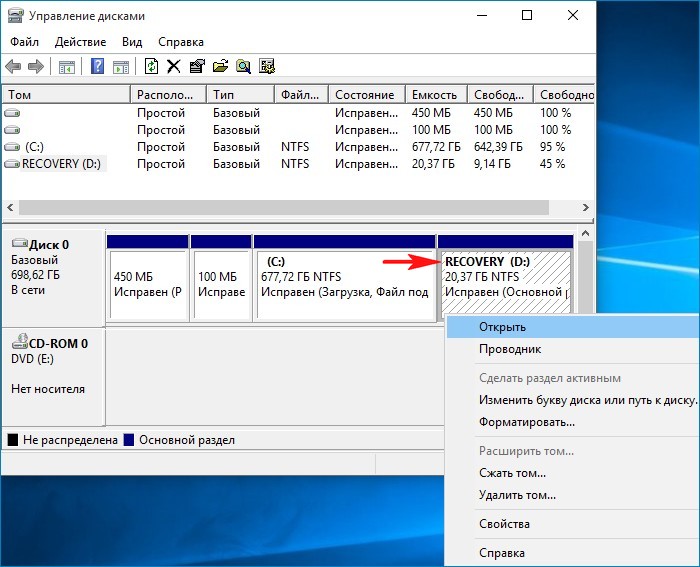
Чтобы сделать раздел жесткого диска видимым, необходимо выполнить несколько шагов. Во-первых, нужно убедиться, что раздел жесткого диска существует и не поврежден. Если раздел существует, но не отображается, возможно, ему не присвоен буква диска. В этом случае нужно присвоить буква диска разделу жесткого диска, используя утилиту дисковая утилита.
Шаги по присвоению буквы диска
Чтобы присвоить буква диска разделу жесткого диска, необходимо выполнить следующие шаги:
- Открыть дисковую утилиту и выбрать раздел жесткого диска, который нужно сделать видимым.
- Кликнуть правой кнопкой мыши по разделу жесткого диска и выбрать изменить.
- В открывшемся окне выбрать присвоить букву диска и выбрать буква диска, который нужно присвоить.
После присвоения буквы диска раздел жесткого диска должен стать видимым в проводнике.
Проверка наличия ошибок на диске
Если раздел жесткого диска не становится видимым после присвоения буквы диска, возможно, на диске есть ошибки. Чтобы проверить наличия ошибок на диске, необходимо выполнить следующие шаги:
- Открыть командную строку и ввести команду chkdsk, чтобы проверить наличие ошибок на диске.
- Если ошибки обнаружены, необходимо их исправить, используя утилиту chkdsk.
- После исправления ошибок раздел жесткого диска должен стать видимым.
Исправление ошибок на диске может занять некоторое время, в зависимости от размера жесткого диска.
Использование сторонних утилит
Если раздел жесткого диска не становится видимым после выполнения вышеперечисленных шагов, возможно, необходимо использовать сторонние утилиты. Существует множество сторонних утилит, которые могут помочь сделать раздел жесткого диска видимым, такие как Acronis Disk Director или Paragon Partition Manager. Чтобы использовать сторонние утилиты, необходимо:
- Установить стороннюю утилиту на компьютер.
- Запустить стороннюю утилиту и выбрать раздел жесткого диска, который нужно сделать видимым.
- Следовать инструкциям сторонней утилиты, чтобы сделать раздел жесткого диска видимым.
Использование сторонних утилит может быть более эффективным, чем использование встроенных утилит, но требует более опыта и знаний.
Как показать раздел жесткого диска в Windows 10?
Чтобы показать раздел жесткого диска в Windows 10, необходимо выполнить несколько простых шагов. Для начала необходимо открыть Диспетчер устройств, который можно найти в меню Пуск или через поиск в системе. после этого, необходимо найти раздел Дисковые устройства и найти нужный раздел жесткого диска.
Открытие Диспетчера устройств
Для открытия Диспетчера устройств необходимо кликнуть на кнопку Пуск и ввести в поиск Диспетчер устройств. после этого, откроется окно Диспетчера устройств, где можно найти раздел Дисковые устройства. В этом разделе можно найти все подключенные к системе дисковые устройства, включая жесткие диски.
- Открыть меню Пуск
- Введите в поиск Диспетчер устройств
- Откройте окно Диспетчера устройств
Настройка разделов жесткого диска
После открытия Диспетчера устройств, необходимо найти раздел Дисковые устройства и найти нужный раздел жесткого диска. если раздел не отображается, необходимо кликнуть на кнопку Обновить и повторно проверить наличие раздела.
- Найти раздел Дисковые устройства
- Найти нужный раздел жесткого диска
- Кликнуть на кнопку Обновить
Просмотр свойств раздела жесткого диска
После нахождения раздела жесткого диска, необходимо кликнуть на него правой кнопкой мыши и выбрать пункт Свойства. в окне свойств можно просмотреть информацию о разделе, включая его объем, тип файловой системы и другие параметры.
- Кликнуть на раздел жесткого диска правой кнопкой мыши
- Выбрать пункт Свойства
- Просмотреть информацию о разделе, включая его объем, тип файловой системы и другие параметры
Как активировать раздел жесткого диска?
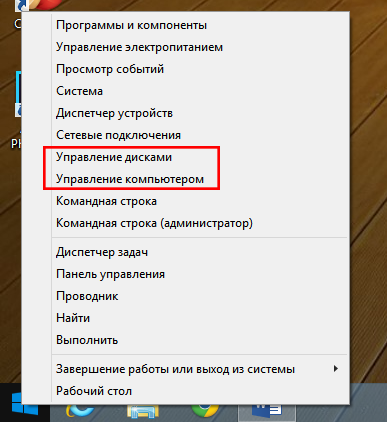
Để активировать раздел жесткого диска, необходимо выполнить несколько шагов. Во-первых, cần подключить жесткий диск к компьютеру и установить операционную систему. После этого можно приступить к настройке раздела жесткого диска. Для этого нужно открыть диспетчер дисков и найти раздел, который необходимо активировать. Затем нужно кликнуть правой кнопкой мыши по разделу и выбрать пункт активировать.
Выбор операционной системы
Для активации раздела жесткого диска необходимо выбрать операционную систему, которая будет использоваться для работы с разделом. Это может быть Windows, Linux или macOS. Каждая операционная система имеет свои собственные инструменты для настройки и управления разделами жесткого диска. Например, в Windows можно использовать диспетчер дисков, а в Linux — fdisk или parted. Для активации раздела необходимо:
- Установить операционную систему на компьютер
- Открыть инструмент для настройки разделов жесткого диска
- Выбрать раздел, который необходимо активировать
Настройка параметров раздела
После активации раздела жесткого диска необходимо настроить его параметры. Это может включать в себя настройку файловой системы, размера кластера и других параметров. Для этого можно использовать инструменты операционной системы, такие как файловый менеджер или диспетчер дисков. Например, в Windows можно использовать форматирование для настройки файловой системы и размера кластера. Для настройки параметров необходимо:
- Открыть инструмент для настройки разделов жесткого диска
- Выбрать раздел, который необходимо настроить
- Установить необходимые параметры, такие как файловая система и размер кластера
Проверка работоспособности раздела
После активации и настройки раздела жесткого диска необходимо проверить его работоспособность. Это можно сделать, попытавшись записать данные на раздел или прочитать существующие данные. Если раздел работает правильно, то данные должны записываться и читаться без ошибок. Если же возникают ошибки, то необходимо проверить настройки раздела и устранить неисправности. Для проверки работоспособности необходимо:
- Открыть файловый менеджер или другое приложение для работы с данными
- Попытаться записать данные на раздел
- Проверить, что данные записываются и читаются без ошибок
Как посмотреть разделы дисков Windows 10?
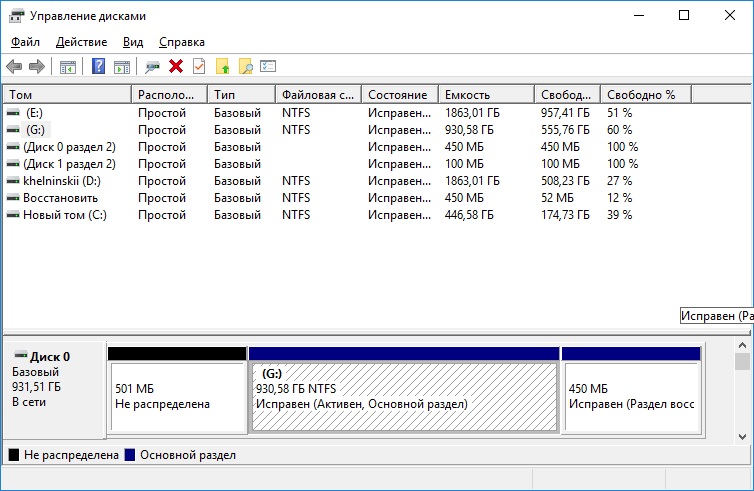
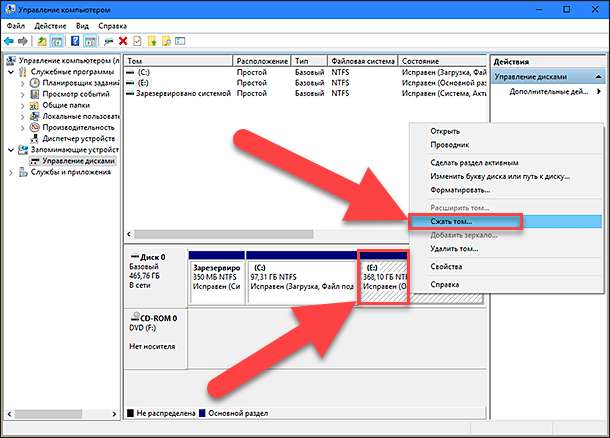
Чтобы посмотреть разделы дисков Windows 10, необходимо выполнить несколько простых шагов. Для начала нужно открыть Диспетчер устройств, который можно найти в меню Пуск или набрав в поиске devmgmt.msc. После открытия Диспетчера устройств нужно найти раздел Дисковые устройства и развернуть его. Там будут отображаться все подключенные к компьютеру диски, включая винчестеры и сOLID-накопители. Чтобы посмотреть разделы конкретного диска, нужно кликнуть правой кнопкой мыши по нему и выбрать Управление дисками.
Открытие Управления дисками
Для открытия Управления дисками необходимо кликнуть правой кнопкой мыши по диску и выбрать соответствующий пункт. В Управлении дисками можно просмотреть все разделы диска, включая системные и основные. Чтобы посмотреть свойства раздела, нужно кликнуть правой кнопкой мыши по нему и выбрать Свойства.
- Откройте Диспетчер устройств
- Найдите раздел Дисковые устройства
- Кликните правой кнопкой мыши по диску и выберите Управление дисками
Просмотр разделов диска
В Управлении дисками можно просмотреть все разделы диска, включая активные и неактивные. Чтобы посмотреть свойства раздела, нужно кликнуть правой кнопкой мыши по нему и выбрать Свойства. В свойствах раздела можно просмотреть его объём, тип файловой системы и метку тома.
- Кликните правой кнопкой мыши по разделу и выберите Свойства
- Просмотрите объём и тип файловой системы раздела
- Просмотрите метку тома и описание раздела
Управление разделами диска
В Управлении дисками можно не только просматривать, но и управлять разделами диска. Можно создать новый раздел, удалить существующий или изменить его размер. Чтобы создать новый раздел, нужно кликнуть правой кнопкой мыши по диску и выбрать Создать простой том. После этого нужно следовать инструкциям мастера создания тома.
- Кликните правой кнопкой мыши по диску и выберите Создать простой том
- Следуйте инструкциям мастера создания тома
- Укажите размер и метку нового раздела
Часто задаваемые вопросы
Почему Windows 10 не видит раздел диска?
Причина, по которой Windows 10 не видит раздел диска, может заключаться в нескольких факторах. Во-первых, проблема может быть связана с драйверами, которые не были установлены или устарели. В этом случае необходимо обновить драйверы до последней версии. Кроме того, проблема может быть связана с настройками операционной системы, например, с политикой безопасности или настройками диска. В этом случае необходимо проверить настройки и изменить их, если необходимо. Также проблема может быть связана с физическими повреждениями диска или 逻辑ическими ошибками. В этом случае необходимо провести диагностику диска и исправить обнаруженные ошибки.
Как исправить ошибку, когда Windows 10 не видит раздел диска?
Для того чтобы исправить ошибку, когда Windows 10 не видит раздел диска, необходимо выполнить несколько шагов. Во-первых, необходимо выполнить чекдиск, чтобы проверить диск на наличие ошибок. Если ошибки обнаружены, необходимо их исправить. Далее, необходимо проверить драйверы и обновить их, если необходимо. Также необходимо проверить настройки операционной системы и изменить их, если необходимо. Кроме того, можно воспользоваться инструментами для восстановления данных, если они были потеряны. В некоторых случаях может потребоваться переустановка операционной системы или замена диска.
Можно ли восстановить данные, если Windows 10 не видит раздел диска?
Да, можно восстановить данные, если Windows 10 не видит раздел диска. Для этого необходимо воспользоваться специальными инструментами, которые позволяют восстановить данные с диска. Например, можно использовать Recuva или TestDisk, чтобы восстановить удаленные или поврежденные файлы. Также можно использовать инструменты для восстановления разделов, если они были удалены или поврежденны. Однако, для того чтобы восстановить данные, необходимо действовать осторожно, чтобы не повредить диск или удалить важные файлы. Поэтому, trước чем приступить к восстановлению данных, необходимо создать бэкап важных файлов и данных.
Как предотвратить ошибку, когда Windows 10 не видит раздел диска?
Чтобы предотвратить ошибку, когда Windows 10 не видит раздел диска, необходимо регулярно обновлять драйверы и программное обеспечение. Также необходимо регулярно проверять диск на наличие ошибок и исправлять их, если они обнаружены. Кроме того, необходимо быть осторожным при установке программного обеспечения и настройках операционной системы, чтобы не повредить диск или настройки. Также, можно использовать инструменты для мониторинга диска, чтобы обнаружить проблемы на ранней стадии и исправить их, прежде чем они приведут к ошибкам. Кроме того, необходимо создавать бэкап важных файлов и данных, чтобы в случае ошибки или повреждения диска иметь возможность восстановить их.