Windows 10 не видит сеть? Решаем проблему!
Если ваш компьютер или ноутбук с операционной системой Windows 10 не видит сеть, это может вызвать много проблем. В этом случае вы не сможете получить доступ к интернету, работать с онлайн-сервисами и общаться с другими устройствами в локальной сети. Чтобы решить эту проблему, необходимо выполнить ряд действий, которые помогут восстановить связь с сетью. В этой статье мы рассмотрим основные причины этой проблемы и предоставим пошаговые инструкции по ее решению. Это поможет вам быстро вернуть доступ к сети и продолжить работу без перебоев.
Что делать, если Windows 10 не видит сеть?
Если вам突然 перестал работать интернет на вашем компьютере или ноутбуке с системой Windows 10, это может быть очень раздражающим. Есть несколько возможных причин, почему это происходит, и мы рассмотрим некоторые из них.
Проверка сетевых настроек
Первое, что нужно сделать, это проверить сетевые настроек на вашем компьютере. Для этого можно выполнить следующие действия:
- Откройте Панель управления и выберите Сеть и Интернет.
- Нажмите на Центр управления сетями и общим доступом и выберите Изменить параметры адаптера.
- Проверьте, включены ли сетевые адаптеры и правильно ли они настроены.
Обновление драйверов сетевых адаптеров
Устаревшие драйверы сетевых адаптеров могут быть причиной проблем с сетью. Чтобы обновить драйверы, можно сделать следующее:
- Откройте Диспетчер устройств и выберите Сетевые адаптеры.
- Нажмите на Обновить драйвер и выберите Автоматически просмотреть обновления.
- Установите обновленные драйверы и перезагрузите компьютер.
Проверка настроек маршрутизатора
Проблемы с маршрутизатором также могут быть причиной проблем с сетью. Чтобы проверить настройки маршрутизатора, можно сделать следующее:
- Откройте Веб-интерфейс маршрутизатора и войдите в систему.
- Проверьте, включен ли Wi-Fi и правильно ли он настроен.
- Проверьте, есть ли блокировки на вашем компьютере или ноутбуке.
Сброс сетевых настроек
Если вы попробовали все вышеуказанные шаги и проблема осталась, можно попробовать сбросить сетевые настройки. Для этого можно сделать следующее:
- Откройте Панель управления и выберите Сеть и Интернет.
- Нажмите на Центр управления сетями и общим доступом и выберите Сброс сетевых настроек.
- Подтвердите, что вы хотите сбросить настройки.
Установка обновлений Windows 10
Устаревшая система Windows 10 также может быть причиной проблем с сетью. Чтобы обновить систему, можно сделать следующее:
- Откройте Параметры и выберите Обновление и безопасность.
- Нажмите на Проверить обновления и выберите Установить обновления.
- Установите обновления и перезагрузите компьютер.
Как решить проблему, не удается подключиться к этой сети?
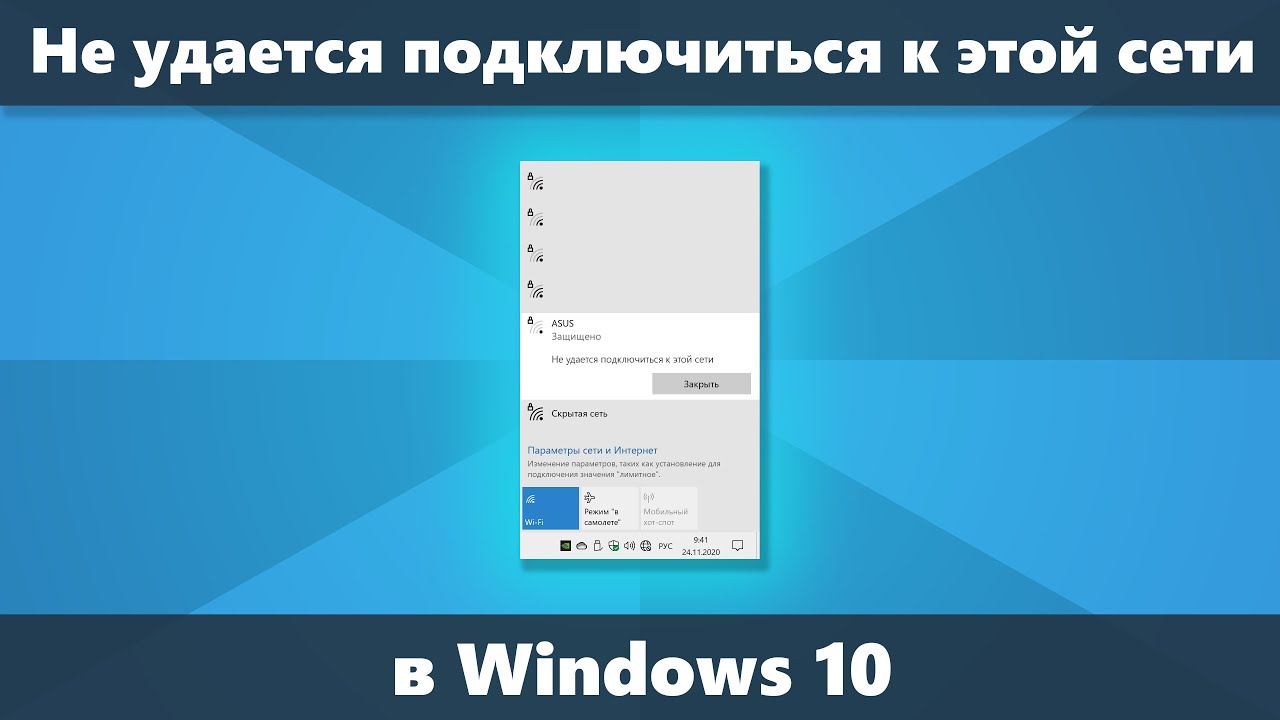
Чтобы решить проблему, не удается подключиться к этой сети, необходимо выполнить несколько шагов. Во-первых, нужно проверить настройки сети и убедиться, что все параметры введены правильно. Затем следует перезагрузить маршрутизатор и повторно попытаться подключиться к сети. Если проблема сохраняется, то следует обратиться к провайдеру интернета за помощью.
Проверка настроек сети
Проверка настроек сети является первым шагом в решении проблемы. Для этого необходимо выполнить следующие действия:
- Проверить имя сети и пароль для подключения.
- Убедиться, что все необходимые параметры введены правильно, такие как адрес и маска подсети.
- Проверитьpresence прокси-сервера и настроить его, если необходимо.
Все эти действия помогут выявить и исправить возможные ошибки в настройках сети.
Перезагрузка маршрутизатора
Перезагрузка маршрутизатора является важным шагом в решении проблемы. Для этого необходимо выполнить следующие действия:
- Отключить маршрутизатор от питания.
- Подождать несколько минут, чтобы все буферы были очищены.
- Включить маршрутизатор и повторно попытаться подключиться к сети.
Эти действия помогут восстановить соединение и решить проблему.
Обращение к провайдеру интернета
Обращение к провайдеру интернета является последним шагом в решении проблемы. Для этого необходимо выполнить следующие действия:
- Swagger контакты провайдера интернета и связаться с ним.
- Описать проблему и предоставить все необходимые данные.
- Следовать рекомендациям провайдера интернета для решения проблемы.
Эти действия помогут решить проблему и восстановить доступ к сети.
Что делать, если комп не видит Сеть?
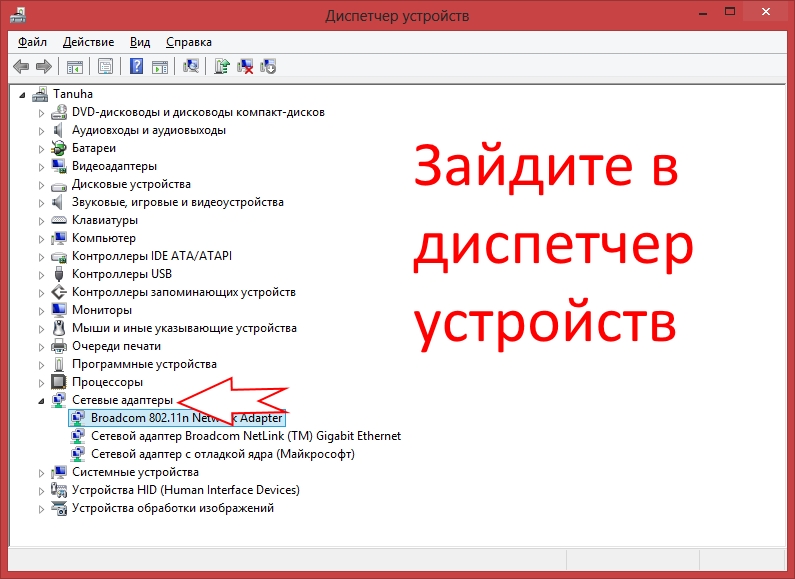
Если компьютер не видит сеть, это может быть вызвано различными причинами, такими как настройки сети, драйверы сетевой карты или проблемы с маршрутизатором. Для решения этой проблемы необходимо выполнить несколько шагов, чтобы определитьcause неисправности и устранить ее.
Проверка настроек сети
При решении проблемы с невидимостью сети необходимо сначала проверить настройки сети компьютера. Для этого можно выполнить следующие действия:
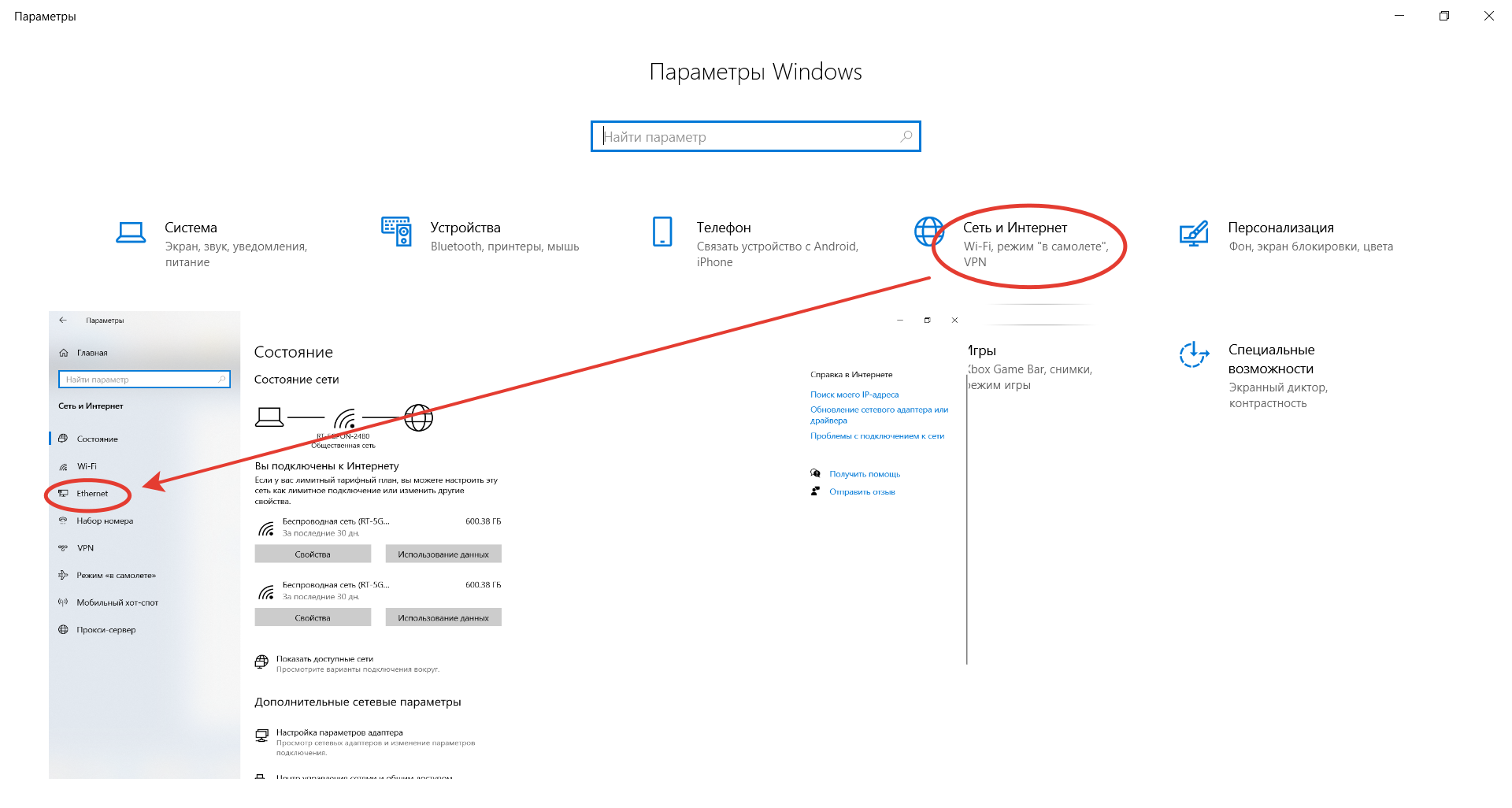
- Открыть Панель управления и перейти в раздел Сеть и Интернет.
- Проверить настройки сетевой карты, чтобы убедиться, что она включена и настроена правильно.
- Убедиться, что DNS-сервер и шлюз указаны правильно.
Если настройки сети окажутся правильными, необходимо перейти к следующему шагу.
Обновление драйверов сетевой карты
Устаревшие или ошибочные драйверы сетевой карты могут вызывать проблемы с сетью. Чтобы обновить драйверы, можно выполнить следующие действия:
- Открыть Диспетчер устройств и найти сетевую карту.
- Правой кнопкой мыши кликнуть на сетевой карте и выбрать Обновить драйвер.
- Следовать инструкциям мастера обновления, чтобы скачать и установить последние драйверы.
Обновление драйверов может решить проблему с невидимостью сети.
Проверка маршрутизатора и сетевых настроек
Если компьютер не видит сеть, возможно, проблема кроется в маршрутизаторе или сетевых настроек. Чтобы проверить это, можно выполнить следующие действия:
- Перезагрузить маршрутизатор, чтобы сбросить его настройки.
- Проверить настройки Wi-Fi на компьютере, чтобы убедиться, что он подключен к правильной сети.
- Убедиться, что брандмауэр и антивирус не блокируют сетевой трафик.
Проверка маршрутизатора и сетевых настроек может помочь определить и решить проблему с невидимостью сети.
Как сделать компьютер видимым в сети Windows 10?
Чтобы сделать компьютер видимым в сети Windows 10, необходимо выполнить несколько шагов. Во-первых, нужно убедиться, что компьютер подключен к сети и имеет правильные настройки сети. Для этого можно проверить состояние сети в Панели управления и убедиться, что сеть включена и работает正常но. Затем можно перейти к настройкам Найти компьютер в сети и включить эту функцию. Это позволит другим компьютерам в сети видеть компьютер и подключаться к нему.
Настройка сети
Настройка сети является важным шагом в том, чтобы сделать компьютер видимым в сети Windows 10. Для этого нужно выполнить следующие действия:
- Открыть Панель управления и перейти к разделу Сеть и Интернет
- Нажать на Центр управления сетью и общим доступом и выбрать Изменить настройки адаптера
- Правой кнопкой мыши кликнуть на адаптер сети и выбрать Статус, чтобы проверить состояние сети
Для того, чтобы компьютер был видимым в сети, необходимо иметь правильные настройки сети, включая IP-адрес, Маску подсети и Шлюз.
Включение обмена файлами и принтерами
Включение обмена файлами и принтерами является важным шагом в том, чтобы сделать компьютер видимым в сети Windows 10. Для этого нужно выполнить следующие действия:
- Открыть Панель управления и перейти к разделу Сеть и Интернет
- Нажать на Центр управления сетью и общим доступом и выбрать Изменить расширенные настройки общего доступа
- Включить Обмен файлами и принтерами и нажать ОК, чтобы сохранить изменения
Включение обмена файлами и принтерами позволит другим компьютерам в сети видеть и подключаться к общим ресурсам компьютера.
Настройка брандмауэра
Настройка брандмауэра является важным шагом в том, чтобы сделать компьютер видимым в сети Windows 10. Для этого нужно выполнить следующие действия:
- Открыть Панель управления и перейти к разделу Система и безопасность
- Нажать на Брандмауэр Windows и выбрать Разрешить приложение или функцию через брандмауэр Windows
- Включить Найти компьютер в сети и нажать ОК, чтобы сохранить изменения
Настройка брандмауэра позволит брандмауэру Windows разрешить входящие подключения к компьютеру, что позволит другим компьютерам в сети видеть и подключаться к компьютеру. Это необходимо для того, чтобы компьютер был видимым в сети, и чтобы другие компьютеры могли подключаться к нему по сети.
Как восстановить настройки сети Windows 10?
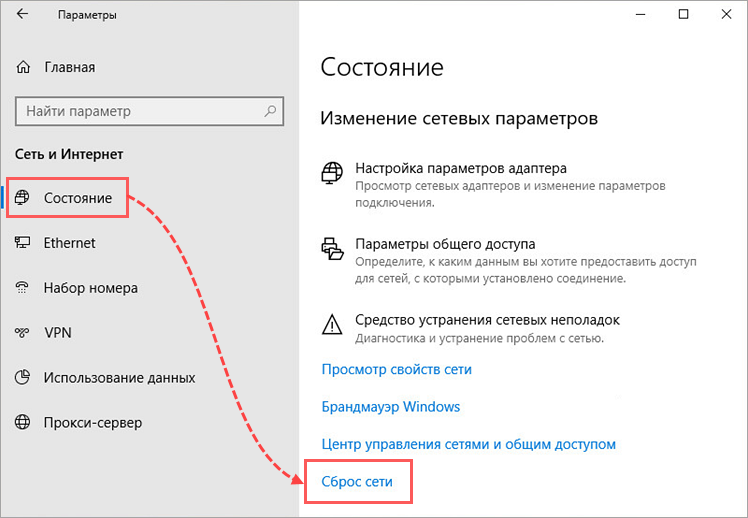
Чтобы восстановить настройки сети Windows 10, необходимо выполнить несколько шагов. Во-первых, нужно открыть Панель управления и перейти в раздел Сеть и Интернет. Затем, нужно кликнуть на Центр управления сетями и общим доступом и выбрать Изменить настройки адаптера. После этого, нужно найти Свойства нужного адаптера сети и кликнуть на него. В открывшемся окне нужно найти Протокол Интернета версии 4 (TCP/IPv4) и кликнуть на него. Затем, нужно кликнуть на Свойства и установить флажок Получить IP-адрес автоматически.
Восстановление настроек сети через командную строку
Чтобы восстановить настройки сети через командную строку, необходимо выполнить следующие действия:
- Открыть Командную строку от имени администратора
- Ввести команду netsh int ip reset и нажать Enter
- Ввести команду netsh winsock reset и нажать Enter
Эти команды помогут очистить и восстановить настройки сети, а также Winsock, который является важным компонентом сетевой подсистемы Windows.
Восстановление настроек сети через Панель управления
Чтобы восстановить настройки сети через Панель управления, необходимо выполнить следующие действия:
- Открыть Панель управления и перейти в раздел Сеть и Интернет
- Кликнуть на Центр управления сетями и общим доступом и выбрать Изменить настройки адаптера
- Найти Свойства нужного адаптера сети и кликнуть на него, затем установить флажок Получить IP-адрес автоматически
Эти действия помогут восстановить настройки сети и IP-адрес, что может помочь решить проблемы с подключением к Интернету.
Сброс настроек сети к заводским параметрам
Чтобы сбросить настройки сети к заводским параметрам, необходимо выполнить следующие действия:
- Открыть Панель управления и перейти в раздел Сеть и Интернет
- Кликнуть на Центр управления сетями и общим доступом и выбрать Изменить настройки адаптера
- Найти Свойства нужного адаптера сети и кликнуть на него, затем кликнуть на Сброс
Эти действия помогут сбросить настройки сети к заводским параметрам, что может помочь решить проблемы с подключением к Интернету и сетью. Эта операция также может потребовать перезагрузки компьютера, чтобы изменения вступили в силу и система начала работать с новыми настройками.
Часто задаваемые вопросы
Что делать, если Windows 10 не видит сеть?
Если Windows 10 не видит сеть, первым делом необходимо проверить настройки подключения к сети. Для этого нужно перейти в Панель управления, затем выбрать Центр управления сетями и общим доступом и проверить, включено ли подключение к сети. Если подключение включено, но сеть все равно не видна, можно попытаться перезагрузить компьютер или перезапустить службу quản lý сетями. Кроме того, можно проверить драйверы сетевого адаптера, так как устаревшие или несовместимые драйверы могут вызывать проблемы с подключением к сети.
Как исправить ошибку Нет подключения к сети в Windows 10?
Для исправления ошибки Нет подключения к сети в Windows 10 необходимо выполнить несколько шагов. Первым делом нужно проверить cablе и Wi-Fi адаптер, так как ошибка может быть вызвана неисправным каблем или адаптером. Если проблема не в кабле или адаптере, можно попытаться обновить драйверы сетевого адаптера до последней версии. Кроме того, можно проверить настройки брандмауэра, так как он может блокировать подключение к сети. Если все остальное не помогает, можно попытаться сбросить настройки сети до заводских настроек.
Почему Windows 10 не видит сеть Wi-Fi?
Если Windows 10 не видит сеть Wi-Fi, может быть несколько причин. Одна из наиболее распространенных причин — это неисправный Wi-Fi адаптер или устаревшие драйверы. Для решения этой проблемы необходимо проверить настройки Wi-Fi и убедиться, что он включен. Если Wi-Fi включен, но сеть все равно не видна, можно попытаться перезапустить службу управления сетями или обновить драйверы Wi-Fi адаптера. Кроме того, можно проверить настройки роутера, так как ошибка может быть вызвана неисправным роутером или неправильной настройкой.
Как восстановить подключение к сети в Windows 10 после сбоя?
Для восстановления подключения к сети в Windows 10 после сбоя необходимо выполнить несколько шагов. Первым делом нужно проверить настройки подключения к сети и убедиться, что подключение включено. Если подключение включено, но сеть все равно не видна, можно попытаться перезагрузить компьютер или перезапустить службу управления сетями. Кроме того, можно проверить драйверы сетевого адаптера и обновить их до последней версии, если необходимо. Если все остальное не помогает, можно попытаться сбросить настройки сети до заводских настроек или восстановить систему до предыдущей даты, когда подключение к сети работало корректно.