Windows 10 откат обновления: Верни как было!

Windows 10 — одна из самых популярных операционных систем в мире. После установки обновлений иногда возникают неполадки или ошибки, которые нарушают舒стройность работы компьютера. В таких случаях откат обновления может стать спасением. Эта функция позволяет вернуть систему к предыдущему состоянию, стирая все изменения, сделанные обновлением. В этой статье мы расскажем, как выполнить откат обновления Windows 10 и вернуть все как было до установки нового обновления. Это поможет восстановить стабильность работы компьютера и избавиться от возникающих проблем.
Откат обновления Windows 10: шаг за шагом
Процесс откат обновления Windows 10 может показаться сложным, но на самом деле это довольно простой процесс. Если вы столкнулись с проблемами после обновления системы, вы можете попытаться откатить обновление и вернуть систему к предыдущему состоянию.
Почему откат обновления необходим
Откат обновления необходим, если после обновления системы начались сбои или ошибки. Это может быть связано с несовместимостью обновления с вашими драйверами или программами. Вот список возможных причин, по которым может потребоваться откат обновления:
- Несовместимость с вашими драйверами или программами
- Сбои или ошибки после обновления системы
- Проблемы с производительностью системы
Как откатить обновление Windows 10
Чтобы откатить обновление Windows 10, вам необходимо выполнить следующие шаги:
- Откройте Панель управления и перейдите в раздел Программы и компоненты
- Нажмите на Программы и компоненты и выберите Обновления Windows
- Нажмите на Откат обновления и следуйте инструкциям на экране
Восстановление системы после откат обновления
После откат обновления системы, вы можете столкнуться с проблемами восстановления системы. Вот список шагов, которые необходимо выполнить для восстановления системы:
- Восстановите вашу систему до предыдущего точки восстановления
- Обновите ваши драйверы и программы до последних версий
- Проверьте систему на наличие вирусов и малваре
Профилактика против сбоев после откат обновления
Чтобы предотвратить сбои и ошибки после откат обновления системы, необходимо выполнить следующие шаги:
- Регулярно обновляйте ваши драйверы и программы
- Мониторьте систему на наличие вирусов и малваре
- Создайте точку восстановления системы перед обновлением
Возможные риски после откат обновления
После откат обновления системы, вы можете столкнуться с следующими рисками:
- Потеря данных и настроек системы
- Несовместимость с вашими драйверами и программами
- Сбои и ошибки после откат обновления системы
Как откатить назад обновление Windows 10?
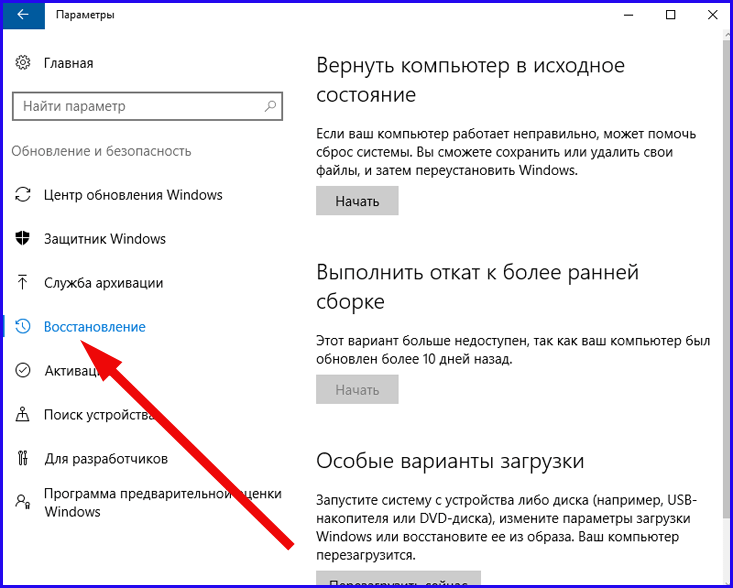
Чтобы откатить назад обновление Windows 10, necesitarás seguir una serie de pasos. Во-первых, необходимо загрузить компьютер в безопасном режиме. Затем, необходимо перейти в настройки обновления и безопасности. Там вы найдете вариант для отката обновления.
Как подготовиться к откату обновления
Чтобы откатить назад обновление Windows 10, необходимо подготовиться к этому процессу. Для этого необходимо:
- Сохранить все важные данные и файлы, чтобы они не были утеряны во время процесса отката.
- Закрыть все приложения и программы, которые могут помешать процессу отката.
- Обновить все драйвера и программы, чтобы они были совместимы с предыдущей версией Windows 10.
Процесс отката обновления Windows 10
Процесс отката обновления Windows 10 включает в себя следующие шаги. Необходимо перейти в настройки обновления и безопасности, затем нажать на вариант Откатить обновление. После этого, необходимо подтвердить свое решение и подождать, пока процесс отката будет завершен.
- Нажать на кнопку Пуск и ввести обновление и безопасность в строке поиска.
- Перейти в раздел Обновление Windows и нажать на вариант Откатить обновление.
- Подтвердить свое решение и подождать, пока процесс отката будет завершен.
Возможные проблемы при откате обновления Windows 10
При откате обновления Windows 10 могут возникнуть проблемы. Например, могут быть утеряны данные и файлы, или могут быть сломаны приложения и программы. Чтобы избежать этих проблем, необходимо создать резервную копию всех важных данных и файлов.
- Создать резервную копию всех важных данных и файлов.
- Обновить все драйвера и программы, чтобы они были совместимы с предыдущей версией Windows 10.
- Закрыть все приложения и программы, которые могут помешать процессу отката.
Как вернуться к прошлому обновлению Windows 10?
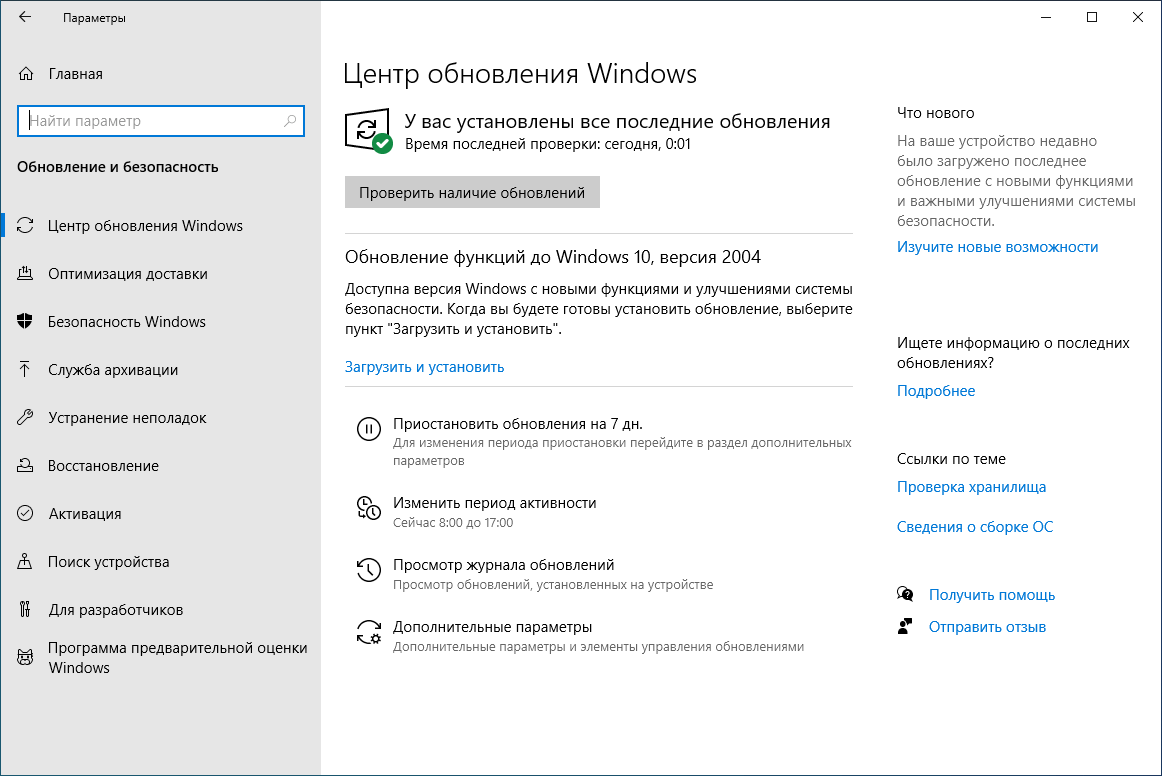
Это вопрос, который интересует многих пользователей, столкнувшихся с проблемами после установки новой версии операционной системы. Чтобы вернуться к прошлому обновлению, необходимо выполнить несколько шагов. Первый шаг — это проверить, доступен ли восстановление системы. Если да, то можно использовать эту функцию для возврата к предыдущей версии Windows 10.
Подготовка к восстановлению
Подготовка к восстановлению является важным шагом в процессе возвращения к прошлому обновлению Windows 10. Нобходимо убедиться, что все важные данные запасены и что система готова к восстановлению. Для этого можно выполнить следующие действия:
- Сохранить все важные данные на внешних носителях или в облачных хранилищах.
- Удалить все не必要ные приложения и данные, чтобы освободить место на диске.
- Проверить систему на наличие вирусов и malware, чтобы избежать возможных проблем во время восстановления.
Использование функции восстановления системы
Функция восстановления системы позволяет вернуться к одному из предыдущих состояний Windows 10. Для этого необходимо выполнить следующие действия:
- Открыть Панель управления и выбрать раздел Система и безопасность.
- Нажать на Система и выбрать Восстановление системы.
- Выбрать дату, до которой необходимо вернуться, и следовать дальнейшим инструкциям системы.
Устранение проблем после восстановления
После восстановления системы могут возникнуть проблемы с совместимостью некоторых приложений или драйверов. Чтобы решить эти проблемы, можно выполнить следующие действия:
- Обновить драйверы устройств до последних версий.
- Проверить приложения на наличие обновлений и установить их.
- Выполнить сканирование системы на наличие вредоносных программ и malware.
Как вернуться к предыдущему обновлению в Windows 10?
Чтобы вернуться к предыдущему обновлению в Windows 10, необходимо выполнить несколько шагов. Во-первых, нужно убедиться, что система сохраняет файлы предыдущих обновлений. Если файлы есть, то можно воспользоваться функцией восстановления системы. Для этого необходимо открыть Панель управления, затем перейти в раздел Система и безопасность, после чего выбрать Система и нажать на Восстановление. Далее нужно выбрать Вернуться к предыдущему обновлению и следовать инструкциям на экране.
Подготовка к возврату к предыдущему обновлению
Чтобы вернуться к предыдущему обновлению, необходимо выполнить следующие действия:
- Открыть Панель управления и перейти в раздел Система и безопасность;
- Выбрать Система и нажать на Восстановление;
- Выбрать Вернуться к предыдущему обновлению и следовать инструкциям на экране.
Для этого необходимо иметь административные права и убедиться, что система сохраняет файлы предыдущих обновлений. Если файлы есть, то можно воспользоваться функцией восстановления системы.
Процесс возврата к предыдущему обновлению
Процесс возврата к предыдущему обновлению включает в себя несколько шагов:
- Нажать на Вернуться к предыдущему обновлению в разделе Восстановление;
- Выбрать предыдущее обновление, к которому необходимо вернуться;
- Следовать инструкциям на экране и дождаться завершения процесса восстановления.
На протяжении всего процесса система будет автоматически сохранять все необходимые файлы и настройки, чтобы можно было легко вернуться к предыдущему обновлению.
Последствия возврата к предыдущему обновлению
После возврата к предыдущему обновлению необходимо выполнить следующие действия:
- Перезагрузить систему, чтобы изменения вступили в силу;
- Убедиться, что все программы и драйверы работают корректно;
- Проверить настройки системы и при необходимости внести корректировки.
Также необходимо помнить, что при возврате к предыдущему обновлению могут быть потеряны некоторые настройки и данные, которые были сделаны после обновления. Поэтому перед возвратом к предыдущему обновлению необходимо резервировать все важные данные.
Как вернуть Центр обновления Windows 10 после удаления?

Чтобы вернуть Центр обновления Windows 10 после удаления, необходимо выполнить несколько шагов. Во-первых, необходимо проверить, удален ли Центр обновления Windows 10 случайно или намеренно. Если он был удален случайно, то можно попытаться восстановить его с помощью восстановления системы. Если же он был удален намеренно, то необходимо重新установить Windows 10.
Удаление Центра обновления Windows 10
Удаление Центра обновления Windows 10 может произойти по разным причинам, например, при удалении неиспользуемых компонентов или при использовании сторонних утилит для очистки системы. Чтобы вернуть Центр обновления Windows 10, необходимо:
- Проверить наличие обновлений для Windows 10.
- Восстановить систему до предыдущей точки, когда Центр обновления Windows 10 еще был доступен.
- Проверить наличие вредоносного ПО, которое могло удалить Центр обновления Windows 10.
Восстановление Центра обновления Windows 10
Восстановление Центра обновления Windows 10 можно выполнить с помощью восстановления системы или реинсталляции Windows 10. Также можно попробовать использовать консоль управления, чтобы восстановить Центр обновления Windows 10. Для этого необходимо:
- Открыть консоль управления и найти раздел сервисы.
- Найти службу обновления Windows и проверить ее статус.
- Если служба остановлена, необходимо запустить ее и настроить для автоматического запуска.
Предотвращение удаления Центра обновления Windows 10
Чтобы предотвратить удаление Центра обновления Windows 10 в будущем, необходимо быть осторожным при использовании сторонних утилит для очистки системы и удаления неиспользуемых компонентов. Также необходимо регулярно создавать резервные копии системы, чтобы можно было восстановить систему до предыдущей точки в случае удаления Центра обновления Windows 10. Для этого необходимо:
- Настроить автоматическое создание резервных копий системы.
- Использовать встроенные утилиты Windows для очистки системы и удаления неиспользуемых компонентов.
- Будьте осторожны при использовании сторонних утилит, которые могут удалить Центр обновления Windows 10.
Часто задаваемые вопросы
Как отменить обновление Windows 10?
Чтобы отменить обновление Windows 10, необходимо выполнить несколько шагов. Сначала необходимо перезагрузить компьютер и во время загрузки системы нажать клавишу F8, чтобы открыть меню advanced boot options. Затем необходимо выбрать пункт Safe Mode, чтобы запустить систему в безопасном режиме. После этого необходимо открыть Панель управления и выбрать раздел Программы и компоненты, где можно найти и удалить недавно установленные обновления. Также можно использовать восстановление системы, чтобы вернуть систему к предыдущему состоя玲у.
Что делать, если откат обновления Windows 10 не возможен?
Если откат обновления Windows 10 не возможен, то необходимо обратиться к специалистам по ремонту компьютеров или к поддержке Microsoft. Они могут помочь диагностикой проблемы и найти решение. Также можно попытаться переустановить систему, что позволит вернуть все настройки к исходному состоянию. Однако это должно быть последним средством, поскольку при переустановке системы будут удалены все пользовательские данные и настройки. Перед переустановкой необходимо создать резервную копию всех важных данных, чтобы не потерять их.
Как восстановить систему после отката обновления Windows 10?
Чтобы восстановить систему после отката обновления Windows 10, необходимо создать точку восстановления, чтобы система могла вернуться к предыдущему состоянию. Для этого необходимо открыть Панель управления и выбрать раздел Система и безопасность, где можно найти и создать точку восстановления. Затем необходимо перезагрузить систему и во время загрузки нажать клавишу F8, чтобы открыть меню advanced boot options. После этого необходимо выбрать пункт Восстановление системы, чтобы вернуть систему к предыдущему состоянию. Также можно использовать резервную копию, чтобы восстановить все данные и настройки.
Какие последствия отката обновления Windows 10?
Откат обновления Windows 10 может иметь последствия для системы и пользовательских данных. При откате обновления будут удалены все изменения, внесенные обновлением, включая патчи безопасности и новые функции. Это может сделать систему неустойчивой и уязвимой для атак вредоносного ПО. Также при откате обновления могут быть потеряны пользовательские данные и настройки, если они не были резервированы. Поэтому перед откатом обновления необходимо создать резервную копию всех важных данных и настроек, чтобы не потерять их. Также необходимо следить за обновлениями системы и устанавливать их в течение короткого времени, чтобы система оставалась защищенной и стабильной.