Windows 8.1 безопасный режим: Простой вход!
Windows 8.1 — одна из наиболее популярных операционных систем для компьютеров. Однако иногда может возникнуть необходимость запуска системы в безопасном режиме. Это может быть вызвано различными причинами, такими как наличие вредоносных программ или ошибок в системе. В этом случае безопасный режим может помочь решить проблемы и вернуть систему к正常ному функционированию. В этой статье мы рассмотрим, как запустить Windows 8.1 в безопасном режиме и что это может дать пользователю. Это поможет сделать работу с компьютером более безопасной и эффективной.
Windows 8.1 безопасный режим: Простой вход!
Windows 8.1 — это операционная система, разработанная компанией Microsoft. Одной из ее функций является безопасный режим, который позволяет пользователю работать с системой в режиме, защищающем от вредоносных программ и других угроз. Этот режим очень полезен, когда необходимо диагностировать и решать проблемы с компьютером.
Что такое безопасный режим в Windows 8.1?
Безопасный режим — это специальный режим работы операционной системы, при котором загружаются только обязательные компоненты и drivers, необходимые для работы системы. Этот режим sangat полезен, когда необходимо устранить неисправности или удалить вредоносные программы. Вот beberapa шагов, чтобы включить безопасный режим:
- Перезагрузите компьютер и нажмите клавишу F8 во время загрузки.
- Выберите Безопасный режим из меню Дополнительные параметры загрузки.
- Операционная система загрузится в безопасном режиме, и вы сможете диагностировать и решать проблемы.
Преимущества безопасного режима в Windows 8.1
Безопасный режим в Windows 8.1 имеет несколько преимуществ:
- Быстрая диагностика: безопасный режим позволяет быстро диагностировать проблемы с компьютером.
- Удаление вредоносных программ: в безопасном режиме можно удалить вредоносные программы, которые не позволяют работать с системой в нормальном режиме.
- Восстановление системы: безопасный режим позволяет восстановить систему до предыдущей работоспособной версии.
Как включить безопасный режим в Windows 8.1
Чтобы включить безопасный режим в Windows 8.1, необходимо выполнить следующие шаги:
- Перезагрузите компьютер и нажмите клавишу Shift + F8 во время загрузки.
- Выберите Безопасный режим из меню Дополнительные параметры загрузки.
- Операционная система загрузится в безопасном режиме, и вы сможете диагностировать и решать проблемы.
Что можно делать в безопасном режиме Windows 8.1
В безопасном режиме Windows 8.1 можно выполнить следующие действия:
- Диагностика: провести диагностику системы, чтобы выявить проблемы.
- Удаление вредоносных программ: удалить вредоносные программы, которые не позволяют работать с системой в нормальном режиме.
- Восстановление системы: восстановить систему до предыдущей работоспособной версии.
Как выйти из безопасного режима Windows 8.1
Чтобы выйти из безопасного режима Windows 8.1, необходимо выполнить следующие шаги:
- Перезагрузите компьютер.
- Операционная система загрузится в нормальном режиме.
- Вы сможете работать с системой в нормальном режиме, без ограничений безопасного режима.
Как зайти в Безопасный режим Windows 8.1 при загрузке?
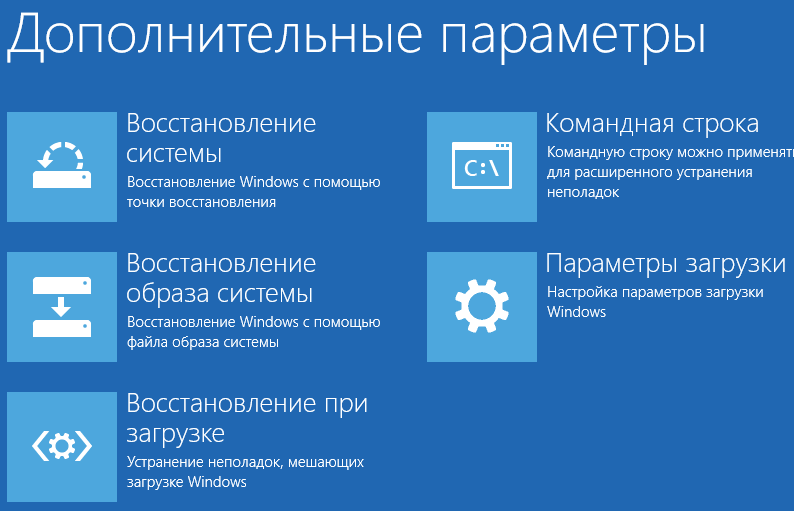
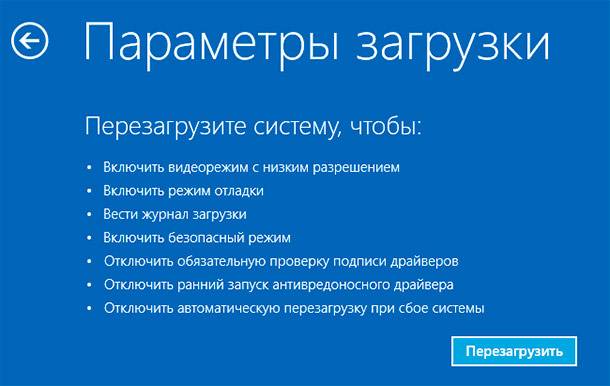
Чтобы зайти в Безопасный режим Windows 8.1 при загрузке, необходимо выполнить несколько шагов. Первым делом, нужно перезагрузить компьютер и во время загрузки системы нажать клавишу Shift и кнопку Перезагрузить на экране входа. Затем, в меню Дополнительные параметры выбрать пункт Устранение неполадок, после чего выбрать Дополнительные параметры и Настройки загрузки. Там необходимо нажать клавишу 7 на клавиатуре, чтобы включить Безопасный режим.
Выбор способа загрузки в Безопасном режиме
При выборе Безопасного режима необходимо учитывать, какой способ загрузки будет наиболее эффективен для решения проблем с системой. Для этого можно выполнить следующие действия:
- Нажать клавишу 4, чтобы загрузиться в Безопасный режим с минимальными драйверами.
- Нажать клавишу 5, чтобы загрузиться в Безопасный режим с поддержкой сети.
- Нажать клавишу 6, чтобы загрузиться в Безопасный режим с поддержкой командной строки.
Это поможет быстро и эффективно решить проблемы с системой, используя Безопасный режим.
Настройка параметров загрузки для входа в Безопасный режим
Чтобы настроить параметры загрузки для входа в Безопасный режим, необходимо выполнить следующие действия:
- Открыть окно Командная строка от имени Администратора.
- Ввести команду bcdedit /set safeboot minimal, чтобы включить Безопасный режим с минимальными драйверами.
- Перезагрузить компьютер, чтобы изменения вступили в силу.
Это позволит включить Безопасный режим и начать устранение неполадок в системе.
Устранение неполадок в системе при загрузке в Безопасном режиме
При загрузке в Безопасном режиме можно выполнить несколько действий, чтобы устранить неполадки в системе. Для этого можно выполнить следующие действия:
- Проверитьpresence вредоносных программ с помощью антивирусных программ.
- Проверить журналы событий системы, чтобы определить причину неполадок.
- Выполнить сканирование дисков на наличие ошибок и исправить их.
Это поможет устранить неполадки в системе и вернуть ее к рабочему состоянию.
Как войти в Безопасный режим без F8?
Чтобы войти в Безопасный режим без использования клавиши F8, можно использовать несколько альтернативных методов. Один из них предполагает использование Менеджера启动. Для этого необходимо перезагрузить компьютер и начать нажимать клавишу Shift несколько раз, пока не появится окно Менеджера запуска. Затем необходимо выбрать опцию Дополнительные параметры и следовать инструкциям, чтобы загрузить систему в Безопасном режиме.
Использование Менеджера запуска
Использование Менеджера запуска является одним из наиболее распространенных методов входа в Безопасный режим без F8. Для этого необходимо:
- Перезагрузить компьютер и начать нажимать клавишу Shift несколько раз.
- Выбрать опцию Дополнительные параметры в окне Менеджера запуска.
- Следовать инструкциям, чтобы загрузить систему в Безопасном режиме.
Этот метод позволяет वосстановить систему в случае, если она не загружается нормально, и выполнить общую диагностику для выявления и исправления проблем.
Использование настроек загрузки системы
Еще один метод предполагает изменение настроек загрузки системы для автоматического входа в Безопасный режим. Для этого необходимо:
- Открыть окно Выполнить и ввести команду msconfig.
- Перейти к вкладке Загрузка и выбрать опцию Безопасный режим.
- Сохранить изменения и перезагрузить компьютер.
Этот метод позволяет настроить систему для загрузки в Безопасном режиме по умолчанию, что может быть полезно для решения проблем с системой.
Использование командной строки
Использование командной строки является еще одним методом входа в Безопасный режим без F8. Для этого необходимо:
- Открыть окно Командная строка от имени администратора.
- Ввести команду bcdedit /set safeboot minimal и нажать Enter.
- Перезагрузить компьютер и система загрузится в Безопасном режиме.
Этот метод позволяет управлять настройками загрузки системы и восстанавливать ее в случае проблем, используя системные инструменты.
Как через BIOS запустить Безопасный режим?

Чтобы запустить Безопасный режим через BIOS, необходимо выполнить несколько шагов. Во-первых, при запуске компьютера необходимо нажать определённую клавишу, чтобы进入 BIOS. Обычно это клавиши F2, F12 или Del. После входа в BIOS необходимо найти меню Безопасный режим и выбрать его.
Вход в BIOS
Для входа в BIOS необходимо нажать определённую клавишу при запуске компьютера. Обычно это клавиши F2, F12 или Del. После входа в BIOS необходимо найти меню Безопасный режим и выбрать его. Вот шаги для входа в BIOS:
- Нажмите клавишу F2, F12 или Del при запуске компьютера.
- Выберите меню Безопасный режим.
- Сохраните изменения и выйдите из BIOS.
Настройка Безопасного режима
После входа в BIOS необходимо найти меню Безопасный режим и настроить его. Обычно это меню находится в разделе Безопасность или Дополнительные настройки. Вот шаги для настройки Безопасного режима:
- Найдите меню Безопасный режим в BIOS.
- Выберите Безопасный режим и настройте его по умолчанию.
- Сохраните изменения и выйдите из BIOS.
Запуск Безопасного режима
После настройки Безопасного режима необходимо запустить его. Обычно это можно сделать, нажав клавишу F8 при запуске компьютера. После этого компьютер запустится в Безопасном режиме. Вот шаги для запуска Безопасного режима:
- Нажмите клавишу F8 при запуске компьютера.
- Выберите Безопасный режим из меню.
- Компьютер запустится в Безопасном режиме с ограниченными правами и безопасными настройками.
Как запустить Безопасный режим при запуске ПК?
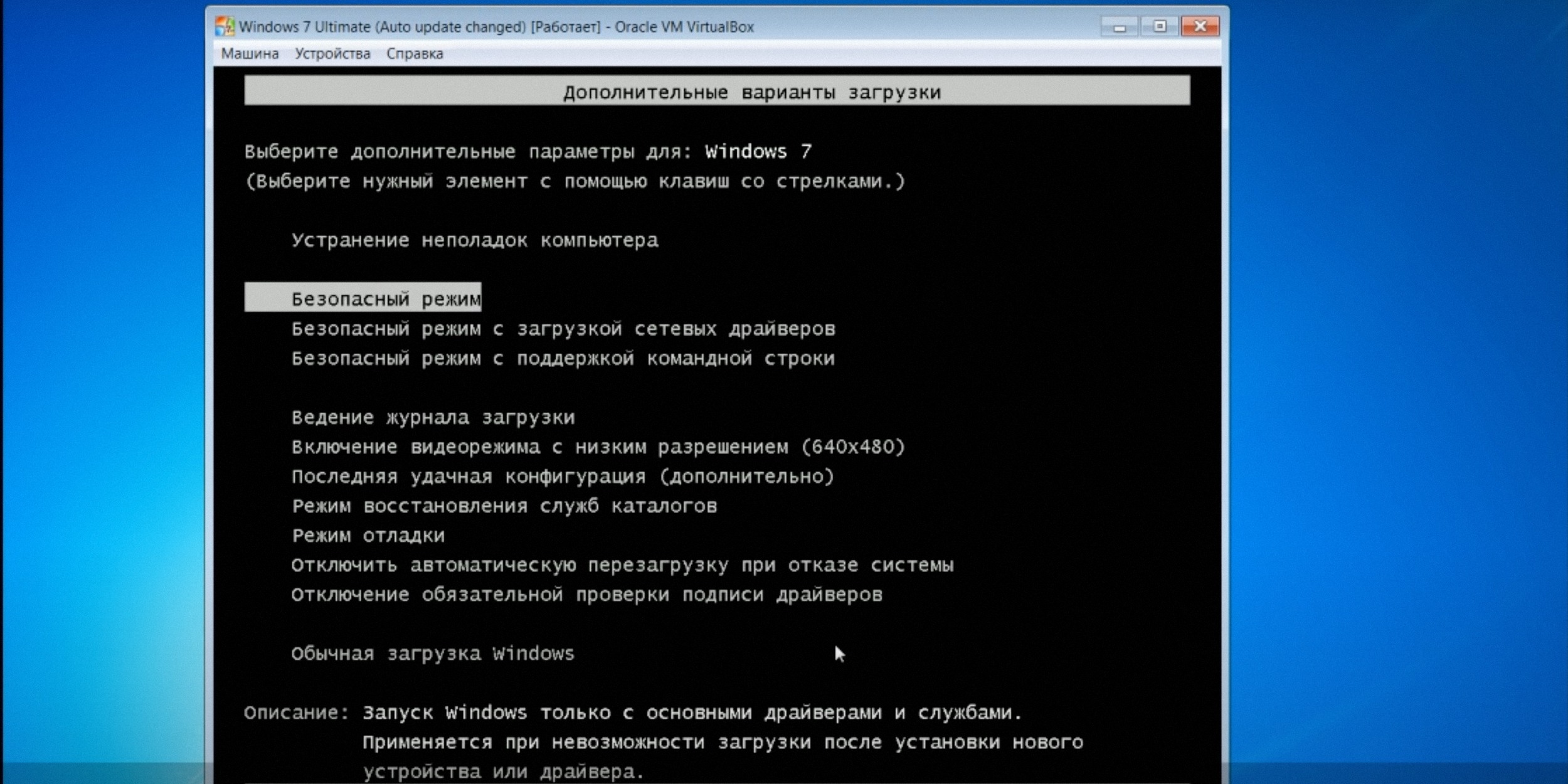
Чтобы запустить Безопасный режим при запуске ПК, необходимо следовать определенным шагам. Это можно сделать, если ваш компьютер не загружается нормально или если вы хотите устранить неполадки в системе.
Метод 1: Запуск через меню начальной загрузки
Для запуска Безопасного режима через меню начальной загрузки необходимо перезагрузить компьютер и нажать клавишу F8 или Shift+F8 во время загрузки. Это откроет меню Высокий уровень загрузки, где можно выбрать пункт Безопасный режим. Этот метод позволяет загрузить систему с минимальным набором драйверов и служб, что облегчает устранение неполадок. Вот шаги для этого метода:
- Перезагрузите компьютер.
- Нажмите клавишу F8 или Shift+F8 во время загрузки.
- Выберите пункт Безопасный режим в меню Высокий уровень загрузки.
Метод 2: Запуск через настройки загрузки
Можно также настроить компьютер для загрузки в Безопасном режиме через настройки загрузки. Для этого необходимо открыть окно Настройки и перейти в раздел Обновление и безопасность, затем выбрать Устранение неполадок и Дополнительные параметры. Далее следует выбрать Параметры загрузки и установить флажок Безопасный режим. Вот подробные шаги:
- Откройте окно Настройки.
- Перейдите в раздел Обновление и безопасность.
- Выберите Устранение неполадок, затем Дополнительные параметры и Параметры загрузки.
Метод 3: Использование команды MSCONFIG
Для запуска Безопасного режима можно также использовать команду MSCONFIG. Это необходимо сделать в командной строке с правами Администратора. Открыв MSCONFIG, следует перейти в раздел Загрузка и установить флажок Безопасный режим. После перезагрузки компьютер загрузится в Безопасном режиме. Вот шаги для этого метода:
- Откройте командную строку с правами Администратора.
- Введите команду MSCONFIG и нажмите Enter.
- Перейдите в раздел Загрузка и установите флажок Безопасный режим.
Часто задаваемые вопросы
Как включить безопасный режим в Windows 8.1?
Чтобы включить безопасный режим в Windows 8.1, вам необходимо выполнить несколько простых шагов. Первым делом, необходимо перезагрузить компьютер и сразу же после появления логотипа Windows начать нажимать клавишу F8 несколько раз. Это позволит вам доступ к меню расширенного запуска, где можно выбрать безопасный режим. Если у вас возникли проблемы с доступом к этому меню, можно попробовать использовать команду msconfig в окне Выполнить и выбрать соответствующий пункт.
Что такое безопасный режим и для чего он используется?
Безопасный режим — это специальный режим работы операционной системы Windows, предназначенный для решения проблем и устранения неисправностей. В этом режиме загружается минимальное количество драйверов и услуг, что позволяет исключить влияние потенциальных проблемных компонентов на систему. Во время работы в безопасном режиме можно выполнить различные действия, такие как обновление драйверов, удаление вредоносных программ или откат системы к предыдущей точке восстановления. Это может помочь в решении проблем с стабильностью и безопасностью системы.
Как работать в безопасном режиме с сетью?
Работа в безопасном режиме с сетью позволяет вам иметь доступ к загрузке драйверов и услуг, необходимых для работы сети. Это дает возможность обновлять драйверы сетевых устройств, конфигурировать сетевые настройки или устанавливать антивирусное программное обеспечение. Для входа в безопасный режим с сетью, необходимо выбрать соответствующий пункт в меню расширенного запуска после перезагрузки компьютера. Во время работы в этом режиме, вы будете иметь доступ ко всем сетевым функциям, включая Интернет и сетевые ресурсы.
Как выйти из безопасного режима?
Чтобы выйти из безопасного режима, вам необходимо выполнить простые действия. Первым делом, необходимо перезагрузить компьютер, что позволит системе загрузиться в нормальном режиме. Если же вы уже находитесь в безопасном режиме и хотите выйти из него, можно использовать команду restart в окне Выполнить или просто кликнуть на кнопку Перезагрузить в меню Пуск. После перезагрузки компьютера, система должна загрузиться в нормальном режиме, и вы сможете работать с настройками и функциями как обычно. Если у вас возникли проблемы с выходом из безопасного режима, можно попробовать использовать команду msconfig для отмены соответствующих настроек.