Windows не удалось обнаружить параметры прокси: Как исправить?

При подключении к сети Интернет могут возникать проблемы с обнаружением параметров прокси-сервера. Если Windows не смогла обнаружить параметры прокси, это может привести к проблемам с доступом к Интернету. Это может быть вызвано различными причинами, такими как неправильная настройка сети, ошибки в файлах системных настроек или проблемы с провайдером интернет-услуг. В этой статье мы рассмотрим способы исправления ошибки Windows не удалось обнаружить параметры прокси и восстановления нормального доступа к Интернету. Это поможет вам быстро и эффективно решить проблему.
Решение проблемы с обнаружением параметров прокси в Windows
При возникновении ошибки Windows не удалось обнаружить параметры прокси пользователи могут испытывать трудности с доступом к интернету или Certain ресурсам. Это может быть вызвано различными причинами, включая настройки прокси-сервера, проблемы с соединением или ошибки в системных файлах. Чтобы решить эту проблему, необходимо выполнить ряд шагов по диагностике и устранению неполадок.
Проверка настроек прокси-сервера
Для начала необходимо проверить настройки прокси-сервера в системе. Это можно сделать следующим образом:
- Откройте Панель управления и выберите Сеть и Интернет.
- Нажмите на Центр управления сетью и общим доступом и выберите Изменить параметры адаптера.
- Правой кнопкой мыши нажмите на активное подключение и выберите Свойства.
Здесь можно проверить, установлены ли параметры прокси-сервера и соответствуют ли они требованиям.
Диагностика сетевых соединений
Далее необходимо провести диагностику сетевых соединений, чтобы выявить возможные проблемы. Это можно сделать с помощью встроенных утилит Windows:
- Откройте Командную строку от имени администратора.
- Введите команду ipconfig /release и нажмите Enter, чтобы освободить текущее IP-адрес.
- Введите команду ipconfig /renew и нажмите Enter, чтобы получить новый IP-адрес.
Эта процедура может помочь пересобрать соединение и устранить потенциальные проблемы.
Проверка системных файлов
Также необходимо проверить системные файлы на наличие ошибок или повреждений. Для этого можно использовать утилиту System File Checker:
- Откройте Командную строку от имени администратора.
- Введите команду sfc /scannow и нажмите Enter, чтобы начать сканирование системных файлов.
- Подождите, пока сканирование будет завершено, и следуйте инструкциям на экране.
Эта утилита может помочь восстановить поврежденные системные файлы и устранить потенциальные проблемы.
Резервное копирование и восстановление системы
Если проблема сохраняется, можно попробовать восстановить систему до предыдущей точки, когда она работала корректно:
- Откройте Панель управления и выберите Система и безопасность.
- Нажмите на Система и выберите Защита системы.
- Нажмите на Восстановить систему и следуйте инструкциям на экране.
Это может помочь вернуть систему к предыдущему состоянию и устранить потенциальные проблемы.
Обновление операционной системы
Наконец, необходимо проверить, обновлена ли операционная система до последней версии:
- Откройте Панель управления и выберите Система и безопасность.
- Нажмите на Windows Update и выберите Проверить обновления.
- Следуйте инструкциям на экране, чтобы установить доступные обновления.
Это может помочь установить последние исправления и обновления для операционной системы и устранить потенциальные проблемы.
Что делать, если Windows не удалось автоматически обнаружить параметры прокси этой сети?
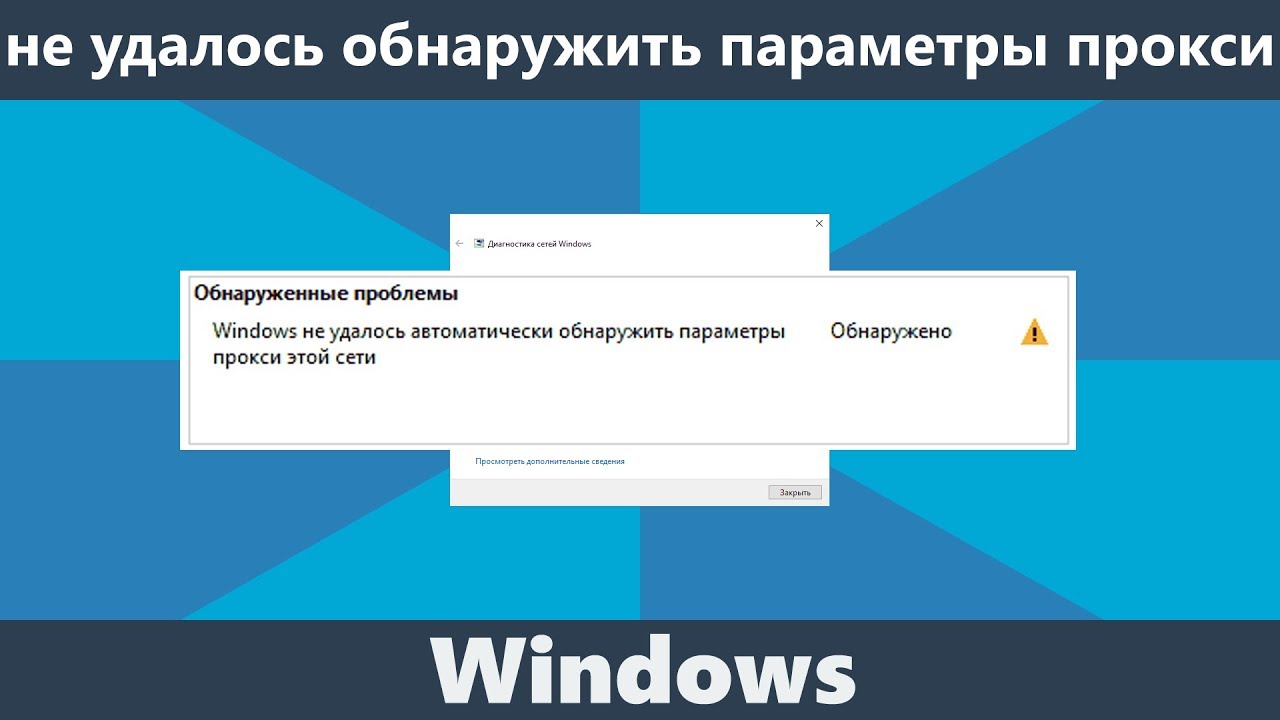
Если Windows не удалось автоматически обнаружить параметры прокси этой сети, необходимо выполнить ряд действий для настройки учетных данных прокси-сервера. Для начала необходимо проверить настройки сети, чтобы убедиться, что подключение к Интернету установлено корректно.
Настройка параметров прокси-сервера
Для настройки параметров прокси-сервера необходимо выполнить следующие действия:
- Открыть Панель управления и выбрать раздел Сеть и Интернет.
- Нажать на Центр управления сетями и общим доступом, а затем выбрать Изменение параметров адаптера.
- Выбрать Свойства и открыть вкладку Прокси-сервер.
В этом разделе можно ввести адрес прокси-сервера и номер порта, а также указать, использовать ли прокси-сервер для всех подключений или только для определенных сетей.
Установка учетных данных прокси-сервера
Если прокси-сервер требует авторизации, необходимо ввести учетные данные для доступа к прокси-серверу. Для этого необходимо:
- Открыть Панель управления и выбрать раздел Сеть и Интернет.
- Нажать на Центр управления сетями и общим доступом, а затем выбрать Изменение параметров адаптера.
- Выбрать Свойства и открыть вкладку Прокси-сервер, где можно ввести имя пользователя и пароль для доступа к прокси-серверу.
После введения учетных данных необходимо нажать ОК, чтобы сохранить изменения и применить новую конфигурацию прокси-сервера.
Решение проблем с подключением к прокси-серверу
Если после настройки параметров прокси-сервера и введения учетных данных все равно возникают проблемы с подключением к прокси-серверу, необходимо выполнить ряд действий для диагностики и решения проблемы:
- Проверить адрес прокси-сервера и номер порта, чтобы убедиться, что они введены корректно.
- Проверить учетные данные, чтобы убедиться, что они введены корректно и что пароль не истек.
- Попробовать использовать другой прокси-сервер, чтобы убедиться, что проблема не заключается в самом прокси-сервере.
Если после выполнения этих действий проблема не будет решена, необходимо обратиться к администратору сети или поставщику услуг Интернета для получения дополнительной помощи и поддержки.
Как исправить ошибку «Windows не может автоматически определить параметры сетевого прокси-сервера»?
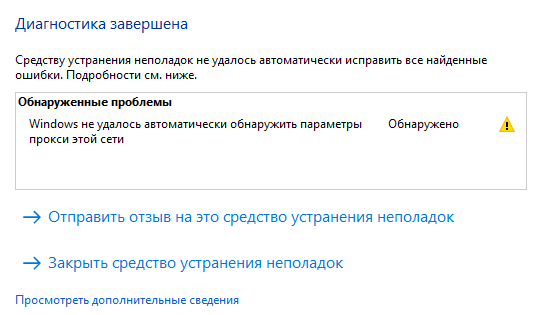
Ошибка «Windows не может автоматически определить параметры сетевого прокси-сервера» возникает, когда система не может получить доступ к настройкам прокси-сервера. Эта ошибка может быть вызвана различными причинами, включая настройки сети, прокси-сервер или безопасность системы. Чтобы исправить эту ошибку, необходимоLocker проверить настройки сети и прокси-сервера, а также убедиться, что система имеет доступ к необходимым ресурсам.
Проверка настроек сети
Для исправления ошибки необходимо проверить настройки сети. Это можно сделать следующим образом:
- Открыть Панель управления и перейти в раздел Сеть и Интернет
- Выбрать Центр управления сетями и общим доступом и нажать на Изменить настройки адаптера
- Проверить настройки сети и прокси-сервера, убедившись, что все настройки верны
Необходимо убедиться, что все настройки сети и прокси-сервера верны, и что система имеет доступ к необходимым ресурсам.
Настройка прокси-сервера
Если ошибка связана с прокси-сервером, необходимо настроить его правильно. Это можно сделать следующим образом:
- Открыть Панель управления и перейти в раздел Сеть и Интернет
- Выбрать Центр управления сетями и общим доступом и нажать на Изменить настройки адаптера
- В разделе Свойства выбрать Прокси-сервер и ввести адрес и порт прокси-сервера
Необходимо убедиться, что прокси-сервер настроен правильно, и что система имеет доступ к необходимым ресурсам. Настройка прокси-сервера может быть необходима для доступа к некоторым ресурсам.
Проверка безопасности системы
Если ошибка связана с безопасностью системы, необходимо проверить настройки безопасности. Это можно сделать следующим образом:
- Открыть Панель управления и перейти в раздел Система и безопасность
- Выбрать Безопасность и обслуживание и нажать на Центр действия
- Проверить настройки брандмауэра и антивируса, убедившись, что все настройки верны
Необходимо убедиться, что все настройки безопасности верны, и что система имеет доступ к необходимым ресурсам. Безопасность системы может быть необходима для предотвращения доступа к некоторым ресурсам.
Почему не работает прокси на Windows 10?
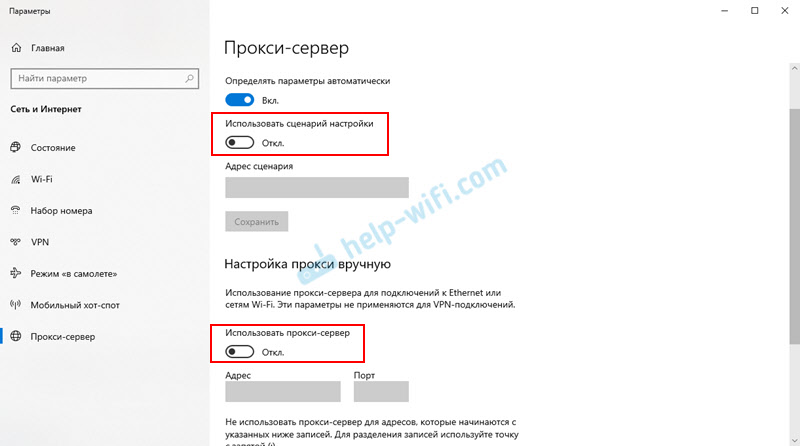
Причины, по которым не работает прокси на Windows 10, могут быть различными. Одной из основных причин может быть неправильная настройка прокси-сервера. Если настройки прокси-сервера указаны неверно, это может привести к тому, что прокси не будет работать. Кроме того, проблемы с сетевым подключением также могут быть причиной неисправности прокси. Если сетевое подключение нестабильно или настроено неправильно, это может повлиять на работу прокси.
Настройка прокси-сервера
Настройка прокси-сервера является важным шагом в обеспечении работы прокси. Для этого необходимо указать правильные настройки прокси-сервера, включая адрес прокси-сервера, порт и логин и пароль, если они требуются. Неправильно указанные настройки могут привести к ошибкам и неисправности прокси. Чтобы решить эту проблему, необходимо проверить настройки прокси-сервера и убедиться, что они указаны верно:
- Проверьте настройки прокси-сервера в Панели управления
- Убедитесь, что адрес прокси-сервера и порт указаны верно
- Проверьте, требуются ли логин и пароль для подключения к прокси-серверу
Проблемы с сетевым подключением
Проблемы с сетевым подключением также могут быть причиной неисправности прокси. Если сетевое подключение нестабильно или настроено неправильно, это может повлиять на работу прокси. Чтобы решить эту проблему, необходимо проверить сетевое подключение и убедиться, что оно стабильно и настроено верно. Это можно сделать следующим образом:
- Проверьте сетевое подключение и убедитесь, что оно стабильно
- Проверьте настройки сетевого адаптера и убедитесь, что они указаны верно
- Перезагрузите сетевой адаптер, если необходимо
Конфигурация брандмауэра
Конфигурация брандмауэра также может повлиять на работу прокси. Если брандмауэр настроен неправильно, он может блокировать трафик прокси и не позволять ему работать. Чтобы решить эту проблему, необходимо проверить конфигурацию брандмауэра и убедиться, что она позволяет трафик прокси:
- Проверьте конфигурацию брандмауэра и убедитесь, что она позволяет трафик прокси
- Добавьте правила брандмауэра, если необходимо, чтобы разрешить трафик прокси
- Проверьте, что брандмауэр не блокирует трафик прокси
Как настроить прокси на Windows?

Настройка прокси на Windows может быть проведена в несколько простых шагов. Для начала необходимо открыть Панель управления и найти раздел Сеть и Интернет, где будет доступен раздел Прокси-сервер. Открыв этот раздел, можно ввести данные прокси-сервера, включая его адрес и порт. Также можно настроить автоматическое обнаружение прокси-сервера, если это необходимо.
Настройка прокси вручную
Настройка прокси вручную подразумевает ввод адреса и порта прокси-сервера. Это можно сделать в разделе Прокси-сервер Панели управления. Для этого необходимо:
- Открыть Панель управления и найти раздел Сеть и Интернет
- Найти раздел Прокси-сервер и открыть его
- Ввести данные прокси-сервера, включая его адрес и порт, и сохранить изменения
Эта настройка позволит использовать прокси-сервер для всех соединений с Интернетом.
Автоматическое обнаружение прокси-сервера
Автоматическое обнаружение прокси-сервера — это функция, которая позволяет Windows автоматически обнаруживать и настраивать прокси-сервер. Для этого необходимо:
- Открыть Панель управления и найти раздел Сеть и Интернет
- Найти раздел Прокси-сервер и открыть его
- Включить функцию автоматического обнаружения прокси-сервера и сохранить изменения
Эта настройка позволит Windows автоматически обнаруживать и настраивать прокси-сервер, если это необходимо.
Настройка прокси для отдельных приложений
Настройка прокси для отдельных приложений может быть проведена через настройки самого приложения. Для этого необходимо:
- Открыть приложение и найти раздел настроек
- Найти раздел сети или подключения и открыть его
- Ввести данные прокси-сервера, включая его адрес и порт, и сохранить изменения
Эта настройка позволит использовать прокси-сервер только для этого приложения, не затрагивая другие прокси-сервера системы. Прокси-сервер может быть использован для увеличения безопасности и анонимности в Интернете.
Часто задаваемые вопросы
Что означает сообщение Windows не удалось обнаружить параметры прокси?
Сообщение Windows не удалось обнаружить параметры прокси указывает на то, что операционная система Windows遇ала проблему при попытке обнаружить настройки прокси-сервера. Это может быть связано с различными причинами, такими как неправильные настройки сети, конфликты с другими программами или неисправности в системе. В результате система не может подключиться к Интернету через прокси-сервер, и пользователь получает данное сообщение. Чтобы решить эту проблему, необходимо проверить настройки сети и убедиться, что они правильно настроены. Также рекомендуется проверить системные журналы на наличие ошибок, связанных с прокси-сервером.
Как исправить ошибку Windows не удалось обнаружить параметры прокси?
Для исправления ошибки Windows не удалось обнаружить параметры прокси необходимо выполнить несколько шагов. Первым делом необходимо проверить настройки сети и убедиться, что они правильно настроены. Для этого необходимо открыть Панель управления, затем перейти в раздел Сеть и Интернет и проверить настройки подключения. Если настройки сети правильные, то необходимо проверить настройки прокси-сервера. Для этого необходимо открыть Панель управления, затем перейти в раздел Сеть и Интернет и выбрать Прокси-сервер. Здесь необходимо проверить адрес прокси-сервера и порт, а также убедиться, что прокси-сервер включен. Если проблема не решена, то необходимо проверить системные журналы на наличие ошибок, связанных с прокси-сервером.
Можно ли решить проблему Windows не удалось обнаружить параметры прокси без помощи специалистов?
Да, проблему Windows не удалось обнаружить параметры прокси можно решить без помощи специалистов. Для этого необходимо иметь базовые знания о настройке сети и прокси-сервера. Если вы не уверены в своих силах, то можно воспользоваться встроенными инструментами Windows, такими как Мастер решения проблем. Этот инструмент может помочь вам автоматически обнаружить и исправить проблемы с прокси-сервером. Также можно найти много информации в Интернете, где есть множество руководств и статей о решении проблем с прокси-сервером. Однако, если вы не уверены в своих действиях, то лучше обратиться за помощью к специалисту.
Как предотвратить появление ошибки Windows не удалось обнаружить параметры прокси в будущем?
Чтобы предотвратить появление ошибки Windows не удалось обнаружить параметры прокси в будущем, необходимо принять несколько мер предосторожности. Первым делом необходимо регулярно обновлять систему и программы, чтобы убедиться, что они совместимы с последними версиями прокси-сервера. Также необходимо правильно настраивать сеть и прокси-сервер, чтобы избежать конфликтов. Кроме того, необходимо регулярно проверять системные журналы на наличие ошибок, связанных с прокси-сервером, и правильно устранять их. Также рекомендуется использовать антивирусное программное обеспечение, чтобы защитить систему от вредоносных программ, которые могут вызвать проблемы с прокси-сервером. Наконец, необходимо делать резервные копии важных данных, чтобы в случае ошибки иметь возможность восстановить их.