Windows не удалось обнаружить правильно установленный сетевой адаптер: Решение!

При возникновении проблем с обнаружением сетевого адаптера в системе Windows часто возникает вопрос: что делать, если операционная система не может обнаружить правильно установленный сетевой адаптер? Это может привести к ряду неприятных последствий, включая потерю доступа к интернету и другие сети. В этой статье мы рассмотрим возможные причины этой проблемы и предоставим пошаговые инструкции по ее решению, чтобы повысить стабильность и производительность вашей системы. Это поможет вам быстро и эффективно устранить неисправность и восстановить работоспособность сетевого адаптера.
Решение проблемы с обнаружением сетевого адаптера в Windows
Если Windows не удалось обнаружить правильно установленный сетевой адаптер, это может привести к серьезным проблемам с подключением к интернету и сетям. Чтобы решить эту проблему, необходимо выполнить несколько шагов.
Проверка наличия сетевого адаптера
Первым шагом является проверка наличия сетевого адаптера в Диспетчере устройств. Для этого необходимо:
- Открыть Диспетчер устройств
- Найти раздел Сетевые адаптеры
- Проверить, есть ли в списке сетевой адаптер
Если сетевой адаптер отсутствует в списке, необходимо проверить подключение кабеля или настроить Wi-Fi.
Обновление драйверов сетевого адаптера
Если сетевой адаптер присутствует в списке, но Windows не может его обнаружить, необходимо обновить драйверы. Для этого необходимо:
- Открыть Диспетчер устройств
- Найти раздел Сетевые адаптеры
- Кликнуть правой кнопкой мыши по сетевому адаптеру и выбрать Обновить драйвер
Это может помочь Windows обнаружить сетевой адаптер.
Проверка настроек сетевого адаптера
Если обновление драйверов не помогло, необходимо проверить настройки сетевого адаптера. Для этого необходимо:
- Открыть Панель управления
- Найти раздел Сетевые и интернет-подключения
- Кликнуть на Сетевые подключения
Здесь необходимо проверить, что сетевой адаптер включен и настроен правильно.
Сброс сетевых настроек
Если все предыдущие шаги не помогли, необходимо сбросить сетевые настройки. Для этого необходимо:
- Открыть Панель управления
- Найти раздел Сетевые и интернет-подключения
- Кликнуть на Сетевые подключения
- Кликнуть на Сброс сетевых настроек
Это может помочь Windows обнаружить сетевой адаптер.
Установка драйверов с помощью Диспетчера устройств
Если все предыдущие шаги не помогли, необходимо установить драйверы с помощью Диспетчера устройств. Для этого необходимо:
- Открыть Диспетчер устройств
- Найти раздел Сетевые адаптеры
- Кликнуть правой кнопкой мыши по сетевому адаптеру и выбрать Установить драйвер
Здесь необходимо выбрать Установить драйвер из списка и следовать инструкциям. Если все шаги выполнены правильно, Windows сможет обнаружить сетевой адаптер и подключиться к интернету.
Что делать, если Windows не удалось обнаружить правильно установленный сетевой адаптер?
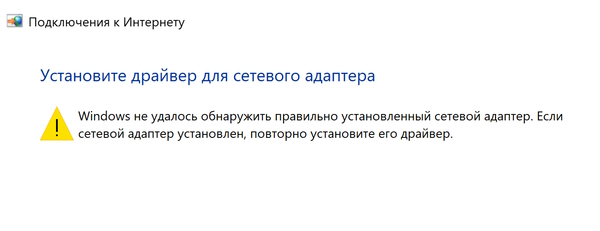
Если Windows не удалось обнаружить правильно установленный сетевой адаптер, это может быть вызвано различными причинами, такими как проблемы с драйверами, настройками системы или аппаратными неисправностями. Чтобы решить эту проблему, необходимо выполнить ряд действий, направленных на устранение неисправностей и настройку сетевого адаптера.
Проверка настроек сетевого адаптера
При проверке настроек сетевого адаптера необходимо выполнить следующие действия:
- Открыть Диспетчер устройств и найти раздел Сетевые адаптеры.
- Убедиться, что сетевой адаптер не отключен и не имеет конфликтов с другими устройствами.
- Проверить настройки IP-адреса и убедиться, что они правильно заданы.
Это поможет определить, есть ли проблемы с настройками сетевого адаптера и потребуется ли их изменение или обновление драйверов.
Обновление драйверов сетевого адаптера
Обновление драйверов может решить проблему, если она вызвана несовместимостью или устаревшими драйверами. Для обновления необходимо:
- Открыть Диспетчер устройств и найти раздел Сетевые адаптеры.
- Нажать правой кнопкой мыши на сетевом адаптере и выбрать Обновить драйвер.
- Следовать инструкциям Мастера обновления драйверов, чтобы поискать и установить обновленные драйверы.
Обновление драйверов может помочь Windows правильно обнаружить и настроить сетевой адаптер.
Устранение аппаратных неисправностей
Если проблема не решена обновлением драйверов или настройками, возможно, что неисправность связана с аппаратными проблемами. Чтобы устранить аппаратные неисправности, необходимо:
- Проверить кабели и соединения, чтобы убедиться, что они надежно подсоединены.
- Попробовать использовать другой сетевой адаптер или порты, чтобы исключить неисправность в аппаратуре.
- Если проблема сохраняется, возможно, что неисправность связана с материнской платой или другими компонентами системы.
Устранение аппаратных неисправностей может потребовать более глубокого анализа и помощи специалиста, если проблема не решается простыми действиями.
Что делать, если Windows не может найти драйвер сетевого адаптера?
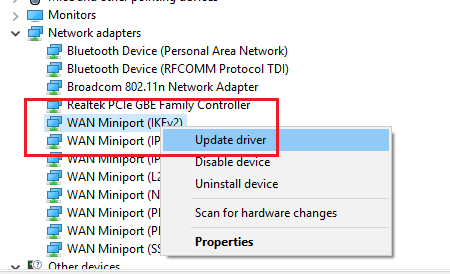
Если Windows не может найти драйвер сетевого адаптера, это может привести к проблемам с подключением к интернету и работе с сетевыми устройствами. Для решения этой проблемы можно выполнить несколько шагов. Первым делом необходимо проверить,是否 драйвер сетевого адаптера установлен и обновлен. Для этого можно воспользоваться Диспетчером устройств, где можно найти информацию о всех установленных устройствах и их драйверах.
Обновление драйвера сетевого адаптера
Для обновления драйвера сетевого адаптера можно выполнить следующие шаги:
- Открыть Диспетчер устройств и найти сетевой адаптер.
- Правой кнопкой мыши кликнуть на сетевом адаптере и выбрать Обновить драйвер.
- Следовать инструкциям Мастера обновления драйвера, чтобы обновить драйвер.
Это может помочь Windows найти и установить последнюю версию драйвера сетевого адаптера.
Устранение неисправностей сетевого адаптера
Если обновление драйвера не помогло, можно попробовать устранить неисправности сетевого адаптера. Для этого можно выполнить следующие шаги:
- Проверить, является ли сетевой адаптер экرانом или включенным.
- Проверить, нет ли проблем с кабелем или соединением с сетью.
- Попробовать перезагрузить компьютер и сетевой адаптер.
Это может помочь выявить и решить проблемы с сетевым адаптером.
Установка драйвера сетевого адаптера вручную
Если Windows не может найти драйвер сетевого адаптера, можно попробовать установить его вручную. Для этого можно выполнить следующие шаги:
- Скачать драйвер сетевого адаптера с официального сайта производителя.
- Открыть Диспетчер устройств и найти сетевой адаптер.
- Правой кнопкой мыши кликнуть на сетевом адаптере и выбрать Обновить драйвер, затем выбрать Указать местоположение и указать папку, где находится скачанный драйвер.
Это может помочь Windows найти и установить драйвер сетевого адаптера.
Почему мой ПК не обнаруживает мою сетевую карту?
Это может быть вызвано различными причинами, включая проблемы с drvей, конфигурацией сети или аппаратными неисправностями. Для решения этой проблемы необходимо仔ательно проверить все возможные причины и выполнить необходимые действия для устранения неполадок.
Причины неисправности сетевой карты
Причины неисправности сетевой карты могут быть разнообразными. Вот некоторые из них:
- Не установленная или несовместимая драйвер сетевой карты
- Неправильная конфигурация сети или настройка сетевой карты
- Аппаратные неисправности, такие как неисправный кабель или порт сетевой карты
Для решения этих проблем необходимо проверить установку драйвера, конфигурацию сети и аппаратные компоненты.
Проверка драйвера сетевой карты
Проверка драйвера сетевой карты является важным шагом в устранении неисправностей. Вот что необходимо делать:
- Открыть Диспетчер устройств и найти раздел с сетевыми адаптерами
- Проверить, есть ли у сетевой карты иконка неисправности или ошибки
- Обновить или переустановить драйвер сетевой карты, если это необходимо
Это может помочь решить проблемы с неисправной сетевой картой.
Устранение неполадок сети
Устранение неполадок сети включает в себя проверку конфигурации сети и аппаратных компонентов. Вот некоторые шаги:
- Проверить кабель и порт сетевой карты на наличие неисправностей
- Верифицировать настройки сети, такие как IP-адрес и маска подсети
- Перезагрузить рутер и сетевую карту, чтобы восстановить подключение
Выполнение этих шагов может помочь решить проблемы с сетью и восстановить подключение к Интернету.
Как восстановить драйвер сетевого адаптера?
Восстановление драйвера сетевого адаптера может быть необходимо в случае, если драйвер был удален или поврежден. Для этого можно использовать встроенные средства Windows, такие как Диспетчер устройств. Открыв его, можно увидеть список всех устройств, подключенных к компьютеру, включая сетевой адаптер. Если драйвер не установлен, в списке будет отображаться соответствующее сообщение.
Установка драйвера через Диспетчер устройств
Установка драйвера через Диспетчер устройств является одним из самых простых способов. Для этого необходимо:
- Открыть Диспетчер устройств и найти в списке сетевой адаптер;
- Кликнуть правой кнопкой мыши по устройству и выбрать Обновить драйвер;
- Выбрать вариант Автоматический поиск обновленного программного обеспечения и следовать инструкциям на экране.
Этот метод позволяет Windows автоматически найти и установить необходимый драйвер.
Установка драйвера с помощью диска с драйверами
Если Windows не может найти необходимый драйвер, его можно установить с помощью диска с драйверами, который обычно прилагается к сетевому адаптеру. Для этого необходимо:
- Вставить диск с драйверами в компьютер;
- Открыть Диспетчер устройств и найти в списке сетевой адаптер;
- Кликнуть правой кнопкой мыши по устройству и выбрать Обновить драйвер, затем указать путь к драйверу на диске.
Этот метод позволяет установить драйвер с помощью файлов, которые находятся на диске.
Установка драйвера через интернет
Если диск с драйверами отсутствует, можно попытаться найти необходимый драйвер в интернете. Для этого необходимо:
- Перейти на официальный сайт производителя сетевого адаптера;
- Найти раздел Поддержка или Драйверы и скачать необходимый драйвер;
- Установить драйвер, следуя инструкциям на экране.
Этот метод позволяет скачать и установить последнюю версию драйвера, что может улучшить работу сетевого адаптера.
Часто задаваемые вопросы
Что делать, если Windows не обнаруживает сетевой адаптер?
При возникновении проблемы с обнаружением сетевого адаптера в Windows необходимо выполнить несколько шагов для ее решения. Первым делом следует проверить,是否 сетевой адаптер правильно установлен и настроен в системе. Для этого можно воспользоваться Диспетчером устройств, в котором необходимо найти раздел Сетевые адаптеры и проверить,是否 в нем присутствует необходимый адаптер. Если адаптер отсутствует, необходимо переустановить его драйвер или обновить до последней версии. Кроме того, можно попробовать перезагрузить систему, чтобы đảmнить, что все изменения применены.
Как устранить неисправности сетевого адаптера в Windows?
Устранение неисправностей сетевого адаптера в Windows включает в себя несколько этапов. Во-первых, необходимо определить причину неисправности, которая может заключаться в неисправном драйвере, поврежденном кабеле или нарушении настроек. Далее следует использовать встроенные средства диагностики Windows, такие как Средство устранения неполадок, чтобы автоматически обнаружить и исправить проблемы. Если проблема не решена, можно попробовать обновить драйвер или переустановить его, а также проверить настройки сети и сетевого адаптера. В некоторых случаях может потребоваться 替换 неисправного адаптера на новый.
Можно ли решить проблему с сетевым адаптером с помощью обновления драйвера?
Обновление драйвера сетевого адаптера может быть эффективным решением проблемы с его неисправностью. Устаревший или неисправный драйвер может导致 проблемы с подключением к сети или низкой скоростью передачи данных. Обновление драйвера до последней версии может исправить эти проблемы и улучшить производительность сети. Для этого можно воспользоваться веб-сайтом производителя сетевого адаптера, где обычно доступны последние версии драйверов. Кроме того, можно использовать специальные программы для обновления драйверов, которые автоматически обнаруживают и обновляют драйверы до последних версий.
Как восстановить сетевой адаптер после сбоя в Windows?
Восстановление сетевого адаптера после сбоя в Windows может быть выполнено с помощью нескольких шагов. Первым делом следует перезагрузить систему, чтобы đảmнить, что все изменения применены. Далее можно воспользоваться Диспетчером устройств, чтобы переустановить драйвер сетевого адаптера или обновить его до последней версии. Если проблема не решена, можно попробовать восстановить систему до предыдущей точки восстановления, когда сетевой адаптер еще работал правильно. В некоторых случаях может потребоваться полная переустановка Windows, чтобы полностью восстановить все системы и настройки.