Автовыключение ПК Windows 10: Удобная функция!

Автовыключение ПК Windows 10 — это полезная функция, которая позволяет автоматически выключать компьютер в указанное время. Эта функция полезна для сохранения энергии и продления срока службы компьютера. Кроме того, она также может быть использована для автоматического выполнения других задач, таких как отключение от интернета или запуск определенных программ. В этой статье мы рассмотрим, как настроить автовыключение ПК Windows 10 и какие еще возможности предоставляет эта функция. Это может быть полезно для пользователей, которые хотят оптимизировать работу своего компьютера.
Автовыключение ПК Windows 10: Удобная функция!
Автовыключение ПК Windows 10 — это функция, которая позволяет пользователю автоматически выключать компьютер в определенное время или через определенный период времени после последнего действия. Эта функция может быть полезна для экономии энергии, продления срока службы компьютера и снижения уровня шума. Кроме того, автовыключение может быть использовано для выполнения определенных задач, таких как создание резервных копий данных или обновление системы.
Настройка автовыключения в Windows 10
Настройка автовыключения в Windows 10 достаточно проста. Для этого необходимо выполнить следующие шаги:
- Открыть окно Параметры и выбрать раздел Система
- Выбрать подраздел Энергосбережение и нажать на кнопку Дополнительные параметры
- В разделе Автовыключение выбрать время и период, после которого компьютер будет автоматически выключен
После настройки автовыключения, компьютер будет автоматически выключен в указанное время или через указанный период времени.
Преимущества автовыключения ПК
Автовыключение ПК имеет несколько преимуществ:
- Экономия энергии: Автовыключение ПК позволяет снизить потребление энергии и giảmить счета за электричество
- Продление срока службы компьютера: Автовыключение ПК помогает продлить срок службы компьютера, снижая нагрузку на его компоненты
- Снижение уровня шума: Автовыключение ПК может быть использовано для снижения уровня шума в тихое время суток
Кроме того, автовыключение ПК может быть использовано для выполнения определенных задач, таких как создание резервных копий данных или обновление системы.
Недостатки автовыключения ПК
Недостатки автовыключения ПК включают:
- Непредвиденное выключение: Если пользователь忘ает отменить автовыключение, компьютер будет автоматически выключен, что может привести к потере данных
- Нарушение работы программ: Автовыключение ПК может нарушить работу программ, которые требуют постоянной работы
- Трудности в настройке: Настройка автовыключения ПК может быть сложной для некоторых пользователей
Чтобы избежать этих недостатков, необходимо тщательно настраивать автовыключение ПК и следить за его работой.
Автовыключение ПК и bảo mật
Автовыключение ПК может быть использовано для повышения bảo mật компьютера:
- Защита от несанкционированного доступа: Автовыключение ПК может быть использовано для защиты компьютера от несанкционированного доступа
- Шифрование данных: Автовыключение ПК может быть использовано для шифрования данных, чтобы предотвратить их доступ к ним
- Обновление системы: Автовыключение ПК может быть использовано для обновления системы, чтобы предотвратить эксплуатацию уязвимостей
Для повышения bảo mật компьютера необходимо использоватьсильные пароли инастройки безопасности.
Автовыключение ПК и производительность
Автовыключение ПК может быть использовано для повышения производительности компьютера:
- Закрытие ненужных программ: Автовыключение ПК может быть использовано для закрытия ненужных программ, чтобы освободить системные ресурсы
- Очистка диска: Автовыключение ПК может быть использовано для очистки диска, чтобы освободить место на диске
- Обновление системы: Автовыключение ПК может быть использовано для обновления системы, чтобы улучшить ее производительность
Для повышения производительности компьютера необходимо использоватьсистемные инструменты инастройки производительности.
Как сделать, чтобы компьютер выключился сам через некоторое время?
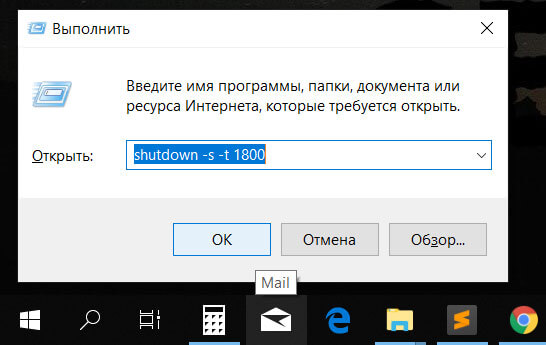
Чтобы сделать так, чтобы компьютер выключился сам через некоторое время, необходимо использовать встроенные средства операционной системы или специализированное программное обеспечение. Для этого можно воспользоваться подсистемой расписания задач, которая позволяет планировать выполнение различных действий, включая выключение компьютера. Кроме того, некоторые операционные системы имеют встроенные настройки энергосбережения, которые позволяют автоматически выключить компьютер через определенное время.
Настройка расписания задач
Для настройки расписания задач необходимо воспользоваться менеджером задач, который通常 находится в панели управления операционной системы. Там необходимо создать новую задачу и указать действие, которое должно быть выполнено — выключение компьютера. Кроме того, необходимо указать время и дату выполнения задачи. Вот некоторые шаги, которые необходимо выполнить:
- Открыть менеджер задач и создать новую задачу
- Указать действие, которое должно быть выполнено — выключение компьютера
- Указать время и дату выполнения задачи
Использование специализированного программного обеспечения
Существует много специализированных программ, которые позволяют автоматически выключить компьютер через определенное время. Эти программы thường имеют простой интерфейс и позволяют легко настроить время и дату выполнения задачи. Кроме того, некоторые программы имеют дополнительные функции, такие как автоматическое сохранение работы и отправка уведомлений. Вот некоторые преимущества использования таких программ:
- Легкая настройка времени и даты выполнения задачи
- Дополнительные функции, такие как автоматическое сохранение работы и отправка уведомлений
- Возможность автоматически выключить компьютер через определенное время
Настройка энергосбережения
Некоторые операционные системы имеют встроенные настройки энергосбережения, которые позволяют автоматически выключить компьютер через определенное время. Эти настройки обычно находятся в панели управления операционной системы и позволяют легко настроить время и дату выполнения задачи. Кроме того, некоторые операционные системы имеют автоматический режим энергосбережения, который позволяет автоматически выключить компьютер через определенное время, если он không используется. Вот некоторые преимущества использования настроек энергосбережения:
- Автоматический режим энергосбережения, который позволяет автоматически выключить компьютер через определенное время
- Легкая настройка времени и даты выполнения задачи
- Возможность автоматически выключить компьютер через определенное время, если он не используется
Как сделать автоматическое выключение компьютера Windows 10?
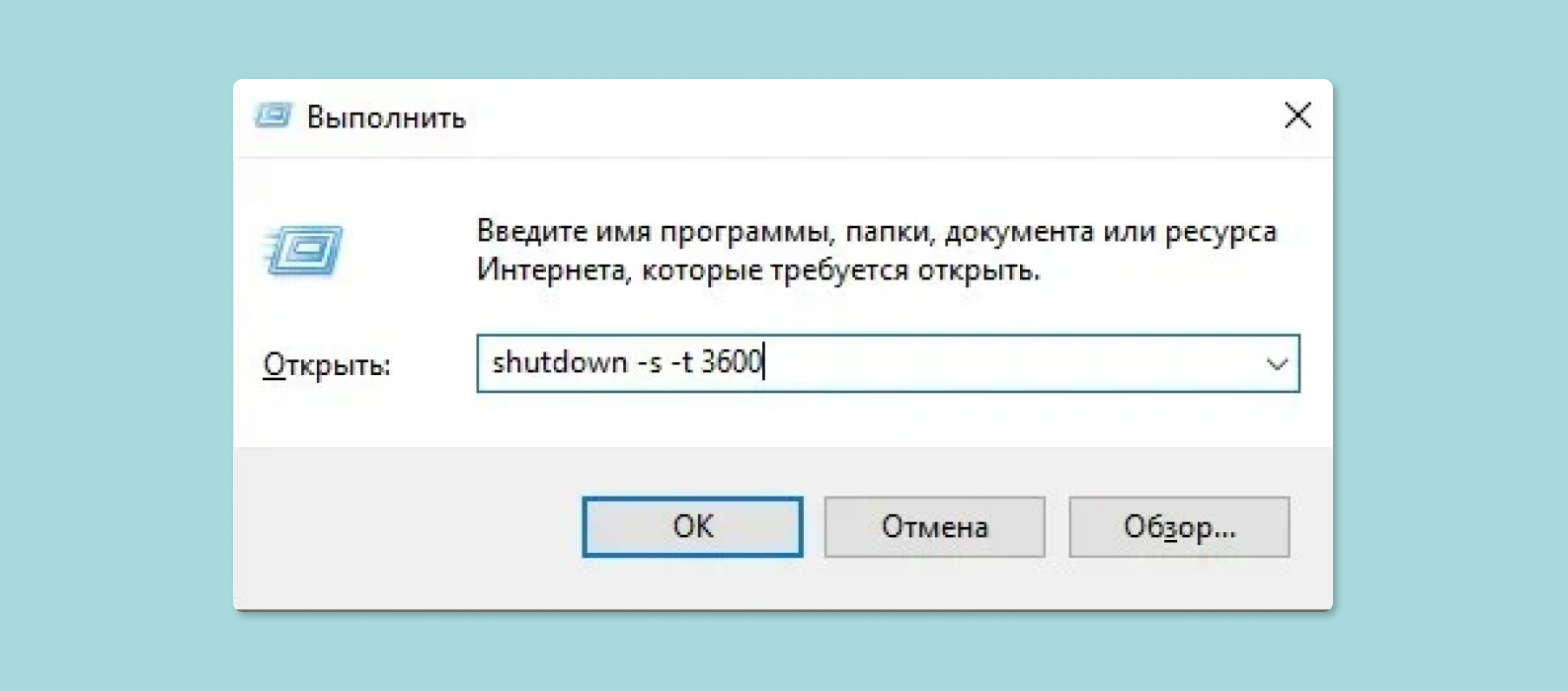
Чтобы сделать автоматическое выключение компьютера Windows 10, необходимо воспользоваться встроенными функциями операционной системы или специальными программами. Для начала можно использовать Планировщик задач, который позволяет создавать задания на выключение компьютера в определенное время. Также можно использовать Командную строку, введя команду shutdown /s /t 1, где 1 — это время в секундах до выключения.
Настройка автоматического выключения через Планировщик задач
Для настройки автоматического выключения через Планировщик задач необходимо выполнить следующие шаги:
- Открыть Планировщик задач, нажав на кнопку Пуск и введя в поиске Планировщик задач.
- Создать новое задание, нажав на кнопку Создать базовое задание и введя имя задания.
- Установить время и частоту выполнения задания, а также действие Выключить компьютер.
Таким образом, можно настроить автоматическое выключение компьютера в определенное время или через определенный интервал времени.
Использование команды shutdown для автоматического выключения
Команда shutdown позволяет выключить компьютер с помощью Командной строки. Для этого необходимо выполнить следующие шаги:
- Открыть Командную строку, нажав на кнопку Пуск и введя в поиске cmd.
- Ввести команду shutdown /s /t 1, где 1 — это время в секундах до выключения.
- Подтвердить действие, нажав на кнопку Да в диалоговом окне.
Эта команда позволяет быстро и просто выключить компьютер, но не позволяет настроить автоматическое выключение на определенное время.
Использование программ для автоматического выключения
Существует множество программ, которые позволяют настроить автоматическое выключение компьютера, такие как Auto Shutdown, Shutdown Timer и другие. Эти программы обычно имеют простой и удобный интерфейс, позволяющий настроить время и частоту выключения компьютера. Для использования этих программ необходимо:
- Установить программу на компьютер.
- Настроить время и частоту выключения компьютера.
- Сохранить настройки и запустить программу.
Таким образом, можно легко и просто настроить автоматическое выключение компьютера, используя специальные программы.
Как поставить таймер на выключение ПК на 30 минут?
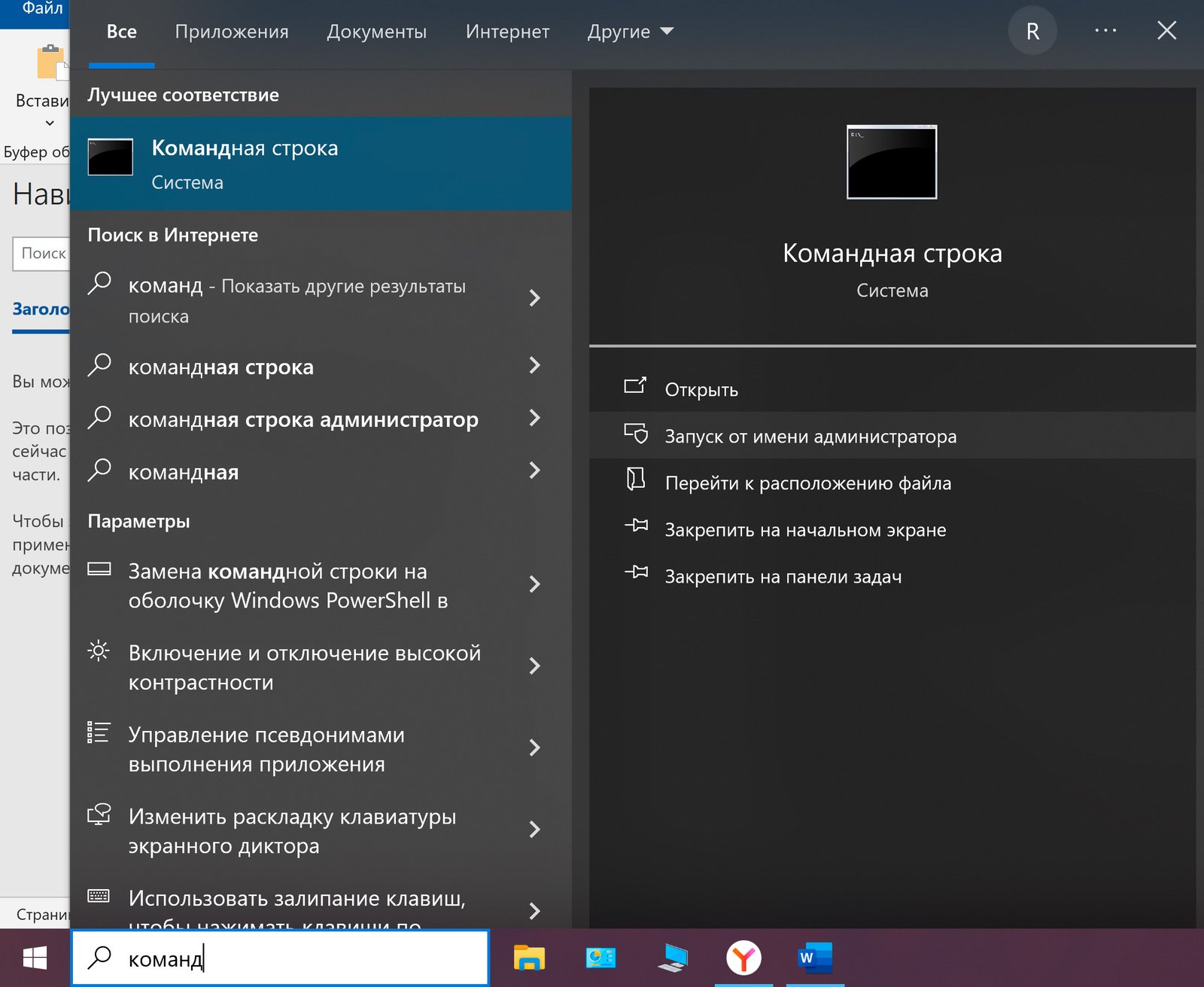
Чтобы поставить таймер на выключение ПК на 30 минут, необходимо воспользоваться функцией автозавершение операционной системы или отдельными программами. Для этого можно использовать встроенную утилиту графика задач или скачать специализированное приложение, такое как AutoShutdown. También можно использовать команду shutdown в командной строке, указав время выключения компьютера.
Настройка таймера через командную строку
Чтобы поставить таймер на выключение ПК через командную строку, необходимо выполнить следующие действия:
- Нажать клавишу Win + R, чтобы открыть окно Выполнить.
- Ввести команду shutdown /s /t 1800, где /s означает выключение, а /t 1800 — задержку в 30 минут (1800 секунд).
- Нажать клавишу Enter, чтобы запустить команду и запланировать выключение компьютера.
Это простой способ поставить таймер на выключение ПК, но требует внимания к синтаксису команды и возможных ошибок.
Использование встроенных утилит операционной системы
В操作ной системе Windows есть встроенная утилита Задачи, которая позволяет планировать автоматические действия, включая выключение компьютера. Чтобы использовать эту утилиту, необходимо:
- Открыть утилиту Задачи через меню Пуск или поиск.
- Создать новую задачу и указать действие выключение компьютера.
- Установить условие запуска задачи — в этом случае таймер на 30 минут.
Этот метод более удобен, чем использование командной строки, но также требует настройки параметров утилиты.
Программное обеспечение для автоматического выключения ПК
Существует множество программ, которые позволяют автоматически выключать компьютер через определённый интервал времени. Например, AutoShutdown или Shutdown Timer. Чтобы использовать одну из этих программ, необходимо:
- Скачать и установить программу на компьютер.
- Настроить параметры программы, указав время выключения и другие необходимые настройки.
- Запустить программу и дождаться автоматического выключения компьютера.
Такие программы часто имеют интуитивный интерфейс и многофункциональность, что делает их более удобными для пользователя.
Как изменить время автовыключения?
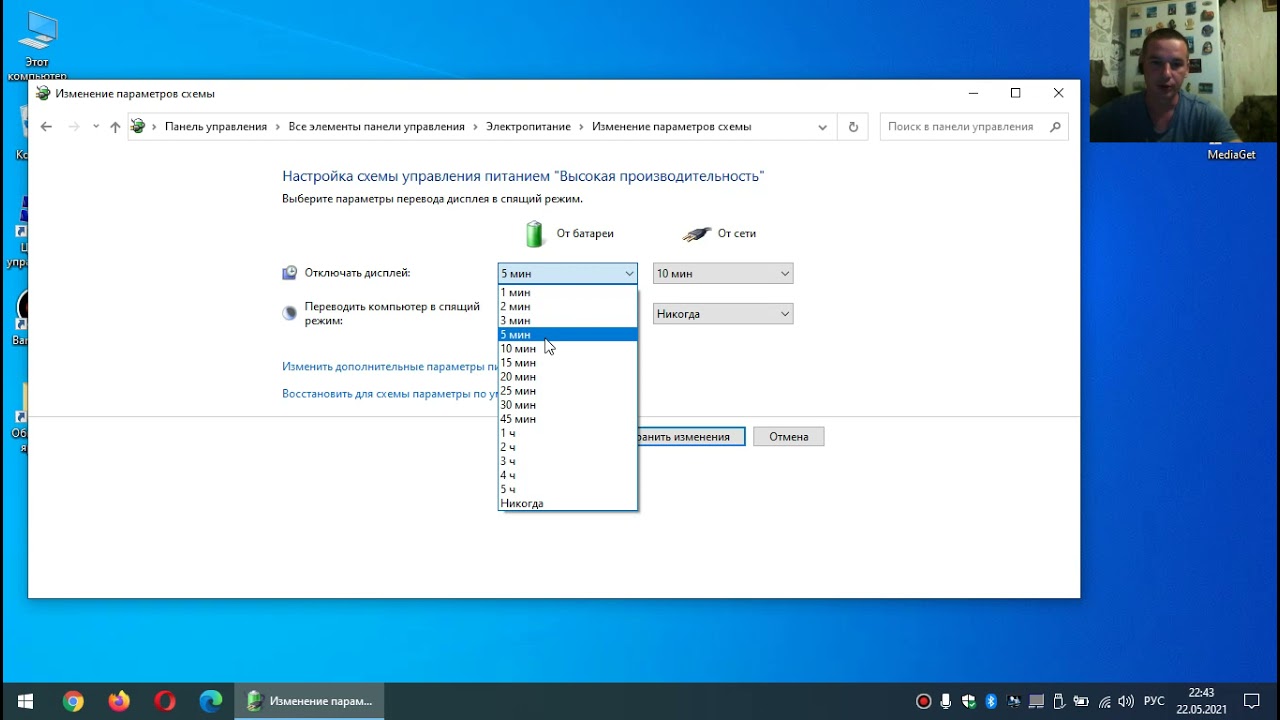
Для изменения времени автовыключения необходимо выполнить несколько простых шагов. Во-первых, нужно понять, что настройки времени автовыключения могут варьироваться в зависимости от типа используемого устройства или программного обеспечения. Во-вторых, необходимо найти соответствующий раздел в настройках устройства или программы, где можно изменить время автовыключения.
Настройка времени автовыключения в операционной системе
Для изменения времени автовыключения в операционной системе необходимо выполнить следующие действия:
- Открыть настройки операционной системы и найти раздел, связанный с энергосбережением.
- В этом разделе найти возможность изменения времени автовыключения и установить необходимое значение.
- Сохранить изменения и перезагрузить устройство, чтобы изменения вступили в силу.
Это позволит изменить время автовыключения в соответствии с потребностями пользователя.
Изменение времени автовыключения в приложениях
Некоторые приложения также могут иметь свою собственную настройку времени автовыключения. Для изменения времени автовыключения в приложениях необходимо:
- Открыть настройки приложения и найти раздел, связанный с настройками работы приложения.
- В этом разделе найти возможность изменения времени автовыключения и установить необходимое значение.
- Сохранить изменения, чтобы они вступили в силу при следующем запуске приложения.
Это позволит пользователю настроить время автовыключения в соответствии с его потребностями.
Проблемы и ограничения при изменении времени автовыключения
При изменении времени автовыключения могут возникать различные проблемы и ограничения. Например:
- Некоторые устройства или приложения могут не иметь возможности изменения времени автовыключения.
- Изменение времени автовыключения может привести к увеличению расхода энергии и снижению производительности устройства.
- Неправильная настройка времени автовыключения может привести к неисправностям устройства или приложения.
Следовательно, необходимо быть осторожным при изменении времени автовыключения, чтобы избежать возможных проблем и ограничений.
Часто задаваемые вопросы
Что такое автовыключение ПК в Windows 10?
Автовыключение ПК в Windows 10 — это функция, которая позволяет пользователю автоматически выключать компьютер в определенное время или с определенным интервалом. Эта функция может быть полезна для экономии электроэнергии, поскольку компьютер не будет работать без надобности. Чтобы настроить автовыключение, необходимо mởть Панель управления, затем выбрать Система и безопасность, и после этого выбрать Энергосбережение. В этом разделе можно настроить график выключения компьютера, чтобы он автоматически выключался в нужное время.
Как настроить автовыключение ПК в Windows 10?
Настройка автовыключения ПК в Windows 10 является довольно простой процедурой. Для начала необходимо открыть Панель управления, затем выбрать Система и Безопасность, и после этого выбрать Энергосбережение. В этом разделе можно найти настройки энергосбережения, где можно выбрать автоматическое выключение компьютера.这里 необходимо указть время выключения и интервал между выключениями. Кроме того, можно настроить параметры, чтобы компьютер не выключался во время выполнения определенных задач или при подключении к сети.
В чем преимущества автовыключения ПК в Windows 10?
Автовыключение ПК в Windows 10 имеет несколько преимуществ. одно из них — это экономия электроэнергии, поскольку компьютер не будет работать без надобности. Кроме того, эта функция может продлить срок службы компьютера, поскольку он не будет перегреваться и изнашиваться. Автовыключение также может повысить безопасность, поскольку компьютер не будет уязвим для атак хакеров и вирусов, когда он выключен. Наконец, эта функция может быть полезна для удобства, поскольку пользователь не будет нужно вручную выключать компьютер.
Как отменить автовыключение ПК в Windows 10?
Чтобы отменить автовыключение ПК в Windows 10, необходимо открыть Панель управления, затем выбрать Система и Безопасность, и после этого выбрать Энергосбережение. В этом разделе можно найти настройки энергосбережения, где можно отменить автоматическое выключение компьютера. Для этого необходимо снять галочку с поля, в котором указано, что компьютер будет выключаться через определенный интервал. После этого компьютер не будет автоматически выключаться. Если необходимо, можно также удалить все настройки энергосбережения, чтобы вернуться к стандартным настройкам Windows 10.