Панель задач Windows 10: Настройка
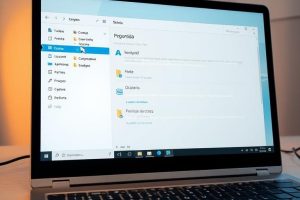
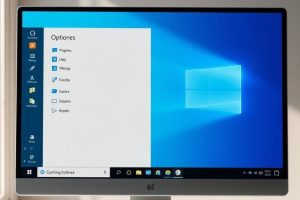
Панель задач Windows 10 является одним из наиболее важных элементов интерфейса пользователя. Она позволяет быстро запускать приложения, переключаться между окнами и настраивать систему. Однако, многие пользователи не знают, как полностью использовать потенциал панели задач. В этой статье мы рассмотрим различные варианты настройки панели задач, чтобы сделать работу с компьютером более удобной и эффективной. Мы покажем, как добавить или удалить кнопки, изменить их порядок и настроить другие параметры для максимального комфорта.
Панель задач Windows 10: Настройка
Панель задач Windows 10 является одним из наиболее важных элементов интерфейса пользовательского компьютера. Она позволяет快速 переключаться между открытыми приложениями, а также доступ к некоторым системным функциям. В этой статье мы рассмотрим, как настроить панель задач Windows 10 под свои потребности.
Управление приложениями на панели задач
Для того чтобы управлять приложениями на панели задач, необходимо выполнить следующие действия:
- Щелкнуть правой кнопкой мыши на пустом месте на панели задач и выбрать пункт Настройка задач.
- В открывшемся меню выбрать пункт Управление приложениями и указать приложения, которые необходимо закрепить.
- Для того чтобы закрепить приложение, необходимо щелкнуть правой кнопкой мыши на его значке и выбрать пункт Закрепить на панели задач.
Настройка внешнего вида панели задач
Для того чтобы настроить внешний вид панели задач, необходимо выполнить следующие действия:
- Щелкнуть правой кнопкой мыши на пустом месте на панели задач и выбрать пункт Настройка задач.
- В открывшемся меню выбрать пункт Настройка внешнего вида и указать цветовую схему и другие параметры.
- Для того чтобы применить изменения, необходимо щелкнуть на кнопку Применить.
Добавление виджетов на панель задач
Для того чтобы добавить виджеты на панель задач, необходимо выполнить следующие действия:
- Щелкнуть правой кнопкой мыши на пустом месте на панели задач и выбрать пункт Добавить виджет.
- В открывшемся меню выбрать необходимый виджет и указать его параметры.
- Для того чтобы добавить виджет, необходимо щелкнуть на кнопку Добавить.
Управление уведомлениями на панели задач
Для того чтобы управлять уведомлениями на панели задач, необходимо выполнить следующие действия:
- Щелкнуть правой кнопкой мыши на пустом месте на панели задач и выбрать пункт Настройка уведомлений.
- В открывшемся меню выбрать пункт Управление уведомлениями и указать приложения, которые необходимо исключить из списка уведомлений.
- Для того чтобы применить изменения, необходимо щелкнуть на кнопку Применить.
Настройка автоматического запуска приложений
Для того чтобы настроить автоматический запуск приложений, необходимо выполнить следующие действия:
- Щелкнуть правой кнопкой мыши на пустом месте на панели задач и выбрать пункт Настройка автозапуска.
- В открывшемся меню выбрать необходимые приложения и указать их параметры.
- Для того чтобы применить изменения, необходимо щелкнуть на кнопку Применить.
Часто задаваемые вопросы
Как настроить панель задач Windows 10?
Для настройки панели задач Windows 10 необходимо выполнить несколько простых шагов. Сначала необходимо нажать правой кнопкой мыши на свободном месте на панели задач и выбрать пункт Настройка. После этого откроется окно настроек, где можно выбрать необходимые параметры. Например, можно выбрать цветовую схему, стиль задач и другие настройки внешнего вида. Кроме того, можно настроить автоматическое скрытие панели задач, фиксировать часто используемые приложения и многое другое.
Как добавить элементы на панель задач Windows 10?
Для добавления элементов на панель задач Windows 10 необходимо выполнить несколько простых действий. Сначала необходимо найти необходимое приложение или файл и перетащить его на панель задач. После этого появится возможность фиксировать его, что позволит всегда иметь acceso к необходимому элементу. Кроме того, можно использовать контекстное меню, нажав правой кнопкой мыши на элементе и выбрав пункт Фиксировать на панели задач. Это упростит работу с часто используемыми приложениями и позволит быстро доступ к ним.
Как удалить элементы с панели задач Windows 10?
Для удаления элементов с панели задач Windows 10 необходимо выполнить несколько простых шагов. Сначала необходимо найти элемент, который необходимо удалить, и нажать на него правой кнопкой мыши. После этого появится контекстное меню, где необходимо выбрать пункт Удалить с панели задач. Это удалит элемент с панели задач, но не удалит само приложение или файл. Кроме того, можно использовать метод отпускания, перетащив элемент за пределы панели задач и отпустив его. Это также удалит элемент с панели задач.
Как настроить уведомления на панели задач Windows 10?
Для настройки уведомлений на панели задач Windows 10 необходимо выполнить несколько простых действий. Сначала необходимо нажать правой кнопкой мыши на свободном месте на панели задач и выбрать пункт Настройка. После этого откроется окно настроек, где можно выбрать необходимые параметры уведомлений. Например, можно выбрать тип уведомлений, время их отображения и другие настройки уведомлений. Кроме того, можно настроить уведомления для конкретных приложений, что позволит получать важные уведомления только от необходимых приложений. Это упростит работу с уведомлениями и позволит быстро реагировать на важные события.